



Si vous avez déjà regardé l’App Store de Shopify et pensé : ai-je vraiment besoin d’un autre abonnement mensuel juste pour prendre des précommandes ? — vous n’êtes pas seul. Les précommandes sont l’une des mesures les plus efficaces du commerce électronique : elles valident la demande avant que vous n’engagez du capital, fluidifient les flux de trésorerie lors des réapprovisionnements et transforment les lancements de produits en événements de revenus réels au lieu de croiser les doigts. Ils s’associent naturellement avec continuer à vendre en cas de rupture de stock et alertes de stock faible lorsque l’inventaire se resserre.
La bonne nouvelle : vous pouvez absolument exécuter des précommandes sur Shopify sans installer d’application. La bonne nouvelle : la configuration native a de véritables plafonds, et l’un d’eux – les paiements partiels – est un facteur décisif pour les lancements les plus sérieux.
Voici le guide pratique, les limites et où se situe réellement la ligne.
Le TL;DR
Shopify ne propose pas de bouton « Précommande » intégré, mais vous pouvez simuler le flux de travail à l’aide de trois paramètres natifs :
- “Continuer à vendre en cas de rupture de stock” sur l’inventaire des produits
- Capture manuelle du paiement dans vos paramètres de paiement
- Personnalisation du thème ou copie claire du produit pour communiquer les conditions de précommande
C’est suffisant pour une précommande basique à faible volume. Ce n’est pas suffisant pour les paiements partiels, les dépôts, l’étiquetage automatique des boutons ou tout ce qui ressemble à un manuel de lancement propre pour les grands magasins Shopify. Pour un flux de travail dédié aux boutons de précommande, consultez notre guide sur l’ajout d’un bouton de précommande sur Shopify.
Comment configurer des précommandes sur Shopify sans application
Étape 1 : Activez « Continuer à vendre en cas de rupture de stock »
C’est le fondement. Par défaut, Shopify masque le bouton d’achat lorsqu’un produit atteint zéro inventaire. Pour accepter les commandes au-delà de ce point :
- Accédez à Produits → [Votre produit] → Inventaire
- Cochez “Continuer à vendre en cas de rupture de stock”
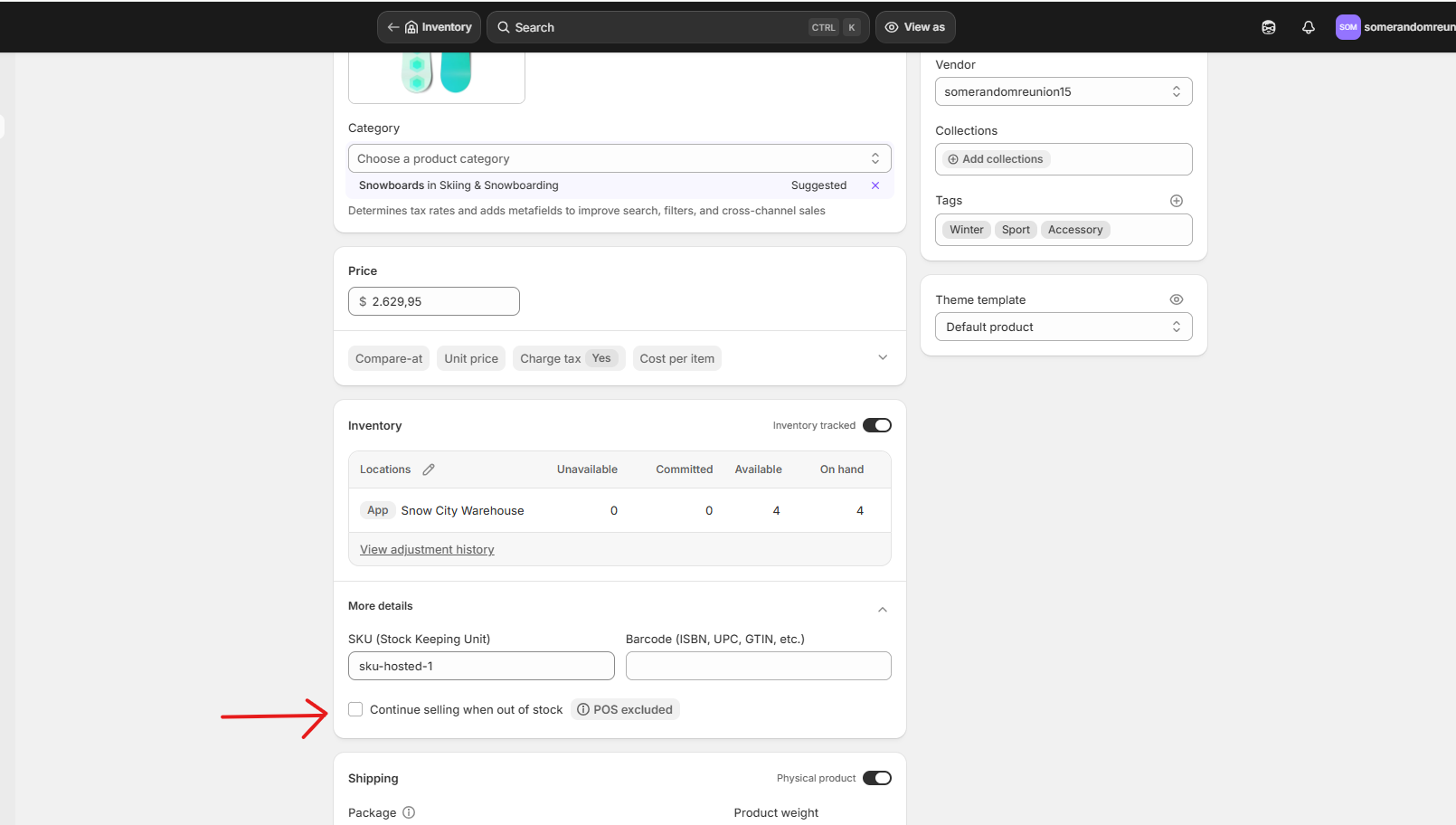
Les clients peuvent désormais passer des commandes même lorsque le stock est à 0 ou négatif. Techniquement, c’est une précommande.
Remarque importante : rien n’indique visuellement au client qu’il s’agit d’une précommande : le bouton indique toujours “Ajouter au panier” et il n’y a pas de badge.
Étape 2 : Basculez la capture des paiements en mode manuel
Vous ne souhaitez probablement pas facturer intégralement aux clients l’expédition d’un article dans un délai de trois mois, puis gérer les remboursements lorsque les délais s’allongent. La capture manuelle vous permet d’autoriser la carte à la caisse, mais de capturer les fonds plus tard.
- Accédez à Paramètres → Paiements → Méthode de capture des paiements → Gérer
- Sélectionnez Manuellement, puis Enregistrer.
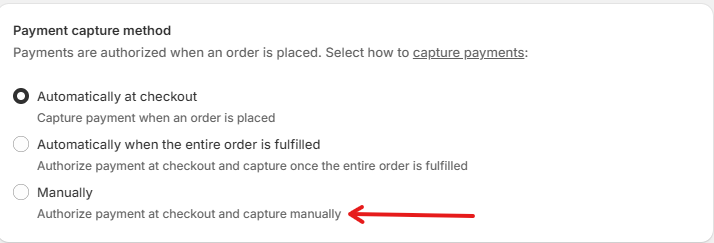
Il y a un piège ici : la fenêtre d’autorisation par défaut de Shopify est de 7 jours. Après cela, l’autorisation expire et vous devez demander au client de repayer. Pour une précommande expédiée en 30, 60 ou 90 jours, c’est un vrai problème. Certaines passerelles de paiement tierces étendent la fenêtre, mais pas Shopify Payments lui-même.
Étape 3 : Faites en sorte qu’il soit visuellement évident qu’il s’agit d’une précommande
C’est là que le chemin sans application est codé. Deux itinéraires, selon le degré de polissage souhaité.
Option A : Modifier la copie du produit uniquement (pas de code)
Mettez à jour le titre et la description du produit : “PRÉCOMMANDE : Expédié avant [Mois, Jour, Année].” Pas cher, fonctionne. Le bouton indique toujours « Ajouter au panier » et les clients se fient entièrement à la lecture de la copie.
Option B : Code basé sur des balises (recommandé)
Cette approche utilise les balises de produits de Shopify pour signaler les précommandes, puis modifie conditionnellement le texte du bouton, ajoute un badge et affiche un message de date d’expédition. Vous gardez le contrôle total : identifiez un produit preorder et il apparaîtra en précommande partout. Détachez-le et c’est à nouveau un produit normal.
Configuration :
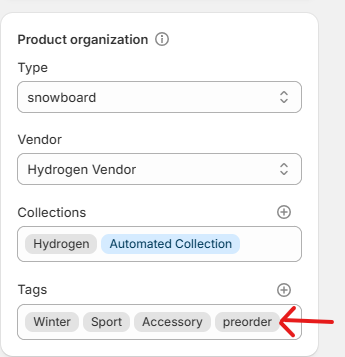
- Marquez chaque produit en précommande avec
preorder— Produits → [Votre produit] → Tags
 2. Ouvrez votre code de thème — Boutique en ligne → Thèmes → ⋯ → Modifier le code
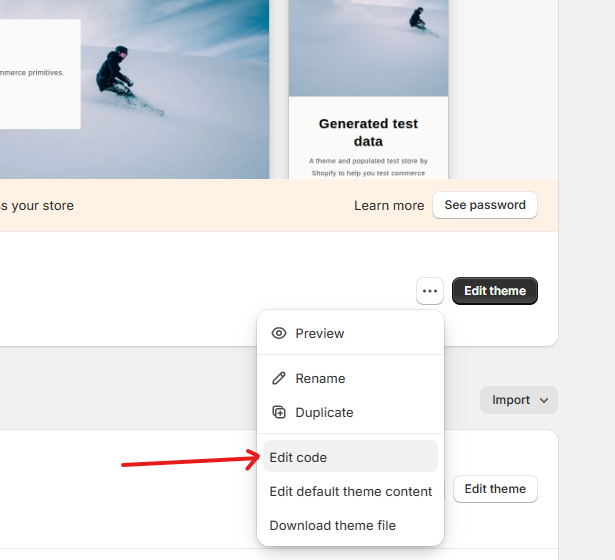
Les noms de fichiers ci-dessous supposent un thème moderne basé sur Dawn. Les thèmes plus anciens (Debut, Brooklyn, etc.) peuvent utiliser sections/product-template.liquid à la place — recherchez add_to_cart pour trouver la bonne ligne.
1. Changer le texte du bouton
Ouvrez snippets/buy-buttons.liquid et recherchez cette ligne :
<span>{{ 'products.product.add_to_cart' | t }}</span>Remplacez-le par :
<span>
  {%- if product.tags contains 'preorder' -%}
    Pre-Order Now
  {%- else -%}
    {{ 'products.product.add_to_cart' | t }}
  {%- endif -%}
</span>
Pourquoi des balises au lieu de l’inventaire : vous pourriez déclencher cette opération à partir de inventory_quantity <= 0, mais alors chaque produit en rupture de stock passerait automatiquement à “Précommander maintenant”, y compris ceux que vous n’aviez jamais eu l’intention de vendre en précommande. Les balises le gardent intentionnel.
2. Ajoutez un badge de précommande au-dessus du titre du produit
Ouvrez sections/main-product.liquid, recherchez le bloc de titre du produit (recherchez product__title) et ajoutez ceci juste au-dessus :
{%- if product.tags contains 'preorder' -%}
  <span class="preorder-badge">Pre-Order</span>
{%- endif -%}
3. Ajoutez un message de date d’expédition sous le bouton d’achat
Dans le même fichier sections/main-product.liquid, recherchez le bloc des boutons d’achat et ajoutez-le directement en dessous :
{%- if product.tags contains 'preorder' -%}
  <p class="preorder-message">
    📦 This item is on pre-order. Estimated ship date: <strong>April 15, 2026</strong>.
  </p>
{%- endif -%}
Attention : cette date est codée en dur. Pour le varier par produit, ajoutez un métachamp (Paramètres → Données personnalisées → Produits → Ajouter une définition) et référencez-le via {{ product.metafields.custom.preorder_ship_date }}. Aucune application n’est toujours requise, mais vous ajoutez des frais de configuration par produit.
4. Stylisez le badge et le message
Ouvrez assets/base.css (ou la feuille de style principale de votre thème) et collez ceci en bas :
.preorder-badge {
  display: inline-block;
  background: #111;
  color: #fff;
  padding: 4px 10px;
  border-radius: 4px;
  font-size: 11px;
  font-weight: 600;
  letter-spacing: 0.06em;
  text-transform: uppercase;
  margin-bottom: 8px;
}
.preorder-message {
  margin-top: 14px;
  padding: 12px 14px;
  background: #f6f6f6;
  border-left: 3px solid #111;
  font-size: 14px;
  line-height: 1.5;
  border-radius: 2px;
}
Remplacez le #111 par la couleur de votre marque si le noir n’est pas votre style.
5. Signaler les précommandes sur les pages de collection
Pour que les clients voient l’état de la précommande avant de cliquer sur le produit, ouvrez snippets/card-product.liquid et ajoutez ceci dans le balisage de la carte (un bon endroit est juste après le titre du produit) :
{%- if card_product.tags contains 'preorder' -%}
  <span class="preorder-badge">Pre-Order</span>
{%- endif -%}
Le CSS de l’étape 4 couvre déjà le style — pas de travail supplémentaire.
Un développeur peut effectuer les cinq modifications en 20 à 30 minutes. Si vous êtes à l’aise en Liquid, vous pouvez le bricoler en une après-midi. Sinon, il s’agit d’une portée suffisamment petite pour être confiée à un expert Shopify pour moins de 100 $. N’oubliez pas : chaque mise à jour du thème peut écraser vos modifications, alors documentez ce que vous avez modifié.
Étape 4 : Gérer manuellement le traitement des commandes et la communication
La configuration est terminée. Vous faites maintenant le travail qu’une application ferait normalement :
- Identifiez les clients en précommande dans votre CRM
- Envoyer des confirmations de commande manuelles clarifiant les dates d’expédition
- Envoyer des e-mails de mise à jour au fur et à mesure de l’avancement de la production
- Capturez les paiements avant la fermeture de la fenêtre de 7 jours (ou prolongez avec une passerelle tierce)
- Réconcilier l’inventaire à l’arrivée des produits
C’est faisable. Il s’agit également d’une surcharge récurrente qui s’aggrave à chaque lancement.
Ce que cette configuration ne peut pas faire
Voici où l’approche native commence à craquer :
| Capacité | Shopify natif | Application de précommande |
|---|---|---|
| Accepter les commandes au-delà de zéro inventaire | ✅ | ✅ |
| Étiquette visible du bouton « Précommander » | ❌ (code requis) | ✅ |
| Badges en précommande sur les pages de collection | ❌ | ✅ |
| Paiements partiels / dépôts | ❌ | ✅ |
| Autorisation de paiement étendue | ❌ (plafond de 7 jours) | ✅ |
| Notifications automatiques aux clients | ❌ | ✅ |
| Limites de quantité de précommande | ❌ | ✅ |
| Rapports sur les revenus des précommandes | ❌ | ✅ |
| Cumul de réductions sur les précommandes | ❌ | ✅ |
| Précommandes B2B | ❌ | ✅ |
Il existe également un risque moins évident : si Shopify Payments constate un volume élevé de commandes non exécutées sans contexte de précommande clair, votre compte peut être signalé pour examen et les paiements suspendus. Les applications de précommande marquent ces commandes comme intentionnelles, ce qui protège le compte. La solution de contournement native ne le fait pas. Si le stock est épuisé avant le jour du lancement, en rupture de stock sur Shopify couvre ce qui se passe ensuite sur la vitrine.
Le véritable goulot d’étranglement : les paiements partiels et les dépôts
Voici la limitation qui compte réellement à grande échelle – et celle que vous ne pouvez pas contourner avec le code de thème : vous ne pouvez pas collecter de manière native un paiement partiel ou un dépôt sur Shopify.
Pourquoi est-ce important :- Les articles coûteux (200 $ et plus) connaissent généralement des taux d’annulation de 15 à 25 % sur les précommandes au prix fort. Les précommandes de dépôt (20 à 50 % à l’avance) ramènent ce montant à 5 à 10 %. Les précommandes au prix fort génèrent plus d’argent initial, mais la taxe d’annulation réduit souvent la différence. - Les lancements financés par la fabrication nécessitent une partie des liquidités pour démarrer la production, mais ne peuvent pas justifier des frais complets 60 à 90 jours avant l’expédition.
- Les précommandes B2B et de gros nécessitent presque toujours que les structures de dépôt soient prises au sérieux par les acheteurs.
C’est exactement l’écart que Notify Me! comble. L’application vous permet de :
- Définissez un montant de dépôt fixe (par exemple 10 $) ou un pourcentage (par exemple 20 %) dû à la caisse
- Planifiez le solde restant pour une date précise ou un déclencheur relatif (par exemple 14 jours après la commande)
- Afficher le montant initial et le solde restant de manière transparente à la caisse
- Gérez automatiquement la capture différée - sans brouillage d’autorisation de 7 jours
Vous n’ajoutez pas simplement un bouton. Vous débloquez une structure de paiement que Shopify ne prend pas en charge de manière native, les calculs d’annulation jouant en votre faveur.
Quand Native va bien – et quand mettre à niveau
Ignorez l’application si :
- Vous effectuez des précommandes uniques et de faible volume (moins de 20 unités)
- Vos produits coûtent moins de 50 $ environ et le paiement intégral à la caisse est acceptable
- La fenêtre de votre expédition est inférieure à 7 jours — la limite d’authentification n’est pas un bloqueur
- Vous disposez de ressources de développement internes pour gérer la personnalisation du thème
Obtenez une application si l’une de ces conditions est vraie :
- Vous effectuez des réapprovisionnements ou des cycles de lancement récurrents et les frais généraux manuels
- Votre AOV est supérieur à ~ 100 $ et les dépôts réduiraient les annulations
- Vous souhaitez un bouton “Pré-commande” visible sans consacrer de temps de développement
- Vous avez besoin d’une communication client automatisée pour les confirmations, les mises à jour et les rappels de solde
- Vous évoluez vers des précommandes B2B ou exécutez des lancements sur plusieurs SKU
La méthode native est un MVP parfaitement adapté. Cela cesse de fonctionner dès que les précommandes deviennent un canal reproductible. Lorsque vous arrivez à ce stade, notre guide sur comment configurer les précommandes sur Shopify couvre la configuration via une application et les acomptes.
Le résultat
Vous n’avez pas besoin d’une application pour prendre une précommande sur Shopify. Vous en avez besoin au moment où les précommandes cessent d’être une expérience et commencent à être une stratégie - lorsque les paiements partiels, les flux de travail automatisés et le merchandising approprié commencent à déterminer si un lancement atteint son numéro ou franchit la ligne en boitant.
Si vous en êtes à ce stade, Avertissez-moi ! gère les éléments que Shopify ne fera pas – à commencer par la fonctionnalité de dépôt que la configuration native ne peut tout simplement pas reproduire.







