




Nous sommes en 2026 et sur le marché hautement concurrentiel du commerce électronique d'aujourd'hui, les boutiques Shopify apparaissent en masse. Ce n'est pas étonnant, car Shopify permet aux entrepreneurs et aux propriétaires d'entreprise de créer et de gérer facilement leurs boutiques, de générer du trafic et de stimuler les ventes.
Lorsqu'il s'agit de vendre des produits, un élément clé que de nombreuses entreprises négligent est l'offre de précommandes. Grâce à un bouton de précommande, vous pouvez autoriser les clients à acheter un produit avant sa sortie officielle.
Cela donne aux clients la possibilité de mettre la main sur le produit le plus tôt possible et les encourage à devenir des clients réguliers. De plus, cela vous permet de générer plus de profits car les clients paient pour le produit avant qu'il ne soit mis en rayon.
Heureusement, plusieurs applications Shopify permettent de proposer des précommandes, et l'une d'entre elles est Prévenez-moi ! Réapprovisionnement et précommande.
Dans cet article, nous verrons comment ajouter un bouton de précommande à votre boutique Shopify avec Notify Me en suivant cinq étapes essentielles pour y parvenir.
Écoutez l'Ai Brief :
Pourquoi proposer une précommande ?
Comme nous l'avons mentionné, proposer des précommandes peut être extrêmement bénéfique pour les entreprises, en particulier dans le cas d'articles en édition limitée très recherchés. Les précommandes permettent aux clients de déterminer leur budget pour l'article qu'ils souhaitent et vous permettent de commercialiser l'article pendant qu'il est encore en cours de fabrication.
De plus, les précommandes permettent aux clients d'estimer la date de livraison exacte de leurs articles. Cela est bénéfique pour les clients car cela les aide à planifier la livraison et réduit le risque de déception ou de problèmes liés à l'arrivée de l'article à temps.
En savoir plus : Meilleure application de précommande pour Shopify qui augmentera vos revenus
Comment créer un bouton de précommande sur Shopify
Heureusement, l'ajout d'un bouton de précommande à une boutique Shopify est simple avec le bon outil. C'est là que Shopify Notify Me ! L'application de réapprovisionnement et de précommande arrive.
Cette application est conçue pour aider les commerçants à proposer facilement et gérer les précommandes sur Shopify. Il vous permet d'avertir les clients lorsque l'article en rupture de stock auquel ils se sont abonnés est de nouveau en stock. En outre, vous pouvez configurer les précommandes pour qu'elles apparaissent sur n'importe quelle page du site, ainsi que créer un bouton de précommande personnalisé avec des couleurs et des liens vers la page de chaque produit. Vous pouvez également activer des remises sur quantité pour les ventes en gros.
Étape 1 : installer l'application
La première étape consiste à installer Notify Me ! Réapprovisionnez et précommandez l'application sur votre boutique Shopify. Vous pouvez le trouver sur l'App Store de Shopify. Ou vous pouvez simplement vous connecter à votre tableau de bord Shopify, effectuer une recherche dans la barre supérieure et l'installer.
Étape 2 : Accédez à la précommande
La deuxième étape consiste à accéder au widget de précommande. Dans l'application, allez dans l'onglet Widgets, puis vous verrez la section de précommande. Ici, vous pouvez modifier les détails du produit tels que le titre du badge, le titre du widget et la description du widget. En outre, vous pouvez facilement personnaliser le style du widget pour l'adapter à votre boutique. Vous pouvez également ajouter du CSS.
Étape 3 : Activez la précommande
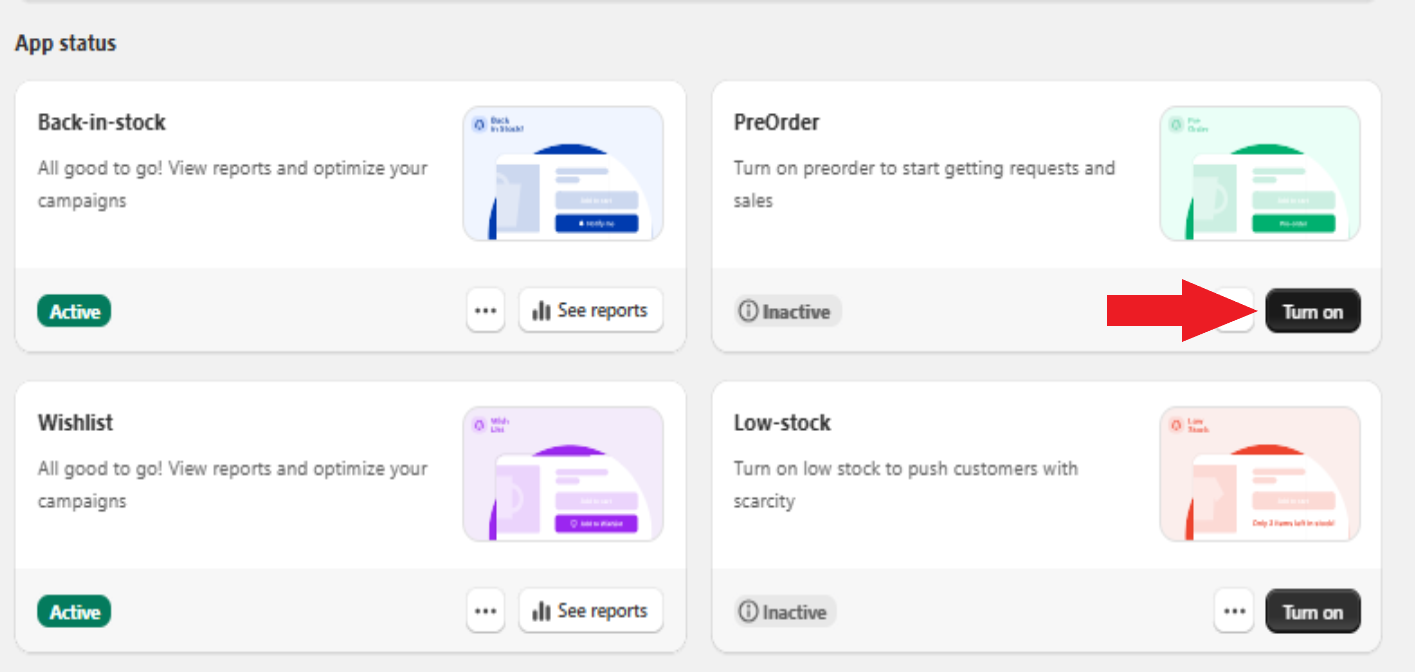
L'étape suivante consiste à activer le bouton de précommande. Pour ce faire, il y a un bouton à bascule sur lequel vous devez appuyer pour l'activer. Cela affichera le bouton de précommande sur vos produits et permettra aux clients de demander des précommandes.
Étape 4 : Configuration de la précommande
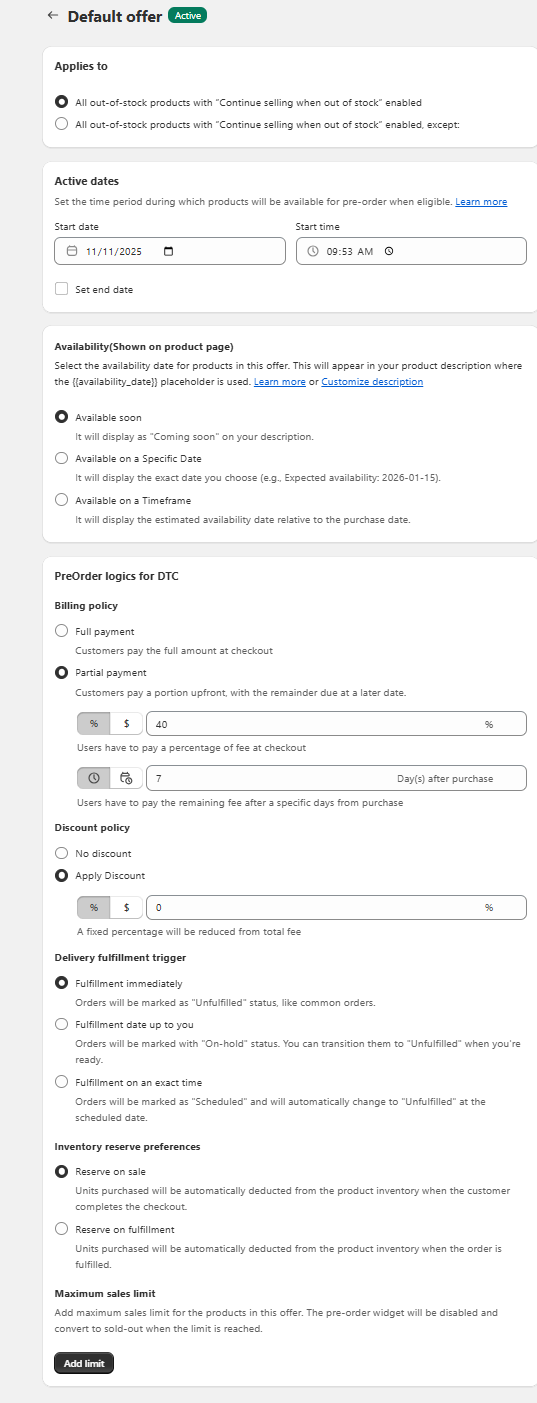
Avant de pouvoir proposer des précommandes, vous devez vous assurer que vous avez configuré tous les paramètres requis pour afficher le bouton de précommande sur votre boutique.
En gros, vous devez avoir des produits en rupture de stock pour permettre à vos clients de précommander. Mais n'oubliez pas que tous les produits en rupture de stock n'afficheront pas automatiquement un bouton de précommande.
Assurez-vous que l'option « Continuer à vendre en cas de rupture de stock » est activée sur le produit pour lequel vous souhaitez activer la fonction de précommande. De cette façon, le produit reste disponible à l'achat même en cas de rupture de stock. Pour activer cette option, rendez-vous sur la page du produit dans votre Shopify et cliquez sur la section Inventaire.
En outre, certains paramètres spécifiques déterminent le moment où le bouton de précommande s'affiche, tels que la politique de facturation, l'option de remise et le déclencheur d'exécution des livraisons. Vous pouvez les personnaliser en fonction des préférences de votre boutique. Accédez à l'onglet Widgets > Précommande -> Paramètres. Notre guide sur comment configurer les précommandes sur Shopify couvre l'ensemble de la configuration, y compris les acomptes et les conditions de paiement.
Étape 5 : Surveillez vos précommandes
La dernière étape consiste à surveiller et à gérer les précommandes que vous recevez. Assurez-vous de suivre les commandes et assurez-vous que les clients sont informés lorsque leurs commandes ont été traitées et expédiées. Vous pouvez suivre les commandes depuis la section des rapports. Vous trouverez ici un aperçu des différentes précommandes passées et de celles qui ont été expédiées.
Notify Me vous fournira des informations précieuses sur le sentiment des clients et vous donnera l'occasion d'évaluer le succès de la précommande. Cela peut vous aider à garantir la satisfaction de vos clients et à ouvrir la voie à de futures commandes.

Conclusion
L'ajout d'un bouton de précommande à votre boutique Shopify peut être un atout inestimable pour les entreprises qui souhaitent garder une longueur d'avance sur la concurrence. En offrant aux clients la possibilité de précommander le produit qu'ils souhaitent, vous leur permettez de prendre une longueur d'avance et de se procurer des articles en édition limitée avant qu'ils ne soient épuisés.
Notify Me offre aux commerçants un moyen simple et direct d'ajouter des fonctionnalités de précommande à leur boutique Shopify. Avec des fonctionnalités telles qu'un bouton de précommande personnalisable, des notifications automatiques et la possibilité d'annuler les précommandes, cette application est l'un des outils les plus simples à utiliser pour les marchands Shopify.
Questions fréquemment posées
Pourquoi une entreprise devrait-elle proposer des précommandes ?
Les précommandes peuvent être bénéfiques, en particulier pour les articles en édition limitée très recherchés, car elles permettent aux clients de budgétiser un article et vous permettent de le commercialiser alors qu'il est encore en cours de fabrication.
Quelle application Shopify est recommandée pour configurer les précommandes ?
Le Notifiez-moi ! L'application Restock & Pre-Order est recommandée pour proposer et gérer facilement les précommandes sur une boutique Shopify.







