



Wenn Sie jemals auf den Shopify App Store gestarrt haben und sich gefragt haben: Benötige ich wirklich ein weiteres Monatsabonnement, nur um Vorbestellungen entgegenzunehmen? – dann sind Sie nicht allein. Vorbestellungen gehören zu den Maßnahmen mit der höchsten Hebelwirkung im E-Commerce: Sie validieren die Nachfrage, bevor Sie Kapital binden, sorgen für einen reibungslosen Cashflow bei Wiederauffüllungen und verwandeln Produkteinführungen in tatsächliche Umsatzereignisse statt in Daumendrücken. Sie lassen sich natürlich mit Weiterverkaufen, wenn nicht vorrätig und Warnungen bei niedrigem Lagerbestand kombinieren, wenn der Lagerbestand knapp wird.
Die gute Nachricht: Sie können bei Shopify durchaus Vorbestellungen durchführen, ohne eine App zu installieren. Die ehrliche Nachricht: Das native Setup hat echte Obergrenzen, und eine davon – Teilzahlungen – ist ein Deal-Breaker für die meisten ernsthaften Markteinführungen.
Hier ist der praktische Leitfaden, die Einschränkungen und wo die Grenze tatsächlich liegt.
Der TL;DR
Shopify bietet keinen integrierten „Vorbestellen“-Button, Sie können den Workflow jedoch mithilfe von drei nativen Einstellungen simulieren:
- „Weiterverkaufen, wenn nicht mehr vorrätig“ im Produktbestand
- Manuelle Zahlungserfassung in Ihren Zahlungseinstellungen
- Theme-Anpassung oder klare Produktkopie, um die Vorbestellungsbedingungen zu kommunizieren
Das reicht für eine einfache Vorbestellung mit geringem Volumen. Es reicht nicht für Teilzahlungen, Einzahlungen, automatische Schaltflächenbeschriftung oder irgendetwas, das einem sauberen Start-Playbook für große Shopify-Shops ähnelt. Informationen zu einem speziellen Vorbestellungs-Button-Workflow finden Sie in unserem Leitfaden zum Hinzufügen eines Vorbestellungs-Buttons auf Shopify.
So richten Sie Vorbestellungen bei Shopify ohne App ein
Schritt 1: Aktivieren Sie „Weiterverkaufen, wenn nicht vorrätig“
Das ist die Grundlage. Standardmäßig blendet Shopify die Schaltfläche „Kaufen“ aus, wenn der Lagerbestand eines Produkts auf Null sinkt. Um Bestellungen über diesen Zeitpunkt hinaus anzunehmen:
- Gehen Sie zu Produkte → [Ihr Produkt] → Inventar
- Aktivieren Sie „Weiterverkaufen, wenn nicht mehr vorrätig“
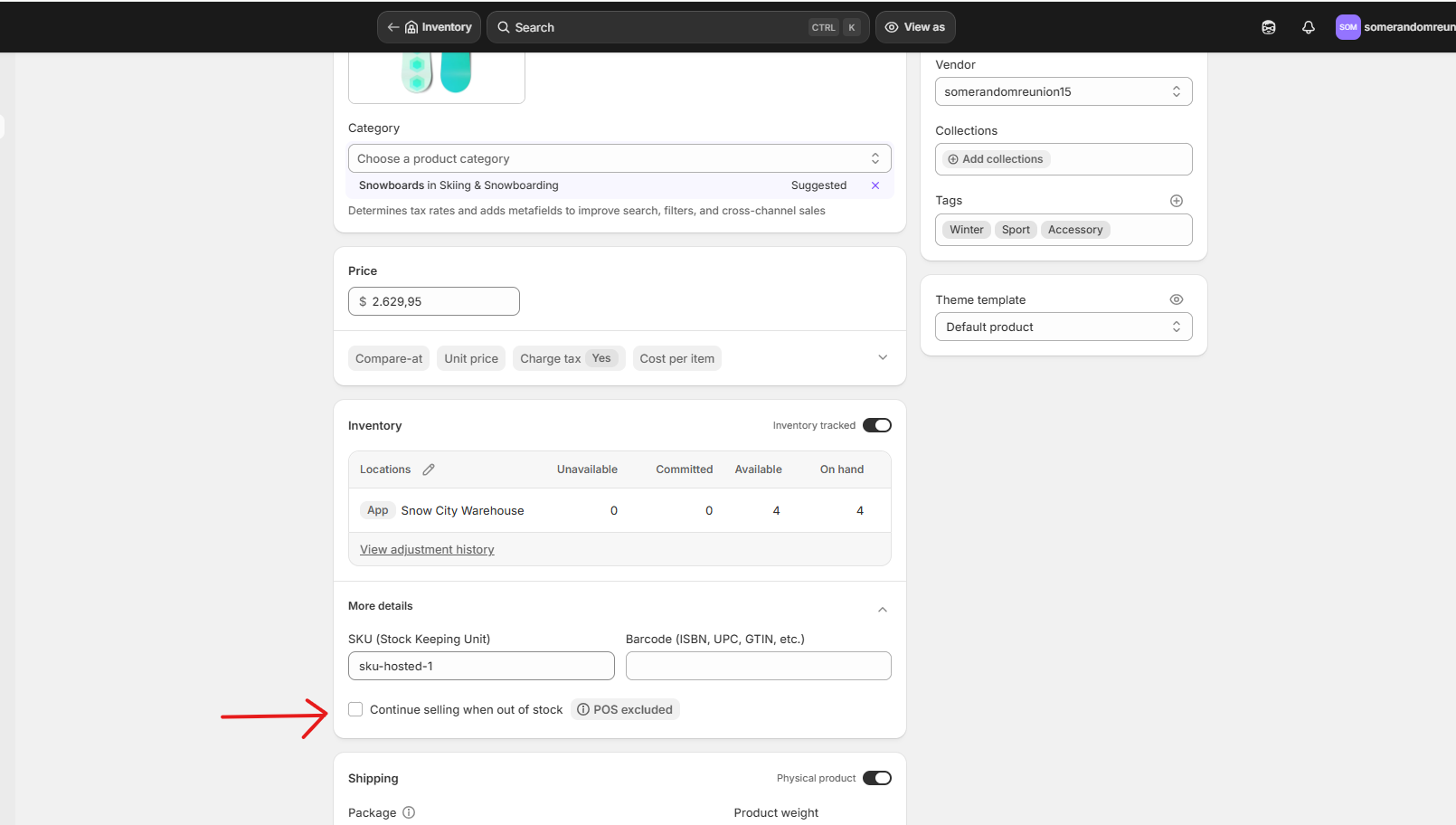
Kunden können nun auch dann Bestellungen aufgeben, wenn der Lagerbestand bei 0 oder negativ ist. Technisch gesehen ist das eine Vorbestellung.
Wichtiger Hinweis: Nichts weist den Kunden optisch darauf hin, dass es sich um eine Vorbestellung handelt – auf der Schaltfläche steht immer noch „In den Warenkorb“ und es gibt kein Abzeichen.
Schritt 2: Stellen Sie die Zahlungserfassung auf „Manuell“ um
Sie möchten Ihren Kunden wahrscheinlich nicht den vollen Betrag für den Versand eines Artikels in drei Monaten in Rechnung stellen – und sich dann um Rückerstattungen kümmern, wenn die Fristen verstreichen. Mit der manuellen Erfassung können Sie die Karte an der Kasse autorisieren, den Betrag jedoch später erfassen.
- Gehen Sie zu Einstellungen → Zahlungen → Zahlungserfassungsmethode → Verwalten
- Wählen Sie Manuell und dann Speichern
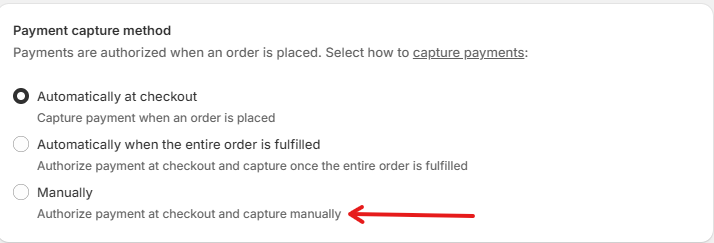
Hier gibt es ein Problem: Das Standardautorisierungsfenster von Shopify beträgt 7 Tage. Danach erlischt die Autorisierung und Sie müssen den Kunden zur Rückzahlung auffordern. Bei einem Vorbestellungsversand innerhalb von 30, 60 oder 90 Tagen ist das ein echtes Problem. Einige Zahlungsgateways von Drittanbietern erweitern das Zeitfenster, Shopify Payments selbst jedoch nicht.
Schritt 3: Machen Sie optisch deutlich, dass es sich um eine Vorbestellung handelt
Hier wird der No-App-Pfad codiert. Zwei Routen, je nachdem, wie viel Politur Sie wünschen.
Option A: Nur die Produktkopie bearbeiten (kein Code)
Aktualisieren Sie den Produkttitel und die Beschreibung: „VORBESTELLUNG: Versand bis zum [Monat, Tag, Jahr].“ Günstig, funktioniert. Auf der Schaltfläche steht immer noch „In den Warenkorb“, und die Kunden verlassen sich ausschließlich darauf, die Kopie zu lesen.
Option B: Tag-basierter Code (empfohlen)
Dieser Ansatz nutzt die Produkt-Tags von Shopify, um Vorbestellungen zu kennzeichnen, ändert dann bedingt den Text der Schaltfläche, fügt ein Abzeichen hinzu und zeigt eine Meldung über das Versanddatum an. Sie behalten die volle Kontrolle: Markieren Sie ein Produkt mit preorder und es wird überall als Vorbestellung angezeigt. Wenn Sie das Etikett entfernen, ist es wieder ein normales Produkt.
Einrichtung:
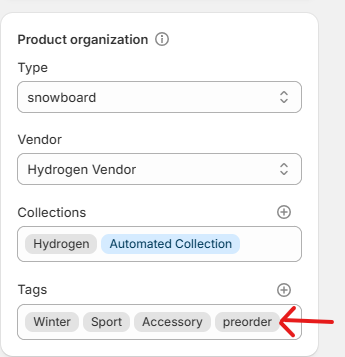
- Kennzeichnen Sie jedes vorbestellte Produkt mit
preorder– Produkte → [Ihr Produkt] → Tags
 2. Öffnen Sie Ihren Theme-Code – Online-Shop → Themes → ⋯ → Code bearbeiten
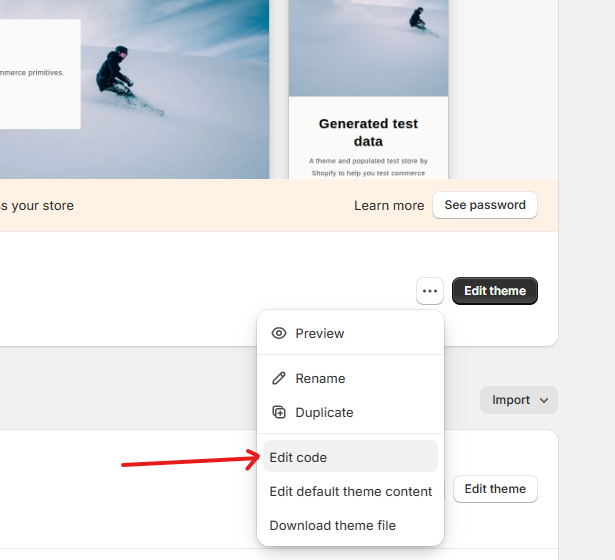
Die folgenden Dateinamen gehen von einem modernen Dawn-basierten Design aus. Ältere Themes (Debut, Brooklyn usw.) verwenden möglicherweise stattdessen sections/product-template.liquid – suchen Sie nach add_to_cart, um die richtige Zeile zu finden.
1. Ändern Sie den Schaltflächentext
Öffnen Sie snippets/buy-buttons.liquid und suchen Sie diese Zeile:
<span>{{ 'products.product.add_to_cart' | t }}</span>Ersetzen Sie es durch:
<span>
  {%- if product.tags contains 'preorder' -%}
    Pre-Order Now
  {%- else -%}
    {{ 'products.product.add_to_cart' | t }}
  {%- endif -%}
</span>
Warum Tags statt Inventar: Sie könnten dies durch inventory_quantity <= 0 auslösen, aber dann würde jedes nicht vorrätige Produkt automatisch auf „Jetzt vorbestellen“ umschalten – auch solche, die Sie nie als Vorbestellungen verkaufen wollten. Tags sorgen für Absicht.
2. Fügen Sie über dem Produkttitel ein Vorbestellungsabzeichen hinzu
Öffnen Sie sections/main-product.liquid, suchen Sie den Titelblock des Produkts (suchen Sie nach product__title) und fügen Sie Folgendes direkt darüber ein:
{%- if product.tags contains 'preorder' -%}
  <span class="preorder-badge">Pre-Order</span>
{%- endif -%}
3. Fügen Sie eine Nachricht über das Versanddatum unter der Schaltfläche „Kaufen“ hinzu
Suchen Sie in derselben Datei sections/main-product.liquid den Block „Kaufschaltflächen“ und fügen Sie diesen direkt darunter hinzu:
{%- if product.tags contains 'preorder' -%}
  <p class="preorder-message">
    📦 This item is on pre-order. Estimated ship date: <strong>April 15, 2026</strong>.
  </p>
{%- endif -%}
Hinweis: Dieses Datum ist fest codiert. Um es pro Produkt zu variieren, fügen Sie ein Metafeld hinzu („Einstellungen → Benutzerdefinierte Daten → Produkte → Definition hinzufügen**) und verweisen Sie über {{ product.metafields.custom.preorder_ship_date }} darauf. Es ist immer noch keine App erforderlich, aber Sie erhöhen den Einrichtungsaufwand pro Produkt.
4. Gestalten Sie das Abzeichen und die Nachricht
Öffnen Sie assets/base.css (oder das Haupt-Stylesheet Ihres Themes) und fügen Sie dies unten ein:
.preorder-badge {
  display: inline-block;
  background: #111;
  color: #fff;
  padding: 4px 10px;
  border-radius: 4px;
  font-size: 11px;
  font-weight: 600;
  letter-spacing: 0.06em;
  text-transform: uppercase;
  margin-bottom: 8px;
}
.preorder-message {
  margin-top: 14px;
  padding: 12px 14px;
  background: #f6f6f6;
  border-left: 3px solid #111;
  font-size: 14px;
  line-height: 1.5;
  border-radius: 2px;
}
Ändern Sie #111 in die Farbe Ihrer Marke, wenn Schwarz nicht Ihr Stil ist.
5. Markieren Sie Vorbestellungen auf den Kollektionsseiten
Damit Kunden den Vorbestellungsstatus sehen, bevor sie auf das Produkt klicken, öffnen Sie snippets/card-product.liquid und fügen Sie dies in das Karten-Markup ein (eine gute Stelle ist direkt nach dem Produkttitel):
{%- if card_product.tags contains 'preorder' -%}
  <span class="preorder-badge">Pre-Order</span>
{%- endif -%}
Das CSS aus Schritt 4 deckt bereits das Styling ab – kein zusätzlicher Aufwand.
Ein Entwickler kann alle fünf Änderungen in 20–30 Minuten durchführen. Wenn Sie mit Liquid vertraut sind, können Sie es an einem Nachmittag selbst basteln. Wenn nicht, ist dieser Umfang klein genug, um ihn für weniger als 100 US-Dollar an einen Shopify-Experten weiterzugeben. Denken Sie daran: Jedes Theme-Update kann Ihre Änderungen überschreiben. Dokumentieren Sie daher, was Sie geändert haben.
Schritt 4: Erfüllung und Kommunikation manuell verwalten
Die Einrichtung ist abgeschlossen. Jetzt erledigen Sie die Arbeit, die eine App normalerweise erledigen würde:
- Markieren Sie Vorbestellungskunden in Ihrem CRM
- Senden Sie manuelle Auftragsbestätigungen mit Angabe der Versanddaten
- Senden Sie Aktualisierungs-E-Mails, während die Produktion voranschreitet
- Erfassen Sie Zahlungen, bevor das 7-Tage-Fenster schließt (oder verlängern Sie sie mit einem Drittanbieter-Gateway)
- Gleichen Sie den Lagerbestand ab, wenn Produkte eintreffen
Es ist machbar. Es handelt sich außerdem um einen wiederkehrenden Mehraufwand, der mit jedem Start zunimmt.
Was dieses Setup nicht kann
Hier beginnt der native Ansatz zu knacken:
| Fähigkeit | Natives Shopify | App vorbestellen |
|---|---|---|
| Akzeptieren Sie Bestellungen, die über den Nullbestand hinausgehen | ✅ | ✅ |
| Sichtbare Schaltflächenbeschriftung „Vorbestellen“ | ❌ (Code erforderlich) | ✅ |
| Abzeichen auf den Sammlungsseiten vorbestellen | ❌ | ✅ |
| Teilzahlungen / Anzahlungen | ❌ | ✅ |
| Erweiterte Zahlungsermächtigung | ❌ (7-Tage-Obergrenze) | ✅ |
| Automatische Kundenbenachrichtigungen | ❌ | ✅ |
| Mengenbegrenzungen für Vorbestellungen | ❌ | ✅ |
| Umsatzberichte für Vorbestellungen | ❌ | ✅ |
| Stapelrabatt auf Vorbestellungen | ❌ | ✅ |
| B2B-Vorbestellungen | ❌ | ✅ |
Es besteht auch ein weniger offensichtliches Risiko: Wenn Shopify Payments ein hohes Volumen an nicht ausgeführten Bestellungen ohne klaren Vorbestellungskontext feststellt, kann Ihr Konto zur Überprüfung markiert und Auszahlungen ausgesetzt werden. Vorbesteller-Apps markieren diese Bestellungen als absichtlich, was das Konto schützt. Die native Problemumgehung funktioniert nicht. Wenn der Lagerbestand vor dem Tag der Veröffentlichung zur Neige geht, deckt running out of stock on Shopify ab, was als nächstes im Store geschieht.
Der wahre Engpass: Teilzahlungen und Anzahlungen
Hier ist die Einschränkung, die im großen Maßstab tatsächlich von Bedeutung ist – und die Sie mit Theme-Code nicht umgehen können: Sie können bei Shopify nicht nativ eine Teilzahlung oder Anzahlung einziehen.
Warum das wichtig ist:- Bei Artikeln mit hohem Ticketpreis (über 200 USD) beträgt die Stornierungsrate bei Vorbestellungen zum vollen Preis normalerweise 15–25 %. Bei Vorbestellungen mit Anzahlung (20–50 % im Voraus) sinkt dieser Wert auf 5–10 %. Vorbestellungen zum vollen Preis bringen im Voraus mehr Geld ein, aber die Stornosteuer verschlingt oft die Differenz.
- Produktionsfinanzierte Markteinführungen erfordern einen Teil der Barmittel, um mit der Produktion zu beginnen, können aber 60–90 Tage vor der Auslieferung keine vollständigen Kosten rechtfertigen.
- B2B- und Großhandelsvorbestellungen erfordern fast immer, dass Käufer die Anzahlungsstrukturen ernst nehmen.
Genau diese Lücke schließt Notify Me!. Mit der App können Sie:
- Legen Sie einen festen Einzahlungsbetrag (z. B. 10 $) oder einen Prozentsatz (z. B. 20 %) fest, der an der Kasse fällig ist
- Planen Sie den Restbetrag für ein bestimmtes Datum oder einen relativen Auslöser (z. B. 14 Tage nach der Bestellung)
- Zeigen Sie den Vorauszahlungsbetrag und den Restbetrag an der Kasse transparent an
- Erledigen Sie die verzögerte Erfassung automatisch – ohne 7-tägiges Autorisierungsgewirr
Sie fügen nicht nur eine Schaltfläche hinzu. Sie schalten eine Zahlungsstruktur frei, die Shopify nicht nativ unterstützt, und die Stornierungsberechnung wirkt sich zu Ihren Gunsten aus.
Wenn Native in Ordnung ist – und wann ein Upgrade erforderlich ist
Überspringen Sie die App, wenn:
- Sie führen einmalige Vorbestellungen mit geringem Volumen durch (weniger als etwa 20 Einheiten).
- Ihre Produkte kosten weniger als 50 $ und die vollständige Zahlung an der Kasse ist in Ordnung
- Ihr Versandfenster beträgt weniger als 7 Tage – das Authentifizierungslimit ist kein Blocker
- Sie verfügen über interne Entwicklungsressourcen, um die Themenanpassung durchzuführen
Holen Sie sich eine App, wenn einer dieser Punkte zutrifft:
- Sie führen wiederkehrende Auffüllungen oder Einführungszyklen sowie die manuellen Overhead-Zusammensetzungen durch
- Ihr AOV liegt bei über 100 $ und Anzahlungen würden die Anzahl der Stornierungen verringern
- Sie möchten eine sichtbare Schaltfläche „Vorbestellen“, ohne dafür Entwicklungszeit aufzuwenden
- Sie benötigen automatisierte Kundenkommunikation für Bestätigungen, Aktualisierungen und Kontostandserinnerungen
- Sie skalieren in B2B-Vorbestellungen oder führen Markteinführungen für mehrere SKUs durch
Die native Methode ist ein vollkommen gutes MVP. Sobald Vorbestellungen zu einem wiederholbaren Kanal werden, ist das nicht mehr in Ordnung. Wenn Sie an diesem Punkt sind, behandelt unser Leitfaden zu wie Sie Vorbestellungen bei Shopify einrichten das App-basierte Setup und Anzahlungen.
Das Fazit
Sie benötigen keine App, um eine Vorbestellung bei Shopify entgegenzunehmen. Sie brauchen einen, sobald Vorbestellungen nicht mehr nur ein Experiment, sondern eine Strategie sind – wenn Teilzahlungen, automatisierte Arbeitsabläufe und ordnungsgemäßes Merchandising darüber entscheiden, ob eine Markteinführung ihre Zahl erreicht oder über die Ziellinie hinkt.
Wenn Sie an diesem Punkt angelangt sind, kümmert sich Notify Me! um die Teile, die Shopify nicht übernimmt – angefangen bei der Einzahlungsfunktion, die das native Setup einfach nicht reproduzieren kann.







