




Wir schreiben das Jahr 2026 und auf dem hart umkämpften E-Commerce-Markt von heute schießen Shopify-Shops in Scharen aus dem Boden. Kein Wunder, denn Shopify macht es Unternehmern und Geschäftsinhabern leicht, ihre Shops zu erstellen und zu verwalten, Traffic zu generieren und den Umsatz zu steigern.
Wenn es um den Verkauf von Produkten geht, übersehen viele Unternehmen das Anbieten von Vorbestellungen. Mit einer Vorbestellungsschaltfläche können Sie Kunden den Kauf eines Produkts ermöglichen, bevor es offiziell veröffentlicht wird.
Dies gibt Kunden die Chance, das Produkt frühzeitig in die Hände zu bekommen und ermutigt sie, Stammkunden zu werden. Darüber hinaus können Sie dadurch mehr Gewinn erzielen, da Kunden für das Produkt bezahlen, bevor es in den Handel kommt.
Glücklicherweise ermöglichen mehrere Shopify-Apps das Anbieten von Vorbestellungen, und eine davon ist Notify Me! Auffüllen und Vorbestellen.
In diesem Artikel werfen wir einen Blick darauf, wie Sie Ihrem Shopify-Shop mit „Notify Me“ eine Vorbestellungsschaltfläche hinzufügen und erfahren dabei fünf wesentliche Schritte, um dies zu erreichen.
Hören Sie sich den Ai Brief an:
Notify Me!™ · AI Brief von Notify Me! So fügen Sie Ihrem Shopify-Shop einen Vorbestellungs-Button hinzu
Warum sollten Sie eine Vorbestellung anbieten?
Wie bereits erwähnt, kann das Anbieten von Vorbestellungen für Unternehmen ein äußerst vorteilhafter Schritt sein, insbesondere im Fall sehr gefragter Artikel in limitierter Auflage. Vorbestellungen geben Kunden die Möglichkeit, ihr Budget für einen gewünschten Artikel festzulegen, und ermöglichen es Ihnen, den Artikel zu vermarkten, während er sich noch im Herstellungsprozess befindet.
Darüber hinaus ermöglichen Vorbestellungen den Kunden, den genauen Liefertermin ihrer Artikel abzuschätzen. Dies ist für Kunden von Vorteil, da es ihnen bei der Planung der Lieferung hilft und die Wahrscheinlichkeit von Enttäuschungen oder Problemen aufgrund einer nicht rechtzeitigen Ankunft des Artikels verringert.
Lesen Sie mehr: Beste Vorbestellungs-App für Shopify, die Ihren Umsatz steigert
So erstellen Sie einen Vorbestellungs-Button auf Shopify
Glücklicherweise ist das Hinzufügen einer Vorbestellungsschaltfläche zu einem Shopify-Shop mit dem richtigen Tool ganz einfach. Hier finden Sie Shopify Notify Me! Die App zum Auffüllen und Vorbestellen ist da.
Diese App soll Händlern dabei helfen, Vorbestellungen auf Shopify einfach anzubieten und zu verwalten (/shopify-preorder). Damit können Sie Kunden benachrichtigen, wenn der ausverkaufte Artikel, den sie abonniert haben, wieder auf Lager ist. Darüber hinaus können Sie Vorbestellungen so einrichten, dass sie auf jeder Seite der Website angezeigt werden, und eine individuelle Vorbestellungsschaltfläche mit Farben und Links zu den einzelnen Produktseiten erstellen. Außerdem können Sie Mengenrabatte für Großverkäufe aktivieren.
Schritt 1: Installieren Sie die App
Der erste Schritt besteht darin, Notify Me! zu installieren. App zum Auffüllen und Vorbestellen in Ihrem Shopify-Shop. Sie finden es im Shopify App Store. Oder Sie melden sich einfach bei Ihrem Shopify-Dashboard an, suchen in der oberen Leiste danach und installieren es.

Schritt 2: Zugang zur Vorbestellung
Der zweite Schritt besteht darin, auf das Vorbestellungs-Widget zuzugreifen. Gehen Sie in der App zur Registerkarte „Widgets“. Dort wird der Abschnitt „Vorbestellung“ angezeigt. Hier können Sie Produktdetails wie Badge-Titel, Widget-Titel und Widget-Beschreibung bearbeiten. Außerdem können Sie den Stil des Widgets ganz einfach so anpassen, dass er zu Ihrem Shop passt. Sie können auch CSS hinzufügen.
Schritt 3: Vorbestellung aktivieren
Der nächste Schritt besteht darin, den Vorbestellungs-Button zu aktivieren. Um dies zu erreichen, müssen Sie zum Einschalten eine Umschalttaste drücken. Dadurch wird die Vorbestellungsschaltfläche auf Ihren Produkten angezeigt und Kunden können Vorbestellungen anfordern.
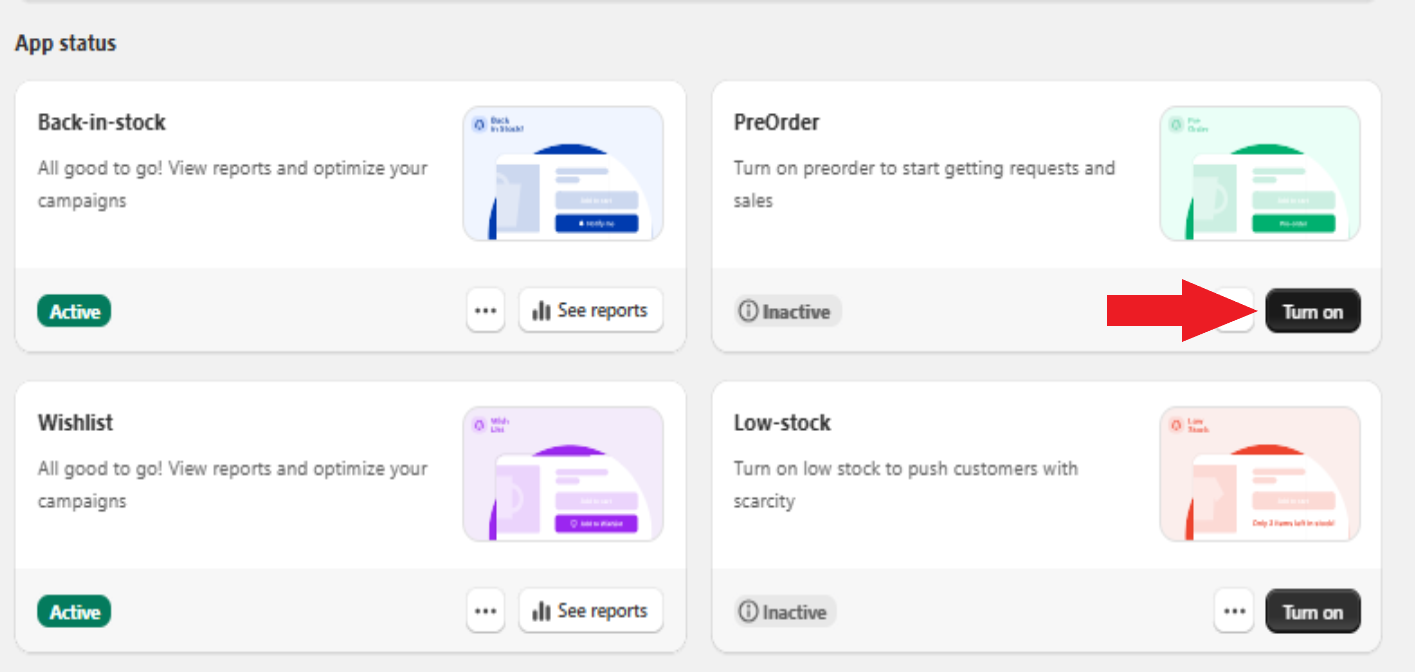
Schritt 4: Vorbestellung einrichten Bevor Sie Vorbestellungen anbieten können, müssen Sie sicherstellen, dass Sie alle erforderlichen Einstellungen vorgenommen haben, um die Schaltfläche „Vorbestellung“ in Ihrem Shop anzuzeigen.
Grundsätzlich müssen Sie über nicht vorrätige Produkte verfügen, damit Ihre Kunden vorbestellen können. Denken Sie jedoch daran, dass nicht bei jedem ausverkauften Produkt automatisch die Schaltfläche „Vorbestellung“ angezeigt wird.
Stellen Sie sicher, dass für das Produkt, für das Sie die Vorbestellungsfunktion aktivieren möchten, die Option „Weiterverkaufen, wenn nicht vorrätig“ aktiviert ist. Auf diese Weise bleibt das Produkt auch dann zum Kauf verfügbar, wenn es nicht mehr vorrätig ist. Um diese Option zu aktivieren, gehen Sie zur Produktseite in Ihrem Shopify und klicken Sie auf den Abschnitt „Inventar“.
Darüber hinaus gibt es bestimmte Einstellungen, die bestimmen, wann die Schaltfläche „Vorbestellung“ angezeigt wird, z. B. die Abrechnungsrichtlinie, die Rabattoption und der Auslöser für die Lieferung. Sie können sie an die Vorlieben Ihres Shops anpassen. Gehen Sie zur Registerkarte „Widgets“ > „Vorbestellung“ > „Einstellungen“. Unser Leitfaden zu wie Sie Vorbestellungen bei Shopify einrichten behandelt das komplette Setup, inklusive Anzahlungen und Zahlungsbedingungen.
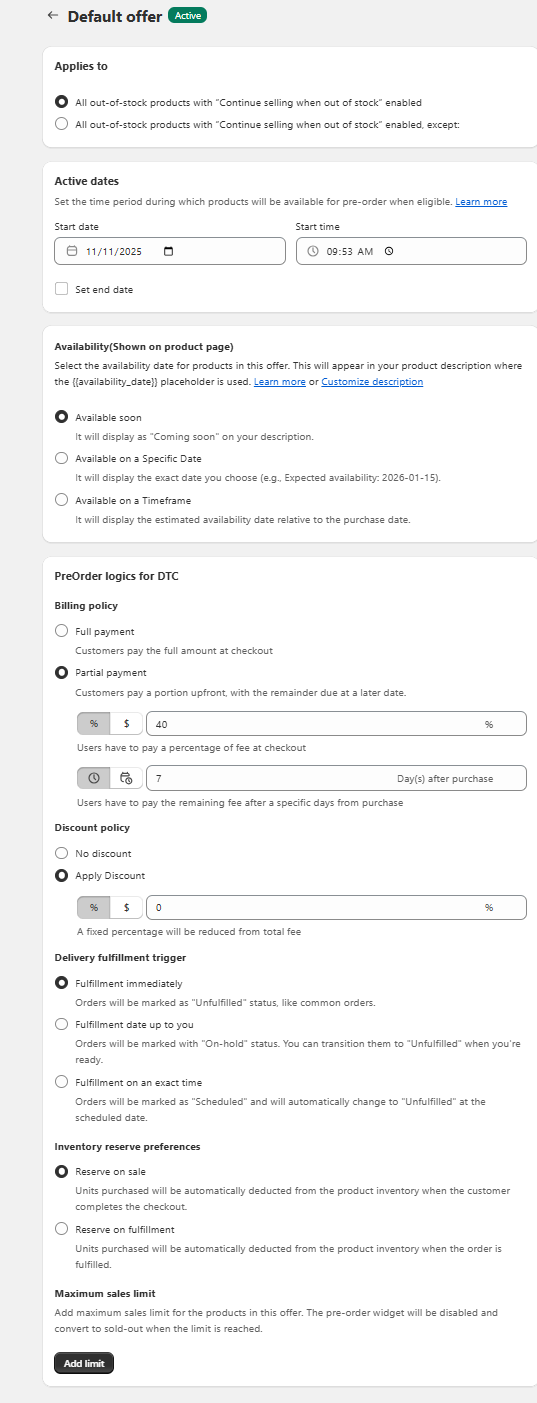
Schritt 5: Überwachen Sie Ihre Vorbestellungen
Der letzte Schritt besteht darin, die bei Ihnen eingegangenen Vorbestellungen zu überwachen und zu verwalten. Achten Sie darauf, den Überblick über die Bestellungen zu behalten und sicherzustellen, dass Kunden benachrichtigt werden, wenn ihre Bestellungen bearbeitet und versendet wurden. Sie können die Bestellungen im Berichtsbereich überwachen. Hier erhalten Sie einen Überblick über die verschiedenen Vorbestellungen und die versendeten Vorbestellungen.
Mit „Notify Me“ erhalten Sie wertvolle Einblicke in die Kundenstimmung und können den Erfolg der Vorbestellung beurteilen. Dies kann Ihnen helfen, die Kundenzufriedenheit sicherzustellen und den Weg für zukünftige Bestellungen zu ebnen.

Fazit
Das Hinzufügen einer Vorbestellungsschaltfläche zu Ihrem Shopify-Shop kann für Unternehmen, die der Konkurrenz einen Schritt voraus sein möchten, von unschätzbarem Wert sein. Indem Sie Kunden die Möglichkeit geben, das gewünschte Produkt vorzubestellen, ermöglichen Sie ihnen, der Konkurrenz einen Schritt voraus zu sein und sich limitierte Artikel zu sichern, bevor diese ausverkauft sind.
„Notify Me“ bietet Händlern eine einfache und unkomplizierte Möglichkeit, ihrem Shopify-Shop Vorbestellungsfunktionen hinzuzufügen. Mit Funktionen wie einer anpassbaren Vorbestellungsschaltfläche, automatischen Benachrichtigungen und der Möglichkeit, Vorbestellungen zu stornieren, ist diese App eines der am einfachsten zu nutzenden Tools für Shopify-Händler.
Häufig gestellte Fragen
Warum sollte ein Unternehmen Vorbestellungen anbieten?
Vorbestellungen können vor allem bei stark nachgefragten Artikeln in limitierter Auflage von Vorteil sein, da sie es den Kunden ermöglichen, ihr Budget für einen Artikel festzulegen, und es Ihnen ermöglichen, den Artikel zu vermarkten, während er noch in der Herstellung ist.
Welche Shopify-App wird zum Einrichten von Vorbestellungen empfohlen?
Das Benachrichtigen Sie mich! Die Restock & Pre-Order-App wird empfohlen, um Vorbestellungen in einem Shopify-Shop einfach anzubieten und zu verwalten.







