



Se você já olhou para a App Store da Shopify e pensou: eu realmente preciso de outra assinatura mensal apenas para receber encomendas? - você não está sozinho. As pré-encomendas são um dos movimentos de maior alavancagem no comércio eletrônico: elas validam a demanda antes de você comprometer capital, suavizam o fluxo de caixa durante os reabastecimentos e transformam o lançamento de produtos em eventos de receita reais, em vez de dedos cruzados. Eles combinam naturalmente com continuar vendendo quando estiver fora de estoque e alertas de estoque baixo quando o estoque fica apertado.
A boa notícia: você pode fazer pré-encomendas no Shopify sem instalar um aplicativo. A notícia honesta: a configuração nativa tem limites reais, e um deles – pagamentos parciais – é um obstáculo para os lançamentos mais sérios.
Aqui está o guia prático, as limitações e onde realmente fica a linha.
O TL;DR
Shopify não vem com um botão “Pré-encomenda” integrado, mas você pode simular o fluxo de trabalho usando três configurações nativas:
- “Continuar vendendo quando estiver fora de estoque” no estoque de produtos
- Captura manual de pagamento nas suas configurações de pagamento
- Personalização do tema ou cópia nítida do produto para comunicar os termos da pré-encomenda
Isso é o suficiente para uma pré-encomenda básica e de baixo volume. não é suficiente para pagamentos parciais, depósitos, rotulagem automática de botões ou qualquer coisa que se assemelhe a um manual de lançamento limpo para grandes lojas do Shopify. Para um fluxo de trabalho dedicado ao botão de pré-encomenda, consulte nosso guia sobre adicionar um botão de pré-encomenda no Shopify.
Como configurar encomendas no Shopify sem um aplicativo
Etapa 1: Habilite “Continuar vendendo quando estiver fora de estoque”
Esta é a base. Por padrão, o Shopify oculta o botão de compra quando um produto atinge o estoque zero. Para aceitar pedidos além desse ponto:
- Vá para Produtos → [Seu produto] → Estoque
- Marque “Continuar vendendo quando estiver fora de estoque”
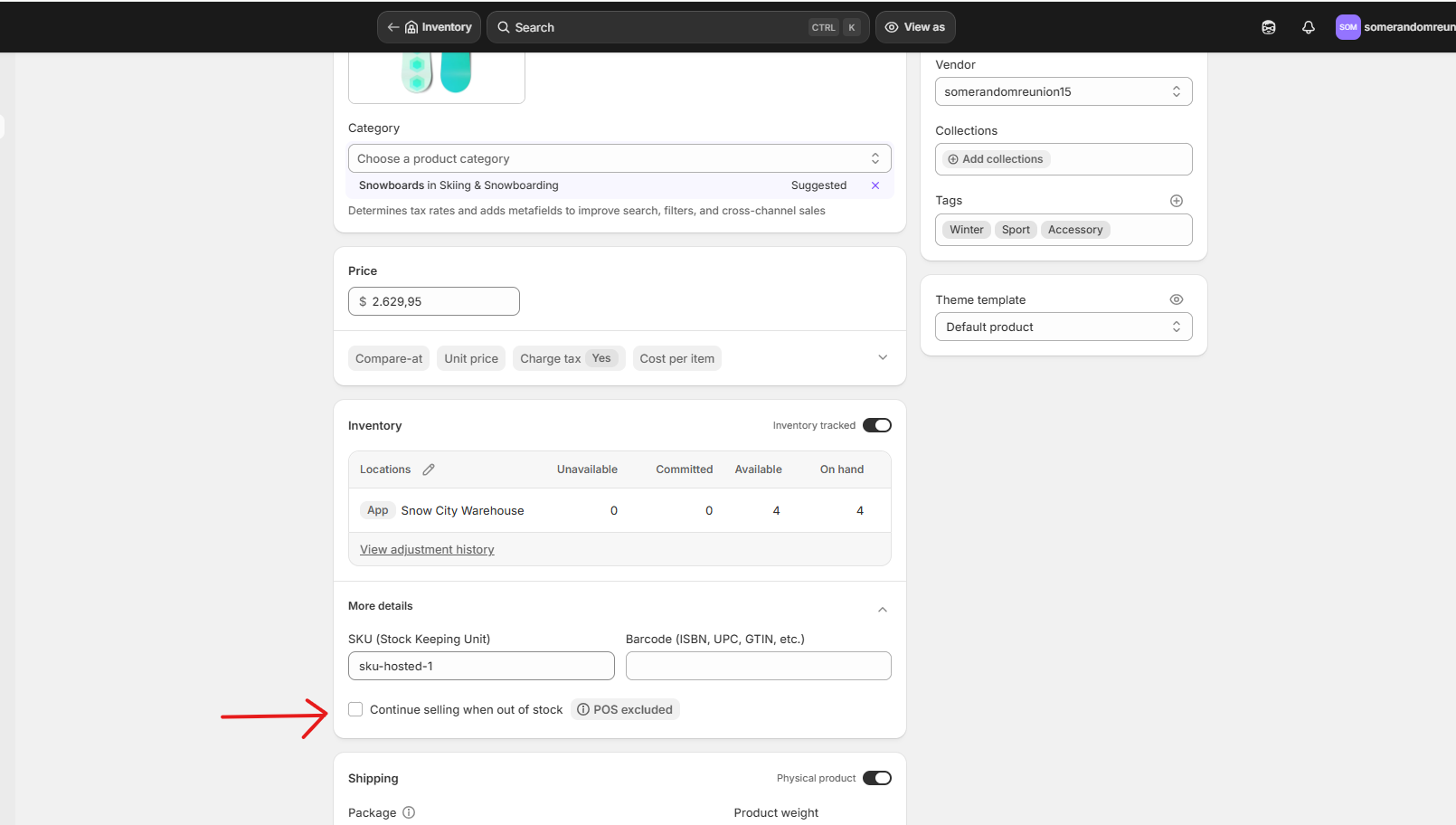
Os clientes agora podem fazer pedidos mesmo quando o estoque está 0 ou negativo. Tecnicamente, isso é uma pré-encomenda.
Observação importante: nada indica visualmente ao cliente que se trata de uma encomenda. O botão ainda diz “Adicionar ao carrinho” e não há selo.
Etapa 2: Mude a captura de pagamento para manual
Você provavelmente não deseja cobrar integralmente dos clientes pelo envio de um item em três meses - e depois lidar com reembolsos quando os prazos falharem. A captura manual permite autorizar o cartão na finalização da compra, mas capturar os fundos posteriormente.
- Vá para Configurações → Pagamentos → Método de captura de pagamento → Gerenciar
- Selecione Manualmente e Salvar
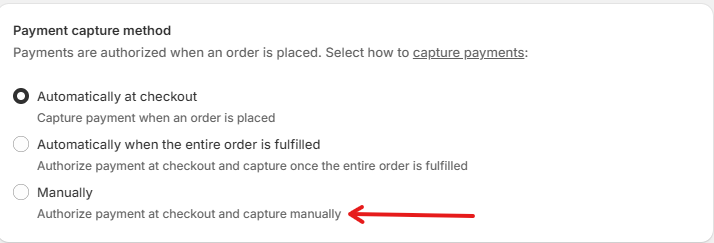
Há uma pegadinha aqui: a janela de autorização padrão do Shopify é de 7 dias. Depois disso, a autorização expira e você terá que pedir ao cliente o novo pagamento. Para um envio pré-encomenda em 30, 60 ou 90 dias, isso é um problema real. Alguns gateways de pagamento de terceiros estendem a janela, mas o próprio Shopify Payments não.
Etapa 3: torne visualmente óbvio que é uma pré-encomenda
É aqui que o caminho sem aplicativo é codificado. Duas rotas, dependendo da quantidade de polimento que você deseja.
Opção A: edite apenas a cópia do produto (sem código)
Atualize o título e a descrição do produto: “PRÉ-ENCOMENDA: Envio até [mês, dia, ano].” Barato, funciona. O botão ainda diz “Adicionar ao carrinho” e os clientes dependem inteiramente da leitura da cópia.
Opção B: código baseado em tags (recomendado)
Essa abordagem usa as tags de produto do Shopify para sinalizar encomendas e, em seguida, altera condicionalmente o texto do botão, adiciona um selo e mostra uma mensagem com a data de envio. Você mantém o controle total: marque um produto como preorder e ele aparecerá como encomenda em qualquer lugar. Desmarque-o e será um produto normal novamente.
Configuração:
- Marque cada produto pré-encomendado com
preorder— Produtos → [Seu produto] → Tags
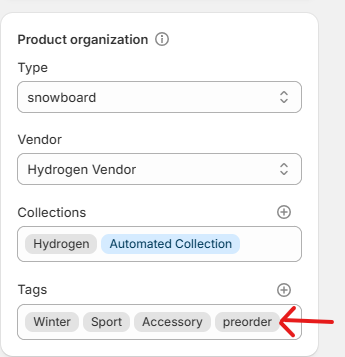 2. Abra o código do seu tema — Loja Online → Temas → ⋯ → Editar código
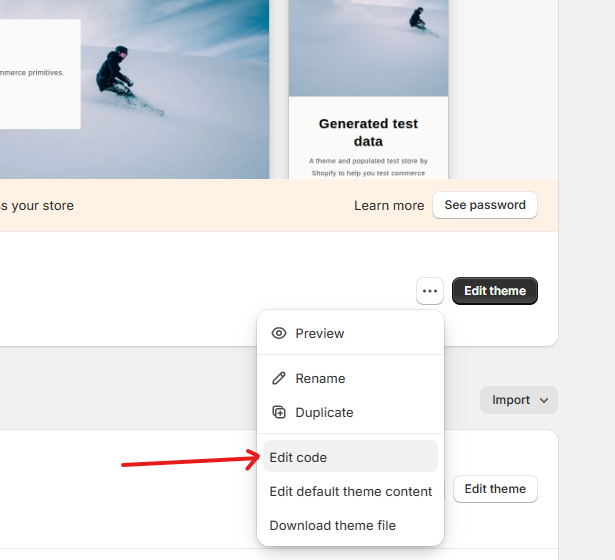
Os nomes dos arquivos abaixo assumem um tema moderno baseado no Dawn. Temas mais antigos (Debut, Brooklyn, etc.) podem usar sections/product-template.liquid em vez disso - pesquise add_to_cart para encontrar a linha certa.
1. Alterar o texto do botão
Abra snippets/buy-buttons.liquid e encontre esta linha:
<span>{{ 'products.product.add_to_cart' | t }}</span>Substitua por:
<span>
  {%- if product.tags contains 'preorder' -%}
    Pre-Order Now
  {%- else -%}
    {{ 'products.product.add_to_cart' | t }}
  {%- endif -%}
</span>
Por que tags em vez de inventário: você poderia acionar isso em inventory_quantity <= 0, mas então cada produto fora de estoque mudaria automaticamente para “Pré-encomende agora” - incluindo aqueles que você nunca pretendeu vender como pré-encomendas. As tags são intencionais.
2. Adicione um selo de encomenda acima do título do produto
Abra sections/main-product.liquid, encontre o bloco de título do produto (pesquise product__title) e adicione isto logo acima dele:
{%- if product.tags contains 'preorder' -%}
  <span class="preorder-badge">Pre-Order</span>
{%- endif -%}
3. Adicione uma mensagem com a data de envio abaixo do botão de compra
No mesmo arquivo sections/main-product.liquid, encontre o bloco de botões de compra e adicione-o diretamente abaixo:
{%- if product.tags contains 'preorder' -%}
  <p class="preorder-message">
    📦 This item is on pre-order. Estimated ship date: <strong>April 15, 2026</strong>.
  </p>
{%- endif -%}
Atenção: esta data está codificada. Para variar por produto, adicione um metacampo (Configurações → Dados personalizados → Produtos → Adicionar definição) e referencie-o via {{ product.metafields.custom.preorder_ship_date }}. Ainda não é necessário nenhum aplicativo, mas você está adicionando sobrecarga de configuração por produto.
4. Estilize o selo e a mensagem
Abra assets/base.css (ou a folha de estilo principal do seu tema) e cole isto na parte inferior:
.preorder-badge {
  display: inline-block;
  background: #111;
  color: #fff;
  padding: 4px 10px;
  border-radius: 4px;
  font-size: 11px;
  font-weight: 600;
  letter-spacing: 0.06em;
  text-transform: uppercase;
  margin-bottom: 8px;
}
.preorder-message {
  margin-top: 14px;
  padding: 12px 14px;
  background: #f6f6f6;
  border-left: 3px solid #111;
  font-size: 14px;
  line-height: 1.5;
  border-radius: 2px;
}
Altere #111 para a cor da sua marca se preto não for seu estilo.
5. Sinalize pré-encomendas nas páginas de coleção
Para que os clientes vejam o status do pedido antes de clicar no produto, abra snippets/card-product.liquid e adicione isto dentro da marcação do cartão (um bom lugar é logo após o título do produto):
{%- if card_product.tags contains 'preorder' -%}
  <span class="preorder-badge">Pre-Order</span>
{%- endif -%}
O CSS da etapa 4 já cobre o estilo – sem trabalho extra.
Um desenvolvedor pode fazer todas as cinco edições em 20 a 30 minutos. Se você se sentir confortável com o Liquid, poderá fazer você mesmo em uma tarde. Caso contrário, este é um escopo pequeno o suficiente para ser entregue a um especialista do Shopify por menos de US$ 100. Lembre-se: cada atualização de tema pode substituir suas edições, então documente o que você alterou.
Etapa 4: Gerenciar o atendimento e a comunicação manualmente
A configuração está concluída. Agora você faz o trabalho que um aplicativo normalmente faria:
- Identifique clientes pré-encomendados em seu CRM
- Enviar confirmações manuais de pedidos esclarecendo datas de envio
- Envie e-mails de atualização conforme a produção avança
- Capture pagamentos antes do fechamento da janela de 7 dias (ou estenda com um gateway de terceiros)
- Reconciliar o estoque quando os produtos chegam
É factível. É também uma sobrecarga recorrente que aumenta a cada lançamento.
O que esta configuração não pode fazer
É aqui que a abordagem nativa começa a falhar:
| Capacidade | Shopify nativo | Aplicativo de pré-encomenda |
|---|---|---|
| Aceitar pedidos após estoque zero | ✅ | ✅ |
| Etiqueta visível do botão “Pré-encomenda” | ❌ (requer código) | ✅ |
| Encomende emblemas nas páginas de coleção | ❌ | ✅ |
| Pagamentos/depósitos parciais | ❌ | ✅ |
| Autorização de pagamento estendida | ❌ (limite de 7 dias) | ✅ |
| Notificações automáticas de clientes | ❌ | ✅ |
| Limites de quantidade de encomenda | ❌ | ✅ |
| Relatório de receita de pré-encomenda | ❌ | ✅ |
| Empilhamento de descontos em pré-encomendas | ❌ | ✅ |
| Pré-encomendas B2B | ❌ | ✅ |
Há também um risco menos óbvio: se o Shopify Payments detectar um grande volume de pedidos não atendidos sem um contexto de pré-pedido claro, sua conta poderá ser sinalizada para revisão e os pagamentos serão pausados. Os aplicativos de pré-encomenda marcam esses pedidos como intencionais, o que protege a conta. A solução alternativa nativa não. Se o estoque acabar antes do dia do lançamento, ficar sem estoque no Shopify cobre o que acontecerá a seguir na vitrine.
O verdadeiro gargalo: pagamentos e depósitos parciais
Aqui está a limitação que realmente importa em escala - e aquela que você não pode contornar com o código do tema: você não pode receber nativamente um pagamento parcial ou depósito no Shopify.
Por que isso é importante:- Itens com ingressos altos (US$ 200+) normalmente apresentam taxas de cancelamento de 15 a 25% em pré-encomendas com preço integral. As pré-encomendas de depósito (20–50% adiantado) reduzem esse valor para 5–10%. As pré-encomendas com preço integral geram mais dinheiro inicial, mas a taxa de cancelamento geralmente compensa a diferença.
- Lançamentos financiados pela manufatura precisam de dinheiro parcial para iniciar a produção, mas não podem justificar cobranças totais 60 a 90 dias antes do envio.
- Pré-encomendas B2B e de atacado quase sempre exigem que as estruturas de depósito sejam levadas a sério pelos compradores.
Essa é exatamente a lacuna que Notify Me! fecha. O aplicativo permite que você:
- Defina um valor de depósito fixo (por exemplo, $ 10) ou uma porcentagem (por exemplo, 20%) devido na finalização da compra
- Programe o saldo restante para uma data específica ou um gatilho relativo (por exemplo, 14 dias após o pedido)
- Exiba o valor inicial e o saldo restante de forma transparente na finalização da compra
- Lide com a captura adiada automaticamente - sem confusão de autorização de 7 dias
Você não está apenas adicionando um botão. Você está desbloqueando uma estrutura de pagamento que o Shopify não oferece suporte nativo, com a matemática do cancelamento trabalhando a seu favor.
Quando o nativo está bom - e quando atualizar
Ignore o aplicativo se:
- Você está realizando encomendas únicas e de baixo volume (menos de aproximadamente 20 unidades)
- Seus produtos custam menos de US$ 50 e o pagamento integral na finalização da compra é aceitável
- O período de envio é inferior a 7 dias — o limite de autorização não é um bloqueador
- Você tem recursos de desenvolvimento internos para lidar com a personalização do tema
Obtenha um aplicativo se alguma destas situações for verdadeira:
- Você executa reabastecimentos recorrentes ou ciclos de lançamento e os compostos indiretos manuais
- Seu AOV é superior a aproximadamente US$ 100 e os depósitos reduziriam os cancelamentos
- Você deseja um botão “Pré-encomenda” visível sem dedicar tempo de desenvolvimento
- Você precisa de comunicações automatizadas com o cliente para confirmações, atualizações e lembretes de saldo
- Você está escalando para pré-encomendas B2B ou executando lançamentos em vários SKUs
O método nativo é um MVP perfeitamente adequado. Deixa de funcionar no momento em que as pré-encomendas se tornam um canal repetível. Quando você chegar a esse ponto, nosso guia sobre como configurar pré-vendas no Shopify cobre a configuração com aplicativo e os depósitos.
O resultado final
Você não precisa de um aplicativo para fazer uma encomenda no Shopify. Você precisa de um no momento em que as pré-encomendas deixam de ser um experimento e passam a ser uma estratégia - quando pagamentos parciais, fluxos de trabalho automatizados e merchandising adequado começam a determinar se um lançamento atinge seu número ou atravessa a linha.
Se você estiver nesse ponto, Notify Me! cuida das peças que o Shopify não fará - começando com o recurso de depósito, a configuração nativa simplesmente não pode replicar.







