



Jeśli kiedykolwiek przeglądałeś Shopify App Store i zastanawiałeś się: czy naprawdę potrzebuję kolejnej miesięcznej subskrypcji, aby przyjmować zamówienia w przedsprzedaży? — nie jesteś sam. Zamówienia w przedsprzedaży to jeden z ruchów o największej dźwigni w handlu elektronicznym: weryfikują popyt, zanim zainwestujesz kapitał, zapewniają płynny przepływ środków pieniężnych podczas uzupełniania zapasów i zamieniają premiery produktów w rzeczywiste zdarzenia generujące przychody, a nie trzymane kciuki. W naturalny sposób łączą się z kontynuuj sprzedaż, gdy nie ma w magazynie i powiadomieniami o niskim stanie zapasów, gdy zapasy stają się ograniczone.
Dobra wiadomość: całkowicie możesz składać zamówienia w przedsprzedaży w Shopify bez instalowania aplikacji. Szczera wiadomość: natywna konfiguracja ma rzeczywiste pułapy, a jeden z nich — częściowe płatności — przerywa umowę w przypadku większości poważnych premier.
Oto praktyczny przewodnik, ograniczenia i miejsce, w którym faktycznie przebiega granica.
TL;DR
Shopify nie dostarcza wbudowanego przycisku „Zamów w przedsprzedaży”, ale możesz symulować przepływ pracy, korzystając z trzech ustawień natywnych:
- „Kontynuuj sprzedaż, gdy nie ma go w magazynie” w magazynie produktów
- Ręczne rejestrowanie płatności w ustawieniach płatności
- Dostosowanie motywu lub przejrzysta kopia produktu w celu przekazania warunków zamówienia w przedsprzedaży
To wystarczy na podstawowe zamówienie w przedsprzedaży w niewielkiej ilości. To nie wystarcza do częściowych płatności, depozytów, automatycznego etykietowania przycisków lub czegokolwiek przypominającego podręcznik czystego uruchomienia dla dużych sklepów Shopify. Aby zapoznać się z dedykowanym przepływem pracy z przyciskiem zamówienia w przedsprzedaży, zapoznaj się z naszym przewodnikiem na temat dodawania przycisku zamówienia w przedsprzedaży w Shopify.
Jak skonfigurować zamówienia w przedsprzedaży w Shopify bez aplikacji
Krok 1: Włącz opcję „Kontynuuj sprzedaż, gdy zabraknie towaru”
To jest podstawa. Domyślnie Shopify ukrywa przycisk zakupu, gdy zapasy produktu osiągną zero. Aby przyjąć zamówienia po tym momencie:
- Przejdź do Produkty → [Twój produkt] → Magazyn
- Zaznacz „Kontynuuj sprzedaż, gdy zabraknie towaru”
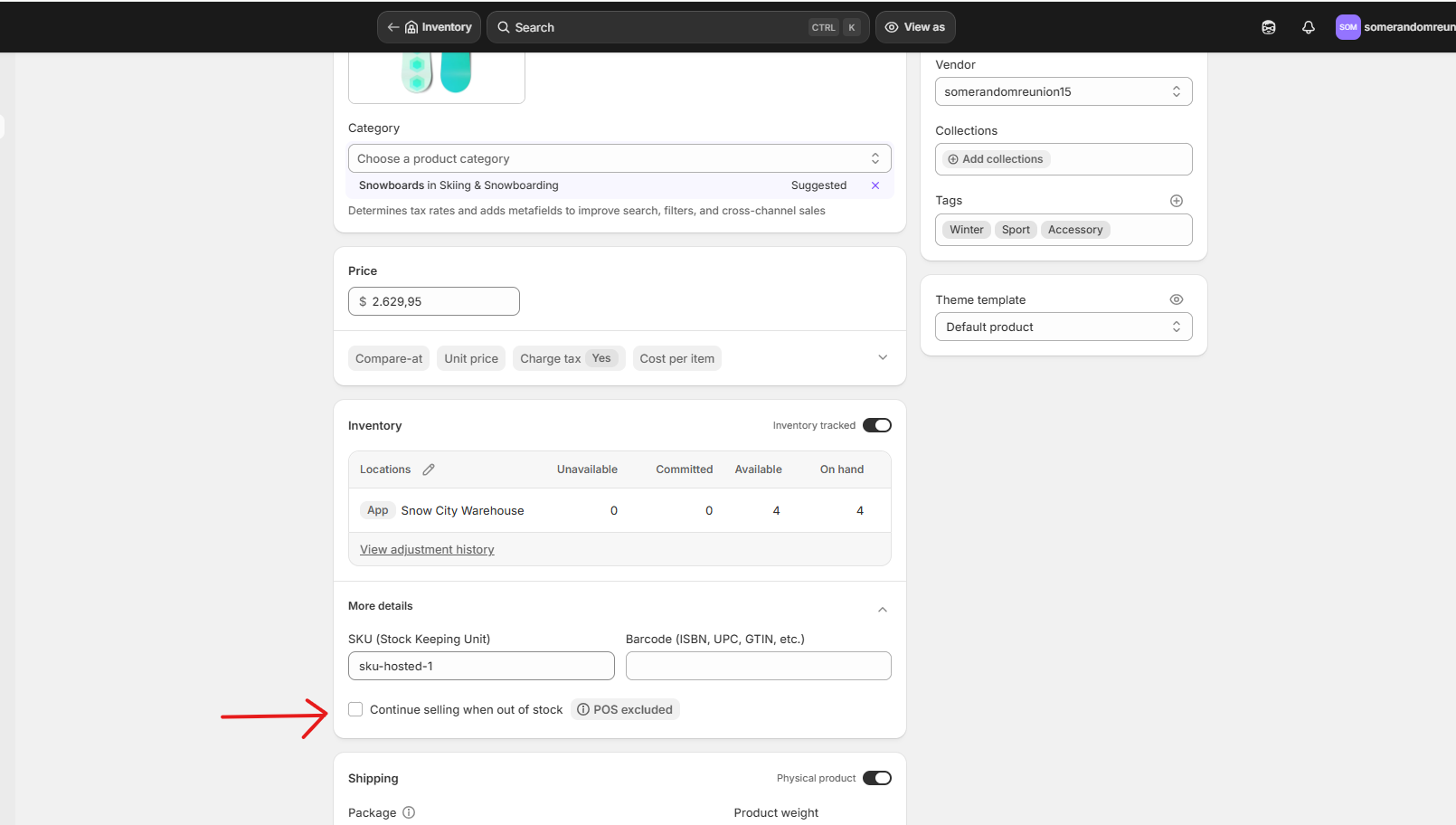
Klienci mogą teraz składać zamówienia nawet wtedy, gdy stan zapasów wynosi 0 lub jest ujemny. Technicznie rzecz biorąc, jest to zamówienie w przedsprzedaży.
Ważna uwaga: nic wizualnie nie informuje klienta, że jest to zamówienie w przedsprzedaży – na przycisku nadal widnieje informacja „Dodaj do koszyka” i nie ma plakietki.
Krok 2: Przełącz pobieranie płatności na ręczne
Prawdopodobnie nie chcesz obciążać klientów pełną opłatą za wysyłkę przedmiotu w ciągu trzech miesięcy, a następnie zwracać pieniądze w przypadku przekroczenia terminu. Ręczne przechwytywanie pozwala autoryzować kartę przy kasie, ale przechwycić środki później.
- Przejdź do Ustawienia → Płatności → Metoda przechwytywania płatności → Zarządzaj
- Wybierz Ręcznie, a następnie Zapisz
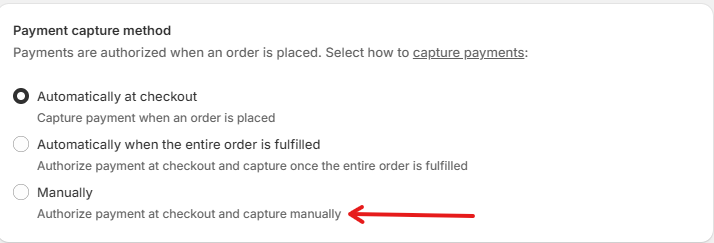
Jest tu pewien problem: domyślne okno autoryzacji Shopify to 7 dni. Po tym czasie autoryzacja wygasa i trzeba poprosić klienta o ponowną płatność. W przypadku wysyłki w przedsprzedaży w ciągu 30, 60 lub 90 dni jest to prawdziwy problem. Niektóre bramki płatnicze innych firm wydłużają to okno, ale sama Shopify Payments tego nie robi.
Krok 3: Spraw, aby było to wizualnie oczywiste, że jest to zamówienie w przedsprzedaży
W tym miejscu kodowana jest ścieżka braku aplikacji. Dwie trasy, w zależności od tego, ile chcesz polerować.
Opcja A: Edytuj tylko kopię produktu (bez kodu)
Zaktualizuj tytuł i opis produktu: ** „ZAMÓWIENIE W PRZEDSPRZEDAŻY: Wysyłka do [miesiąc, dzień, rok]”.** Tanie, działa. Na przycisku nadal widnieje informacja „Dodaj do koszyka”, a klienci polegają wyłącznie na przeczytaniu kopii.
Opcja B: kod oparty na tagach (zalecane)
To podejście wykorzystuje tagi produktów Shopify do oznaczania zamówień w przedsprzedaży, a następnie warunkowo zmienia tekst przycisku, dodaje plakietkę i wyświetla komunikat o dacie wysyłki. Masz pełną kontrolę: oznacz produkt preorder, a wszędzie pojawi się jako zamówiony w przedsprzedaży. Odznacz go, a będzie to znowu normalny produkt.
Konfiguracja:
- Oznacz każdy produkt w przedsprzedaży tagiem
preorder— Produkty → [Twój produkt] → Tagi
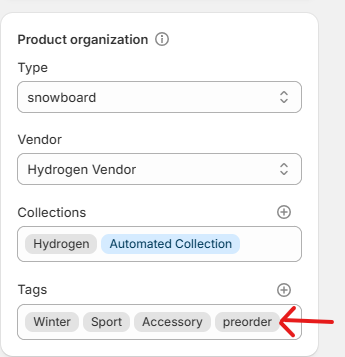 2. Otwórz kod motywu — Sklep internetowy → Motywy → ⋯ → Edytuj kod
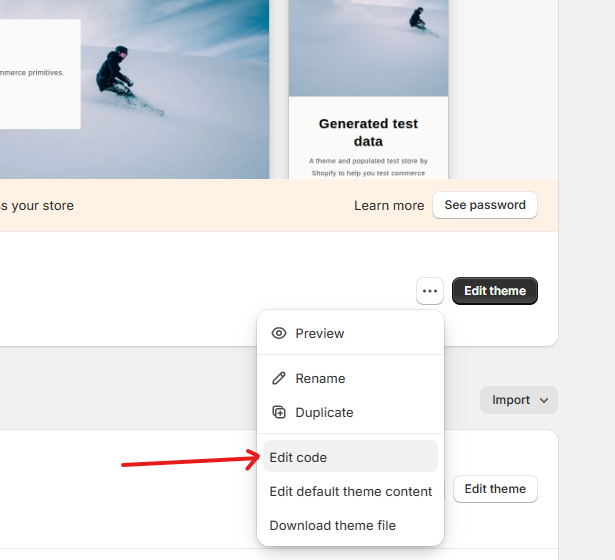
Poniższe nazwy plików zakładają nowoczesny motyw oparty na Dawn. Starsze motywy (Debut, Brooklyn itp.) mogą zamiast tego używać sections/product-template.liquid — wyszukaj add_to_cart, aby znaleźć właściwą linię.
1. Zmień tekst przycisku
Otwórz snippets/buy-buttons.liquid i znajdź tę linię:
<span>{{ 'products.product.add_to_cart' | t }}</span>Zastąp to:
<span>
  {%- if product.tags contains 'preorder' -%}
    Pre-Order Now
  {%- else -%}
    {{ 'products.product.add_to_cart' | t }}
  {%- endif -%}
</span>
Dlaczego tagi zamiast zapasów: możesz to wyłączyć inventory_quantity <= 0, ale wtedy każdy niedostępny produkt zostanie automatycznie przełączony na opcję „Zamów teraz w przedsprzedaży” – łącznie z tymi, których nigdy nie zamierzałeś sprzedawać w przedsprzedaży. Tagi sprawiają, że jest to zamierzone.
2. Dodaj plakietkę zamówienia w przedsprzedaży nad tytułem produktu
Otwórz sections/main-product.liquid, znajdź blok tytułowy produktu (wyszukaj product__title) i dodaj to tuż nad nim:
{%- if product.tags contains 'preorder' -%}
  <span class="preorder-badge">Pre-Order</span>
{%- endif -%}
3. Dodaj wiadomość o dacie wysyłki poniżej przycisku Kup
W tym samym pliku sections/main-product.liquid znajdź blok przycisków zakupu i dodaj go bezpośrednio pod spodem:
{%- if product.tags contains 'preorder' -%}
  <p class="preorder-message">
    📦 This item is on pre-order. Estimated ship date: <strong>April 15, 2026</strong>.
  </p>
{%- endif -%}
Uwaga: ta data jest zakodowana na stałe. Aby zróżnicować je w zależności od produktu, dodaj metapole (Ustawienia → Dane niestandardowe → Produkty → Dodaj definicję) i odwołaj się do niego poprzez {{ product.metafields.custom.preorder_ship_date }}. Nadal nie jest wymagana żadna aplikacja, ale dodajesz koszty konfiguracji dla każdego produktu.
4. Stylizuj plakietkę i wiadomość
Otwórz assets/base.css (lub główny arkusz stylów motywu) i wklej to na dole:
.preorder-badge {
  display: inline-block;
  background: #111;
  color: #fff;
  padding: 4px 10px;
  border-radius: 4px;
  font-size: 11px;
  font-weight: 600;
  letter-spacing: 0.06em;
  text-transform: uppercase;
  margin-bottom: 8px;
}
.preorder-message {
  margin-top: 14px;
  padding: 12px 14px;
  background: #f6f6f6;
  border-left: 3px solid #111;
  font-size: 14px;
  line-height: 1.5;
  border-radius: 2px;
}
Zmień #111 na kolor swojej marki, jeśli czarny nie jest w Twoim stylu.
5. Oznacz zamówienia w przedsprzedaży na stronach kolekcji
Aby klienci widzieli status zamówienia w przedsprzedaży przed kliknięciem produktu, otwórz snippets/card-product.liquid i dodaj to w znaczniku karty (dobre miejsce jest zaraz po tytule produktu):
{%- if card_product.tags contains 'preorder' -%}
  <span class="preorder-badge">Pre-Order</span>
{%- endif -%}
CSS z kroku 4 obejmuje już stylizację — bez dodatkowej pracy.
Programista może wykonać wszystkie pięć zmian w ciągu 20–30 minut. Jeśli czujesz się komfortowo w Liquid, możesz zrobić to samodzielnie w jedno popołudnie. Jeśli nie, jest to wystarczająco mały zakres, aby przekazać go ekspertowi Shopify za mniej niż 100 USD. Pamiętaj tylko: każda aktualizacja motywu może zastąpić Twoje zmiany, więc udokumentuj to, co zmieniłeś.
Krok 4: Ręczne zarządzanie realizacją i komunikacją
Konfiguracja została zakończona. Teraz wykonujesz pracę, którą normalnie wykonuje aplikacja:
- Oznacz klientów składających zamówienia w przedsprzedaży w swoim CRM
- Wysyłaj ręczne potwierdzenia zamówień wyjaśniające daty wysyłki
- Wysyłaj e-maile z aktualizacjami w miarę postępu produkcji
- Przechwytuj płatności przed zamknięciem 7-dniowego okna (lub przedłuż za pomocą bramy innej firmy)
- Uzgodnij zapasy po przybyciu produktów
To wykonalne. Jest to także powtarzający się koszt ogólny, który nalicza się przy każdym uruchomieniu.
Czego nie potrafi ta konfiguracja
Oto, gdzie natywne podejście zaczyna pękać:
| Zdolność | Natywny Shopify | Zamów aplikację w przedsprzedaży |
|---|---|---|
| Przyjmuj zamówienia powyżej zera zapasów | ✅ | ✅ |
| Widoczna etykieta przycisku „Zamów w przedsprzedaży” | ❌ (wymaga kodu) | ✅ |
| Zamów odznaki w przedsprzedaży na stronach kolekcji | ❌ | ✅ |
| Częściowe wpłaty / depozyty | ❌ | ✅ |
| Rozszerzona autoryzacja płatności | ❌ (limit 7-dniowy) | ✅ |
| Automatyczne powiadomienia klientów | ❌ | ✅ |
| Limity ilościowe w przedsprzedaży | ❌ | ✅ |
| Raportowanie przychodów z zamówień w przedsprzedaży | ❌ | ✅ |
| Łączenie rabatów w przedsprzedaży | ❌ | ✅ |
| Zamówienia przedsprzedażowe B2B | ❌ | ✅ |
Istnieje również mniej oczywiste ryzyko: jeśli Shopify Payments wykryje dużą liczbę niezrealizowanych zamówień bez jasnego kontekstu zamówienia w przedsprzedaży, Twoje konto może zostać oznaczone do sprawdzenia, a wypłaty wstrzymane. Aplikacje do zamówień w przedsprzedaży oznaczają te zamówienia jako celowe, co chroni konto. Natywne obejście tego nie robi. Jeśli zapasy wyczerpią się przed dniem premiery, opcja wyczerpanie zapasów w Shopify obejmuje dalsze działania w witrynie sklepu.
Prawdziwe wąskie gardło: częściowe płatności i depozyty
Oto ograniczenie, które faktycznie ma znaczenie na dużą skalę — i to, którego nie można obejść za pomocą kodu motywu: nie można natywnie pobrać częściowej płatności ani depozytu w Shopify.
Dlaczego to ma znaczenie:- Przedmioty o wyższej cenie (ponad 200 USD) w przypadku zamówień w przedsprzedaży za pełną cenę wskaźnik anulowania wynosi zazwyczaj 15–25%. Zamówienia w przedsprzedaży w formie depozytu (20–50% z góry) spadają do 5–10%. Zamówienia w przedsprzedaży w pełnej cenie generują więcej gotówki z góry, ale podatek od anulowania często pochłania różnicę.
- Wprowadzenie na rynek finansowane przez produkcję wymaga częściowej gotówki na rozpoczęcie produkcji, ale nie może uzasadniać pełnych opłat na 60–90 dni przed wysyłką.
- Zamówienia B2B i zamówienia hurtowe prawie zawsze wymagają od kupujących poważnego traktowania struktur depozytowych.
Właśnie tę lukę zamyka Powiadom mnie!. Aplikacja umożliwia:
- Ustaw stałą kwotę depozytu (np. 10 USD) lub procent (np. 20%) należny przy kasie
- Zaplanuj pozostałe saldo na konkretną datę lub względny wyzwalacz (np. 14 dni od złożenia zamówienia)
- Wyświetlaj kwotę z góry i pozostałe saldo w przejrzysty sposób przy kasie
- Automatycznie obsługuj odroczone przechwytywanie - bez 7-dniowego szyfrowania autoryzacji
Nie tylko dodajesz przycisk. Odblokowujesz strukturę płatności, której Shopify natywnie nie obsługuje, a obliczenia dotyczące anulowania działają na Twoją korzyść.
Kiedy wersja natywna jest w porządku — i kiedy ją uaktualnić
Pomiń aplikację, jeśli:
- Realizujesz jednorazowe zamówienia w przedsprzedaży w małej ilości (poniżej ~20 sztuk)
- Twoje produkty kosztują mniej niż 50 USD, a pełna płatność przy kasie jest w porządku
- Twoje okno wysyłkowe trwa krócej niż 7 dni — limit autoryzacji nie blokuje
- Masz wewnętrzne zasoby programistów do obsługi dostosowywania motywu
Pobierz aplikację, jeśli którekolwiek z poniższych stwierdzeń jest prawdziwe:
- Wykonujesz powtarzające się cykle uzupełniania zapasów lub uruchamiania oraz ręczne mieszanki napowietrzne
- Twoje AOV przekracza ~100 $, a depozyty zmniejszą liczbę anulowań
- Chcesz widocznego przycisku „Zamów w przedsprzedaży” bez poświęcania czasu na programowanie
- Potrzebujesz zautomatyzowanej komunikacji z klientami w celu uzyskania potwierdzeń, aktualizacji i przypomnień o saldzie — Skalujesz ofertę do zamówień w przedsprzedaży B2B lub wprowadzasz na rynek wiele jednostek SKU
Metoda natywna to doskonały MVP. Wszystko przestaje być w porządku w momencie, gdy zamówienia w przedsprzedaży stają się kanałem powtarzalnym. Gdy dojdziesz do tego punktu, nasz przewodnik o tym, jak skonfigurować przedsprzedaż w Shopify, obejmuje konfigurację z aplikacją i zadatki.
Konkluzja
Nie potrzebujesz aplikacji, aby złożyć zamówienie w przedsprzedaży w Shopify. Potrzebujesz go w chwili, gdy zamówienia w przedsprzedaży przestają być eksperymentem, a zaczynają być strategią – kiedy częściowe płatności, zautomatyzowane przepływy pracy i właściwy merchandising zaczną decydować o tym, czy premiera osiągnie liczbę, czy też nie dotrze do celu.
Jeśli jesteś na tym etapie, Powiadom mnie! zajmie się elementami, których Shopify nie zrobi — począwszy od funkcji wpłat, której natywna konfiguracja po prostu nie będzie w stanie odtworzyć.







