




Jest rok 2026 i na dzisiejszym wysoce konkurencyjnym rynku eCommerce sklepy Shopify pojawiają się masowo. Nic dziwnego, ponieważ Shopify ułatwia przedsiębiorcom i właścicielom firm tworzenie sklepów i zarządzanie nimi, generowanie ruchu i zwiększanie sprzedaży.
Jeśli chodzi o sprzedaż produktów, jednym z kluczowych elementów pomijanych przez wiele firm jest oferowanie zamówień w przedsprzedaży. Za pomocą przycisku zamówienia w przedsprzedaży możesz umożliwić klientom zakup produktu przed jego oficjalną premierą.
Daje to klientom szansę na wcześniejsze zapoznanie się z produktem i zachęca ich do zostania stałymi klientami. Dodatkowo pozwala generować większy zysk, ponieważ klienci płacą za produkt, zanim trafi on na półki.
Na szczęście kilka aplikacji Shopify umożliwia oferowanie zamówień w przedsprzedaży, a jedną z nich jest Powiadom mnie! Uzupełnij zapasy i zamów w przedsprzedaży.
W tym artykule przyjrzymy się, jak dodać przycisk zamówienia w przedsprzedaży do sklepu Shopify za pomocą opcji Powiadom mnie, wykonując pięć niezbędnych kroków, aby tak się stało.
Posłuchaj briefu Ai:
Notify Me!™ · Wytyczne AI dotyczące powiadomienia mnie! Jak dodać przycisk zamówienia w przedsprzedaży do swojego sklepu Shopify
Dlaczego warto oferować zamówienia w przedsprzedaży?
Jak wspomniano, oferowanie zamówień w przedsprzedaży może być niezwykle korzystnym posunięciem dla firm, szczególnie w przypadku bardzo poszukiwanych produktów z limitowanych edycji. zamówienia w przedsprzedaży dają klientom szansę ustalenia budżetu na wybrany produkt i umożliwiają sprzedaż produktu, gdy jest on jeszcze w procesie produkcyjnym.
Dodatkowo zamówienia w przedsprzedaży pozwalają klientom oszacować dokładną datę dostawy swoich produktów. Jest to korzystne dla klientów, ponieważ pomaga im zaplanować dostawę i zmniejsza prawdopodobieństwo rozczarowania lub problemów wynikających z niedostarczenia przedmiotu na czas.
Przeczytaj więcej: Najlepsza aplikacja do składania zamówień w przedsprzedaży dla Shopify, która zwiększy Twoje przychody
Jak utworzyć przycisk zamówienia w przedsprzedaży w Shopify
Na szczęście dodanie przycisku zamówienia w przedsprzedaży do sklepu Shopify jest proste dzięki odpowiedniemu narzędziu. To tam Shopify powiadomi mnie! Pojawia się aplikacja do uzupełniania zapasów i składania zamówień w przedsprzedaży.
Ta aplikacja została zaprojektowana, aby pomóc sprzedawcom w łatwym oferowaniu i zarządzaniu zamówieniami w przedsprzedaży w Shopify. Pozwala powiadamiać klientów, gdy wyprzedany artykuł, na który zapisali się, pojawi się ponownie w magazynie. Poza tym możesz skonfigurować wyświetlanie zamówień w przedsprzedaży na dowolnej stronie witryny, a także utworzyć dostosowany przycisk zamówienia w przedsprzedaży z kolorami i linkami do strony każdego produktu. Można także włączyć rabaty ilościowe w przypadku sprzedaży hurtowej.
Krok 1: Zainstaluj aplikację
Pierwszym krokiem jest instalacja Powiadom mnie! Aplikacja Restock & PreOrder w Twoim sklepie Shopify. Znajdziesz ją w sklepie z aplikacjami Shopify. Możesz też po prostu zalogować się do pulpitu nawigacyjnego Shopify, wyszukać go na górnym pasku i zainstalować.

Krok 2: Uzyskaj dostęp do zamówienia w przedsprzedaży
Drugim krokiem jest uzyskanie dostępu do widżetu przedsprzedażowego. W aplikacji przejdź do zakładki Widżety, gdzie zobaczysz sekcję zamówienia w przedsprzedaży. Tutaj możesz edytować szczegóły produktu, takie jak tytuł plakietki, tytuł widżetu i opis widżetu. Możesz także łatwo dostosować styl widżetu, aby pasował do Twojego sklepu. Możesz także dodać CSS.
Krok 3: Aktywuj zamówienie w przedsprzedaży
Kolejnym krokiem jest włączenie przycisku przedsprzedaży. Aby tak się stało, istnieje przycisk przełączania, który należy nacisnąć, aby go włączyć. Spowoduje to wyświetlenie przycisku zamówienia w przedsprzedaży na Twoich produktach i umożliwi klientom złożenie zamówienia w przedsprzedaży.
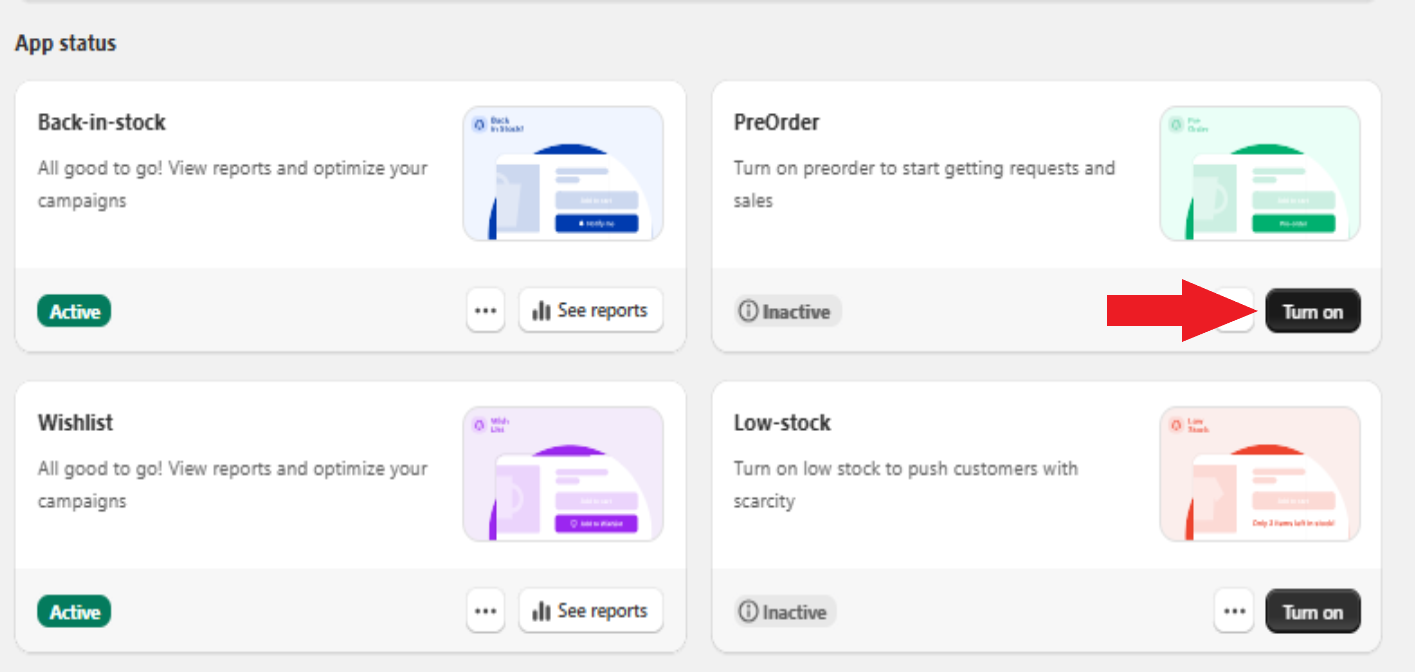
Krok 4: Skonfiguruj zamówienie w przedsprzedaży Zanim zaczniesz oferować zamówienia w przedsprzedaży, musisz upewnić się, że skonfigurowałeś wszystkie wymagane ustawienia, aby przycisk zamówienia w przedsprzedaży był wyświetlany w Twoim sklepie.
Zasadniczo musisz mieć niedostępne produkty, aby klienci mogli składać zamówienia w przedsprzedaży. Pamiętaj jednak, że nie przy każdym produkcie, którego wyczerpały się zapasy, automatycznie wyświetli się przycisk zamówienia w przedsprzedaży.
Upewnij się, że produkt, dla którego chcesz włączyć funkcję przedsprzedaży, ma włączoną opcję „Kontynuuj sprzedaż, gdy nie ma go w magazynie”. Dzięki temu produkt pozostaje dostępny w sprzedaży nawet wtedy, gdy zabraknie go w magazynie. Aby aktywować tę opcję, przejdź do strony produktu w Shopify i kliknij sekcję Zapasy.
Istnieją również określone ustawienia określające, kiedy wyświetlany jest przycisk zamówienia w przedsprzedaży, takie jak zasady rozliczeniowe, opcja rabatu i wyzwalacz realizacji dostawy. Możesz je dostosować tak, aby odpowiadały preferencjom Twojego sklepu. Przejdź do zakładki Widżety > Zamów w przedsprzedaży->Ustawienia. Nasz przewodnik o tym, jak skonfigurować przedsprzedaż w Shopify, obejmuje całą konfigurację, w tym zadatki i warunki płatności.
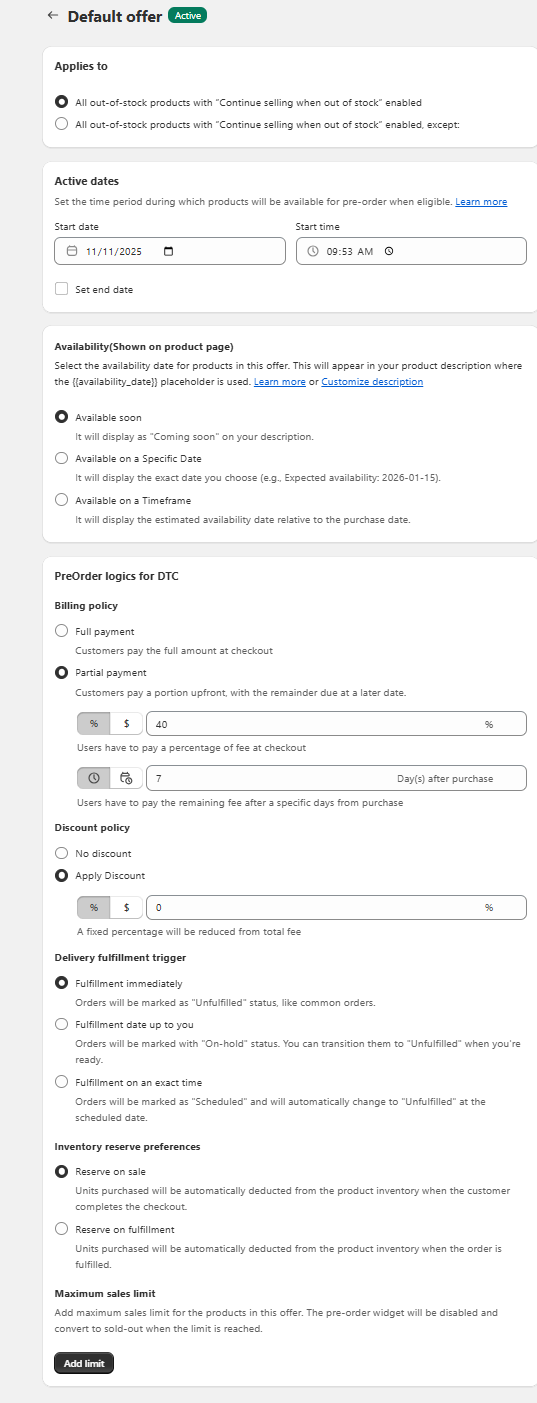
Krok 5: Monitoruj swoje zamówienia w przedsprzedaży
Ostatnim krokiem jest monitorowanie otrzymywanych zamówień w przedsprzedaży i zarządzanie nimi. Pamiętaj, aby śledzić zamówienia i upewnić się, że klienci zostaną powiadomieni, gdy ich zamówienia zostaną przetworzone i wysłane. Zamówienia możesz monitorować w sekcji raportów. Tutaj znajdziesz przegląd różnych złożonych zamówień w przedsprzedaży i tych, które zostały wysłane.
Funkcja Notify Me zapewni Ci cenny wgląd w nastroje klientów i umożliwi ocenę powodzenia zamówienia w przedsprzedaży. Pomoże Ci to zapewnić satysfakcję klientów i utorować drogę do przyszłych zamówień.

Wniosek
Dodanie przycisku zamówienia w przedsprzedaży do sklepu Shopify może być nieocenionym atutem dla firm, które chcą wyprzedzić konkurencję. Zapewniając klientom możliwość zamówienia w przedsprzedaży żądanego produktu, pozwalasz im wyprzedzić konkurencję i zdobywać produkty z limitowanych edycji, zanim zostaną wyprzedane.
Powiadom mnie zapewnia sprzedawcom łatwy i prosty sposób dodawania funkcji składania zamówień w przedsprzedaży do ich sklepu Shopify. Dzięki funkcjom takim jak konfigurowalny przycisk zamówienia w przedsprzedaży, automatyczne powiadomienia i możliwość anulowania zamówień w przedsprzedaży, ta aplikacja jest jednym z najłatwiejszych narzędzi, z których mogą skorzystać sprzedawcy Shopify.
Często zadawane pytania
Dlaczego firma powinna oferować zamówienia w przedsprzedaży?
Zamówienia w przedsprzedaży mogą być korzystne, szczególnie w przypadku bardzo poszukiwanych produktów z limitowanych edycji, ponieważ pozwalają klientom zaplanować budżet na dany produkt i umożliwiają sprzedaż produktu w trakcie jego produkcji.
Jaka aplikacja Shopify jest zalecana do konfigurowania zamówień w przedsprzedaży?
Opcja Powiadom mnie! Aplikacja Restock & Pre-Order jest zalecana do łatwego oferowania zamówień w przedsprzedaży i zarządzania nimi w sklepie Shopify.







