



如果您曾经盯着 Shopify 应用商店思考,我真的需要再每月订阅一次才能接受预订吗? — 您并不孤单。 预订是电子商务中杠杆率最高的举措之一:它们在投入资金之前验证需求,在补货期间平稳现金流,并将产品发布转化为实际收入事件,而不是祈祷。 当库存紧张时,它们自然地与[缺货时继续销售](/post/shopify-continue- sell-when-out-of-stock)和低库存警报配对。
好消息:您完全可以在 Shopify 上进行预订,而无需安装应用程序。 诚实的消息:原生设置有真正的上限,其中之一——部分付款——对于大多数严肃的发布来说都是一个交易破坏者。
这是实用指南、限制以及实际的位置。
TL;DR
Shopify 不提供内置的“预购”按钮,但您可以使用三个本机设置来模拟工作流程:
- 产品库存上的“缺货时继续销售”
- 在您的付款设置中手动付款捕获
- 主题定制或清晰的产品副本以传达预购条款
这对于基本的小批量预订来说已经足够了。 对于部分付款、存款、自动按钮标签或类似于大型 Shopify 商店的干净启动手册的任何内容来说,它不够。 有关专用的预订按钮工作流程,请参阅有关 在 Shopify 上添加预订按钮 的指南。
如何在没有应用程序的情况下在 Shopify 上设置预订单
第 1 步:启用“缺货时继续销售”
这是基础。 默认情况下,当产品库存为零时,Shopify 会隐藏购买按钮。 要接受超过该点的订单:
- 转到产品 → [您的产品] → 库存 2.勾选**“缺货继续销售”**
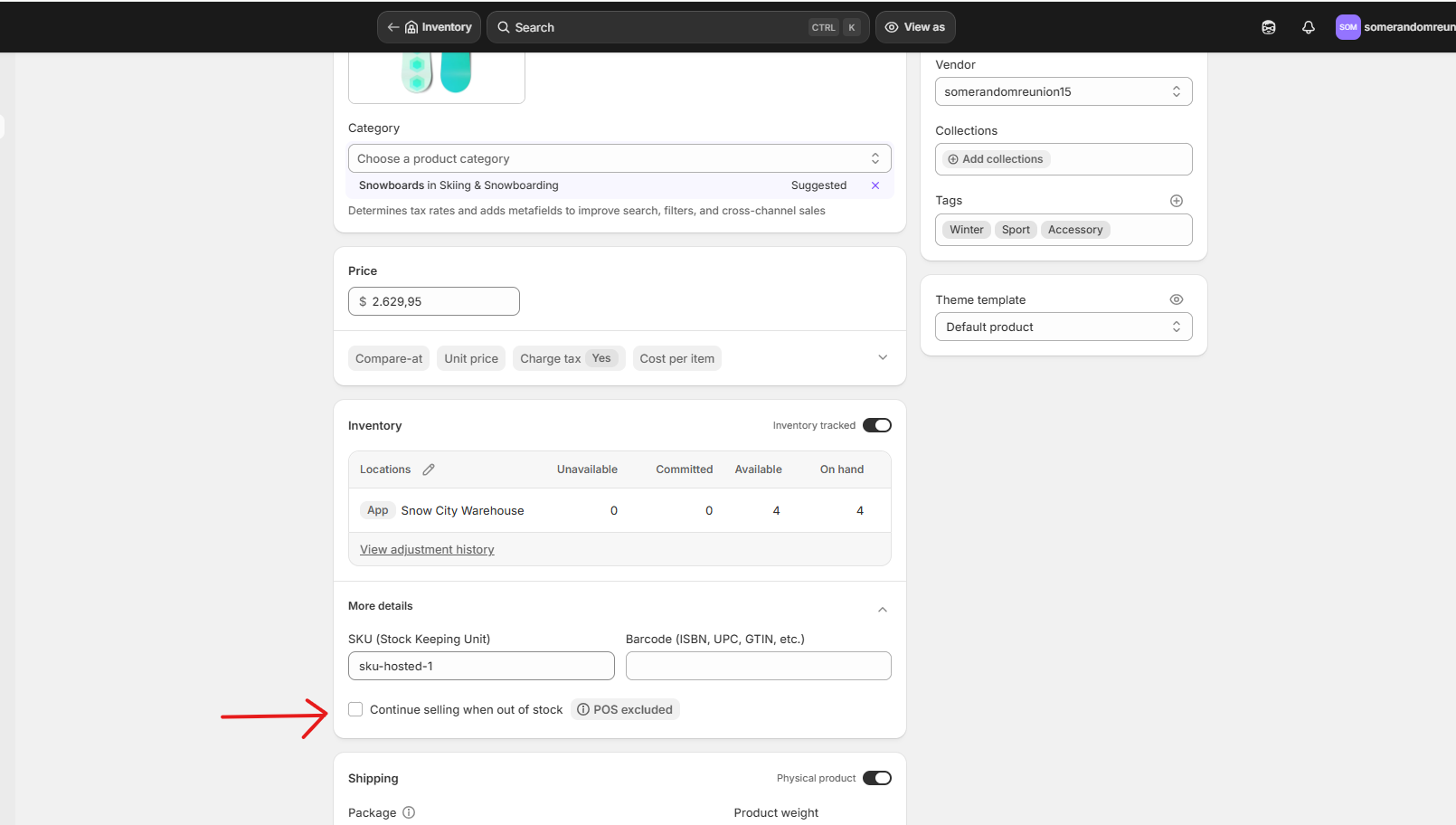
即使库存为 0 或负数,客户现在也可以下订单。 从技术上讲,这是预购。
重要提示: 没有任何视觉方式告诉客户这是预订单 - 按钮仍然显示“添加到购物车”,并且没有徽章。
第 2 步:将付款捕获切换为手动
您可能不想向客户收取三个月内运送商品的全额费用,然后在时间延误时处理退款。 手动捕获可让您在结账时授权该卡,但稍后捕获资金。
- 前往设置→付款→付款捕获方式→管理
- 选择手动,然后选择保存
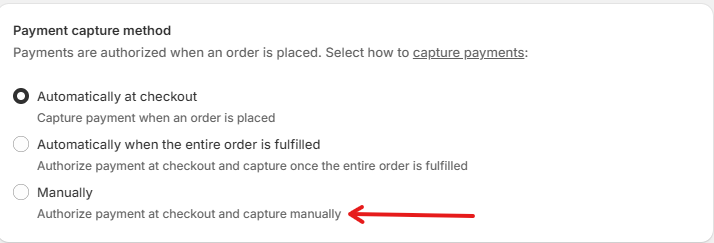
这里有一个问题:Shopify 的默认授权期限是 7 天。 授权到期后,您必须要求客户重新付款。 对于 30 天、60 天或 90 天的预订发货来说,这是一个真正的问题。 一些第三方支付网关会扩展该窗口,但 Shopify Payments 本身不会。
第 3 步:使其在视觉上显而易见,这是预订单
这是对无应用程序路径进行编码的地方。 两种路线,取决于您想要的抛光程度。
选项 A:仅编辑产品副本(无代码)
更新产品标题和描述:“预购:按[年月日]发货。” 便宜,有效。 该按钮仍然显示“添加到购物车”,客户完全依赖于阅读副本。
选项 B:基于标签的代码(推荐)
此方法使用 Shopify 的产品标签来标记预订单,然后有条件地更改按钮文本、添加徽章并显示发货日期消息。 您可以完全控制:标记产品 preorder,它会在任何地方显示为预订单。 去掉标签,它又是一个正常的产品了。
设置:
- 使用
preorder标记每个预购产品 — 产品 → [您的产品] → 标签
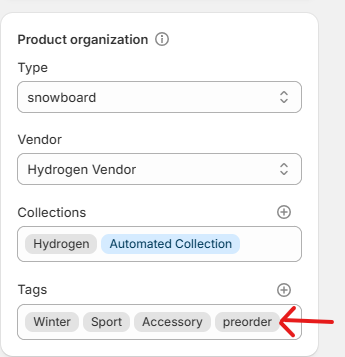 2. 打开您的主题代码 — 在线商店 → 主题 → ⋯ → 编辑代码
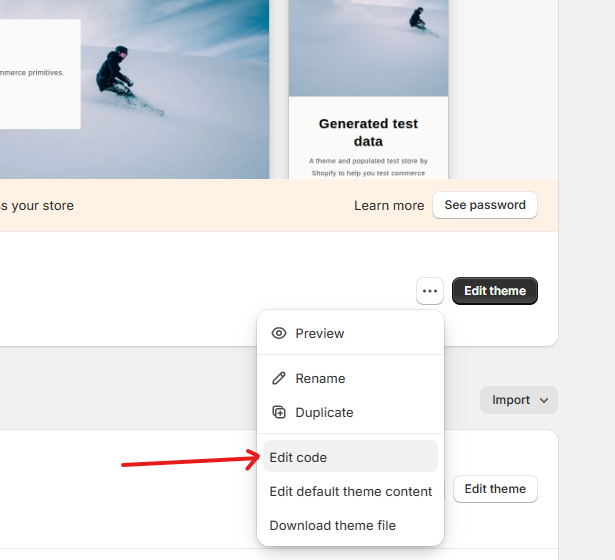
下面的文件名采用现代 Dawn 主题。 较旧的主题(Debut、Brooklyn 等)可能会使用 sections/product-template.liquid 代替 — 搜索 add_to_cart 以找到正确的行。
1. 更改按钮文本
打开 snippets/buy-buttons.liquid 并找到这一行:
<span>{{ 'products.product.add_to_cart' | t }}</span>将其替换为:
<span>
 {%- if product.tags contains 'preorder' -%}
   Pre-Order Now
 {%- else -%}
   {{ 'products.product.add_to_cart' | t }}
 {%- endif -%}
</span>
为什么使用标签而不是库存: 您可以通过 inventory_quantity <= 0 触发此操作,但随后每个缺货产品都会自动转到“立即预订”,包括您从未打算作为预订单销售的产品。 标签使其具有故意性。
2. 在产品标题上方添加预订徽章
打开 sections/main-product.liquid,找到产品标题块(搜索 product__title),然后将其添加到其上方:
{%- if product.tags contains 'preorder' -%}
 <span class="preorder-badge">Pre-Order</span>
{%- endif -%}
3. 在购买按钮下方添加发货日期消息
在同一个 sections/main-product.liquid 文件中,找到购买按钮块并将其直接添加到下面:
{%- if product.tags contains 'preorder' -%}
 <p class="preorder-message">
   📦 This item is on pre-order. Estimated ship date: <strong>April 15, 2026</strong>.
 </p>
{%- endif -%}
注意: 该日期是硬编码的。 要根据产品进行更改,请添加元字段(设置 → 自定义数据 → 产品 → 添加定义)并通过 {{ product.metafields.custom.preorder_ship_date }} 引用它。 仍然不需要应用程序,但您会增加每个产品的设置开销。
4. 设置徽章和消息的样式
打开 assets/base.css (或主题的主样式表)并将其粘贴到底部:
.preorder-badge {
 display: inline-block;
 background: #111;
 color: #fff;
 padding: 4px 10px;
 border-radius: 4px;
 font-size: 11px;
 font-weight: 600;
 letter-spacing: 0.06em;
 text-transform: uppercase;
 margin-bottom: 8px;
}
.preorder-message {
 margin-top: 14px;
 padding: 12px 14px;
 background: #f6f6f6;
 border-left: 3px solid #111;
 font-size: 14px;
 line-height: 1.5;
 border-radius: 2px;
}
如果黑色不是您的风格,请将 #111 更改为您的品牌颜色。
5. 在收藏页面上标记预购
因此,客户在点击产品之前会看到预购状态,打开 snippets/card-product.liquid 并将其添加到卡片标记中(一个好位置就在产品标题后面):
{%- if card_product.tags contains 'preorder' -%}
 <span class="preorder-badge">Pre-Order</span>
{%- endif -%}
第 4 步中的 CSS 已经涵盖了样式 - 无需额外工作。
开发人员可以在 20-30 分钟内完成所有五次编辑。 如果您对 Liquid 感到满意,您可以在一个下午内 DIY 出来。 如果没有,这个范围足够小,可以以不到 100 美元的价格交给 Shopify 专家。 请记住:每次主题更新都可能会覆盖您的编辑,因此请记录您所做的更改。
步骤 4:手动管理履行和沟通
设置完成。 现在您可以执行应用程序通常会执行的工作:
- 在您的 CRM 中标记预购客户
- 发送手动订单确认,明确发货日期
- 随着生产进度发送更新电子邮件
- 在 7 天窗口关闭之前捕获付款(或使用第三方网关延长)
- 产品到达时核对库存
这是可行的。 这也是一项经常性的开销,每次发布都会增加。
这个设置不能做什么
这是原生方法开始出现问题的地方:
| 能力 | 原生 Shopify | 预订应用程序 |
|---|---|---|
| 接受零库存以上的订单 | ✅ | ✅ |
| 可见的“预订”按钮标签 | ❌(需要代码) | ✅ |
| 在收藏页面上预订徽章 | ❌ | ✅ |
| 部分付款/存款 | ❌ | ✅ |
| 延长付款授权 | ❌(7 天上限) | ✅ |
| 自动客户通知 | ❌ | ✅ |
| 预购数量限制 | ❌ | ✅ |
| 预购收入报告 | ❌ | ✅ |
| 预购折扣叠加 | ❌ | ✅ |
| B2B 预订 | ❌ | ✅ |
还有一个不太明显的风险:如果 Shopify Payments 发现大量未履行的订单且没有明确的预订背景,您的帐户可能会被标记为需要审核,付款也会暂停。 预订应用程序将这些订单标记为有意订单,从而保护帐户。 本机解决方法没有。 如果库存在发布日之前耗尽,Shopify 上缺货 涵盖店面接下来发生的情况。
真正的瓶颈:部分付款和存款
这是在规模上真正重要的限制 - 并且您无法使用主题代码来解决这个限制:您无法在 Shopify 上本机收取部分付款或押金。
为什么这很重要:- 高价商品(200 美元以上) 全价预订的取消率通常为 15–25%。 存款预购(预付 20-50%)会将其降至 5-10%。 全价预订可以产生更多的预付款,但取消税往往会抵消差价。
- 制造商资助的产品需要部分现金才能开始生产,但无法证明在发货前 60-90 天全额收费是合理的。
- B2B 和批发预购 几乎总是要求买家认真对待存款结构。
这正是通知我! 所弥补的差距。 该应用程序可以让您:
- 设置结帐时应付的定期存款金额(例如 10 美元)或百分比(例如 20%)
- 将剩余余额安排在特定日期或相关触发器(例如订单后 14 天)
- 结帐时透明显示预付款金额和余额
- 自动处理延迟捕获——无需 7 天的授权争夺
您不仅仅是添加一个按钮。 您正在解锁 Shopify 本身不支持的付款结构,取消数学对您有利。
Native 何时可以使用以及何时升级
如果出现以下情况,请跳过该应用程序:
- 您正在进行一次性小批量预订(约 20 件以下)
- 您的产品价格低于 50 美元,结帐时全额付款即可
- 您的发货期限不足 7 天 — 身份验证限制不会成为障碍
- 您拥有内部开发资源来处理主题定制
如果满足以下任一条件,请获取应用程序:
- 您运行定期补货或启动周期以及手动管理费用
- 您的 AOV 超过约 100 美元,押金将减少取消预订
- 您想要一个可见的“预订”按钮而不需要投入开发时间
- 您需要自动客户通信来进行确认、更新和余额提醒
- 您正在扩大 B2B 预订或跨多个 SKU 进行发布
原生方法是一个完美的 MVP。 一旦预订成为可重复的渠道,一切就不再美好了。当你到了这个阶段,我们的指南如何在 Shopify 上设置预购涵盖了基于应用的设置和定金。
底线
您不需要应用程序即可在 Shopify 上进行预订。 当预购不再是一种实验而开始成为一种策略时,你就需要一个——当部分付款、自动化工作流程和适当的推销开始决定产品的发布是否达到预期目标时。
如果您处于这种情况,通知我! 会处理 Shopify 不会处理的部分 - 从本机设置根本无法复制的存款功能开始。







