




到了 2026 年,在当今竞争激烈的电子商务市场中,Shopify 商店如雨后春笋般涌现。 这并不奇怪,因为 Shopify 使企业家和企业主可以轻松创建和管理他们的商店、产生流量并推动销售。
在销售产品时,许多企业忽视的一个关键因素是提供预订。 通过预购按钮,您可以允许客户在产品正式发布之前购买产品。
这使客户有机会尽早获得产品,并鼓励他们成为回头客。 此外,当客户在产品上架之前付款时,它可以让您产生更多利润。
幸运的是,有多个 Shopify 应用程序可以提供预订,其中之一就是 通知我! 补货和预订。
在本文中,我们将了解如何通过“通知我”功能向您的 Shopify 商店添加预购按钮,通过五个基本步骤来实现这一目标。
听听艾简介:
Notify Me!™ · [Notify Me! AI 简述] 如何向您的 Shopify 商店添加预购按钮](https://soundcloud.com/partnership-696909108/ai-brief-of-notify-me-how-to-add-a-pre-order-button-to-your-shopify-store)
为什么要提供预订?
如前所述,提供预订对于企业来说是一项非常有利的举措,特别是对于备受追捧的限量版商品。 预订单让客户有机会了解他们想要的商品的预算,并允许您在商品仍在制造过程中时对其进行营销。
此外,预订单允许客户估计其商品的确切交货日期。 这对客户来说是有利的,因为它可以帮助他们围绕交货进行计划,并减少由于物品未按时到达而导致失望或问题的可能性。
阅读更多: 可增加您收入的 Shopify 最佳预购应用程序
如何在 Shopify 上创建预购按钮
幸运的是,使用正确的工具,向 Shopify 商店添加预订按钮非常简单。 这就是 Shopify 通知我的地方! 补货和预订应用程序登场。
此应用程序旨在帮助商家轻松提供和管理 Shopify 上的预订。 它允许您在客户订阅的已售完商品重新有货时通知他们。 此外,您可以将预购设置为显示在网站的任何页面上,以及创建带有颜色和每个产品页面链接的自定义预购按钮。 此外,您还可以为批量销售启用数量折扣。
第 1 步:安装应用程序
第一步是安装通知我! Shopify 商店中的补货和预订应用程序。 您可以在 Shopify 应用商店中找到它。 或者,您可以简单地登录 Shopify 仪表板,在顶部栏上搜索它,然后安装它。

第 2 步:访问预订
第二步是访问预订小部件。 在应用程序中,转到“小部件”选项卡,然后您将看到预购部分。在这里,您可以编辑产品详细信息,例如徽章标题、小部件标题和小部件描述。此外,您还可以以适合您商店的方式轻松自定义小部件的样式。 您也可以添加 CSS。
第 3 步:激活预订
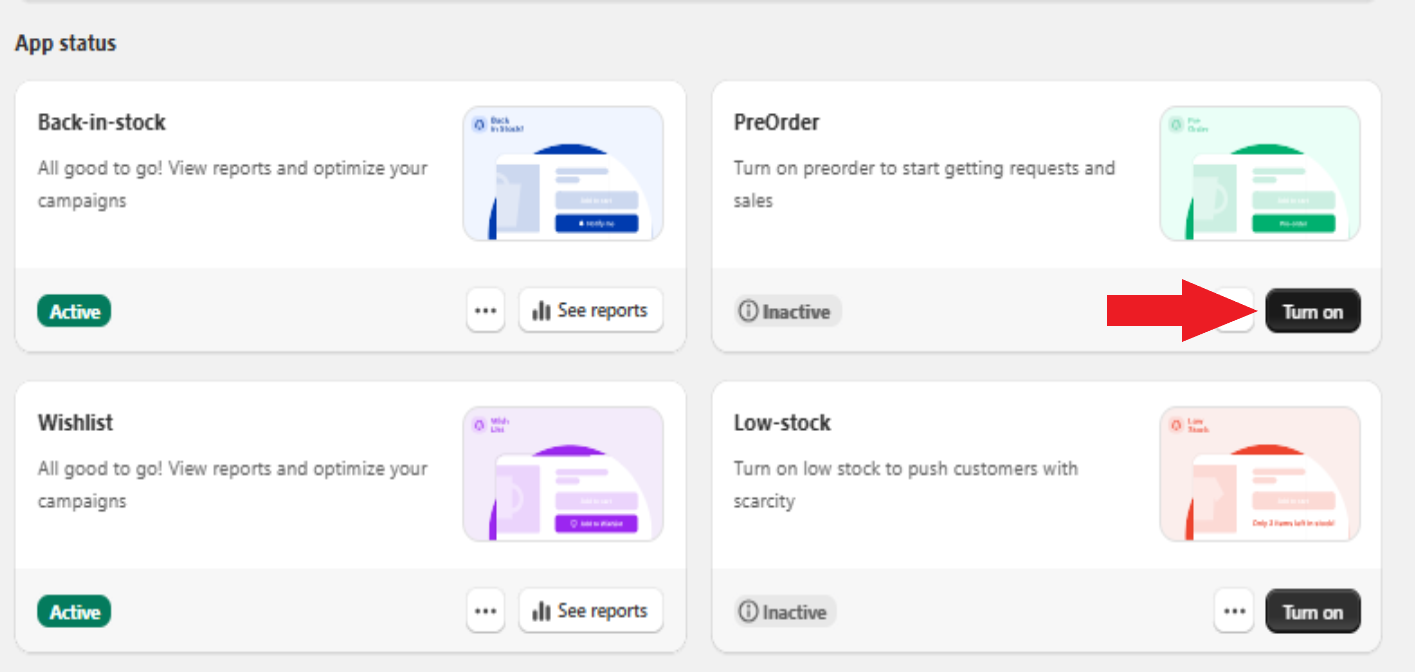
下一步是启用预购按钮。 为了实现这一点,您应该按下一个切换按钮将其打开。 这将在您的产品上显示预购按钮,并让客户请求预购。
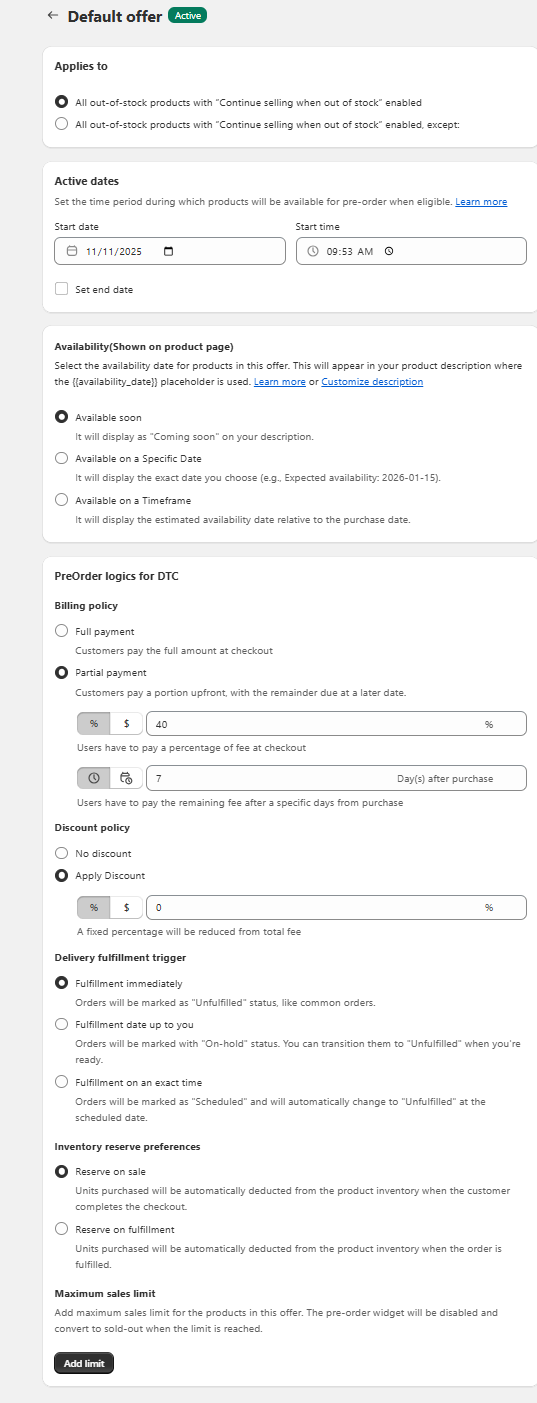
第 4 步:设置预订单在开始提供预订之前,您需要确保已设置所有必需的设置以在商店中显示预订按钮。
基本上,你必须有缺货的产品才能让你的客户预订。 但请记住,并非所有缺货产品都会自动显示预订按钮。
确保您要启用预订功能的商品已打开“缺货时继续销售”选项。 这样,即使产品缺货,仍然可以购买。 要激活此选项,请转到 Shopify 中的产品页面,然后单击库存部分。
此外,还有确定何时显示预购按钮的特定设置,例如计费政策、折扣选项和交付履行触发器。 您可以自定义它们以符合您商店的偏好。 转到“小部件”选项卡 >“预订”->“设置”。我们的指南如何在 Shopify 上设置预购涵盖了完整设置,包括定金和付款条件。
第 5 步:监控您的预订单
最后一步是监控和管理您收到的预订单。 确保跟踪订单并确保在订单处理和发货后通知客户。 您可以从报告部分监控订单。 在这里,您将概览已下的各种预订单和已发货的预订单。
“通知我”将为您提供有关客户情绪的宝贵见解,并让您有机会衡量预订是否成功。 这可以帮助您确保客户满意度并为未来的订单铺平道路。

结论
对于希望在竞争中保持领先地位的企业来说,向 Shopify 商店添加预订按钮可能是一项宝贵的资产。 通过为客户提供预购他们想要的产品的机会,您可以让他们领先一步并在限量版商品售完之前抢到。
Notify Me 为商家提供了一种简单、直接的方式来向其 Shopify 商店添加预购功能。 该应用程序具有可自定义的预订按钮、自动通知和取消预订的功能等功能,是 Shopify 商家最容易使用的工具之一。
常见问题
企业为什么应该提供预订?
预订可能是有益的,特别是对于备受追捧的限量版商品,因为它们可以让客户为商品制定预算,并使您能够在商品仍在制造的同时对其进行营销。
建议使用什么 Shopify 应用来设置预订单?
通知我! 建议使用补货和预购应用程序,以便在 Shopify 商店上轻松提供和管理预购订单。







