



Se hai mai guardato l’App Store di Shopify e pensato, ho davvero bisogno di un altro abbonamento mensile solo per accettare i preordini?, non sei il solo. I preordini sono una delle mosse a più alto effetto leva nell’e-commerce: convalidano la domanda prima di impegnare il capitale, fluidificano il flusso di cassa durante i rifornimenti e trasformano il lancio dei prodotti in eventi di entrate effettive invece che in incrociate le dita. Si abbinano naturalmente a continua a vendere quando esaurito e avvisi di scorte esaurite quando l’inventario si riduce.
La buona notizia: puoi assolutamente eseguire preordini su Shopify senza installare un’app. La notizia onesta: la configurazione nativa ha dei limiti reali e uno di questi, i pagamenti parziali, è un problema per i lanci più seri.
Ecco la guida pratica, le limitazioni e dove si trova effettivamente la linea.
Il TL;DR
Shopify non fornisce un pulsante “Preordina” integrato, ma puoi simulare il flusso di lavoro utilizzando tre impostazioni native:
- “Continua a vendere quando esaurito” nell’inventario dei prodotti
- Acquisizione manuale dei pagamenti nelle impostazioni di pagamento
- Personalizzazione del tema o copia chiara del prodotto per comunicare i termini del preordine
Questo è sufficiente per un preordine di base a basso volume. Non è sufficiente per pagamenti parziali, depositi, etichettatura automatica dei pulsanti o qualsiasi cosa assomigli a un playbook di lancio pulito per i grandi negozi Shopify. Per un flusso di lavoro dedicato per i pulsanti di preordine, consulta la nostra guida su aggiunta di un pulsante di preordine su Shopify.
Come impostare i preordini su Shopify senza un’app
Passaggio 1: attiva “Continua a vendere quando le scorte sono esaurite”
Questa è la base. Per impostazione predefinita, Shopify nasconde il pulsante Acquista quando un prodotto raggiunge lo zero inventario. Per accettare ordini oltre quel punto:
- Vai su Prodotti → [Il tuo prodotto] → Inventario
- Seleziona “Continua a vendere quando le scorte sono esaurite”
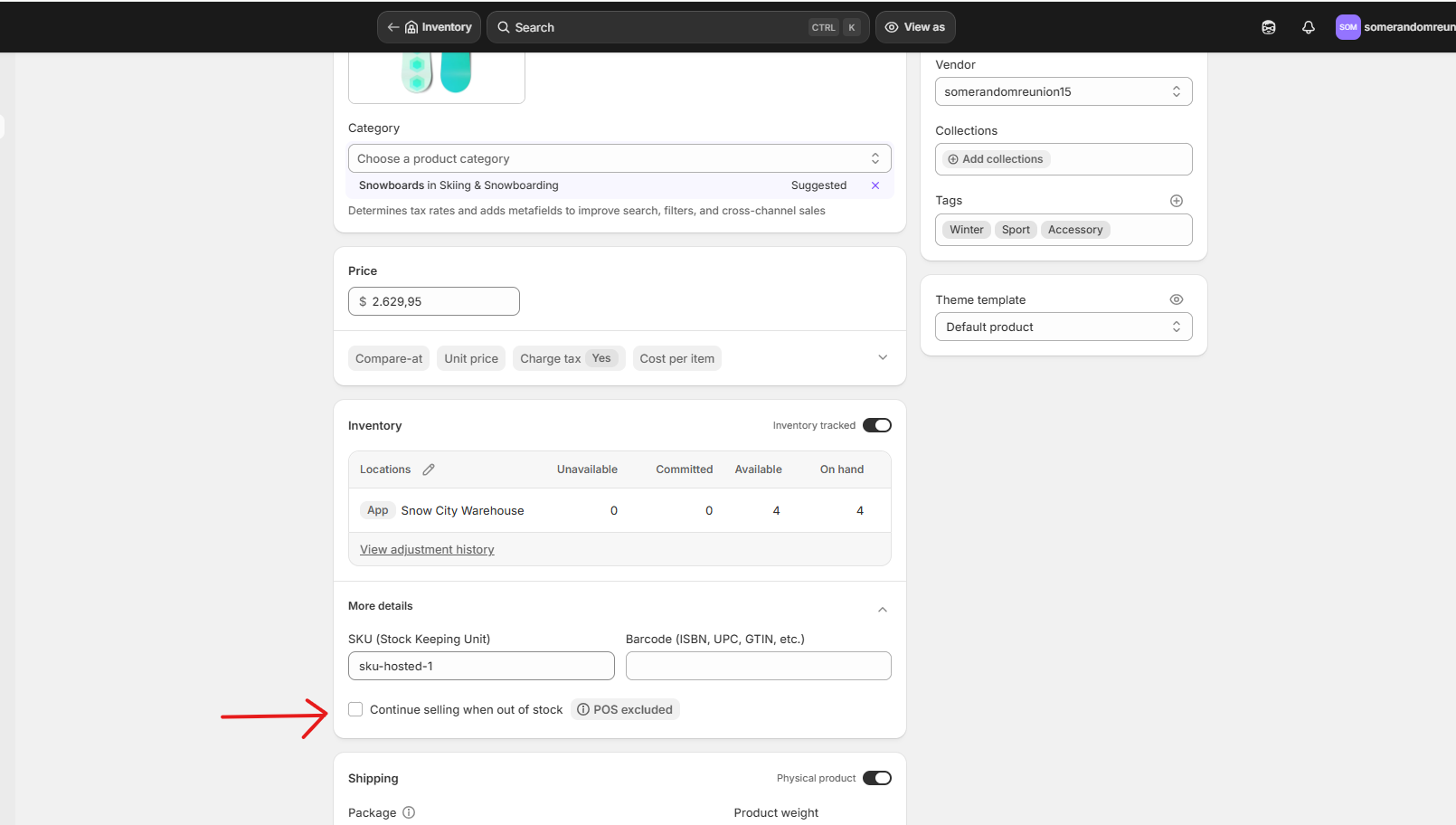
I clienti ora possono effettuare ordini anche quando le scorte sono pari a 0 o negative. Tecnicamente è un preordine.
Nota importante: nulla indica visivamente al cliente che si tratta di un preordine: il pulsante dice ancora “Aggiungi al carrello” e non è presente alcun badge.
Passaggio 2: imposta l’acquisizione dei pagamenti su Manuale
Probabilmente non vorrai addebitare l’intero importo ai clienti per la spedizione di un articolo in tre mesi e poi gestire i rimborsi quando le tempistiche slittano. L’acquisizione manuale ti consente di autorizzare la carta al momento del pagamento ma di acquisire i fondi in un secondo momento.
- Vai su Impostazioni → Pagamenti → Metodo di acquisizione dei pagamenti → Gestisci
- Seleziona Manualmente, quindi Salva
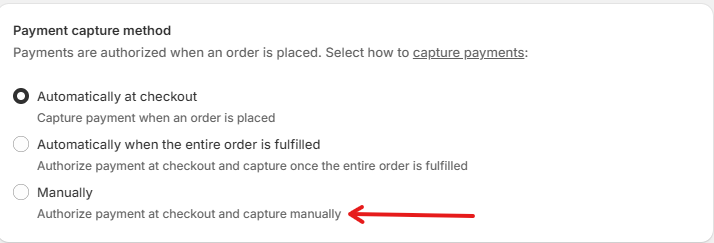
C’è un problema qui: la finestra di autorizzazione predefinita di Shopify è 7 giorni. Successivamente l’autorizzazione scade e devi chiedere al cliente di rimborsare. Per una spedizione del preordine in 30, 60 o 90 giorni, è un vero problema. Alcuni gateway di pagamento di terze parti estendono la finestra, ma Shopify Payments stesso no.
Passaggio 3: rendilo visivamente evidente Si tratta di un preordine
È qui che viene codificato il percorso senza app. Due percorsi, a seconda di quanto smalto desideri.
Opzione A: modifica solo la copia del prodotto (nessun codice)
Aggiorna il titolo e la descrizione del prodotto: “PRE-ORDINE: spedizione entro [mese, anno].” Economico, funziona. Il pulsante dice ancora “Aggiungi al carrello” e i clienti si affidano interamente alla lettura della copia.
Opzione B: codice basato su tag (consigliato)
Questo approccio utilizza i tag dei prodotti Shopify per contrassegnare i preordini, quindi modifica in modo condizionale il testo del pulsante, aggiunge un badge e mostra un messaggio sulla data di spedizione. Mantieni il pieno controllo: tagga un prodotto preorder e verrà visualizzato come preordine ovunque. Togli il tag ed è di nuovo un prodotto normale.
Configurazione:
- Tagga ciascun prodotto in preordine con
preorder— Prodotti → [Il tuo prodotto] → Tag
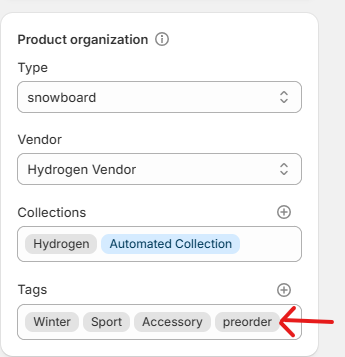 2. Apri il codice del tema — Negozio online → Temi → ⋯ → Modifica codice
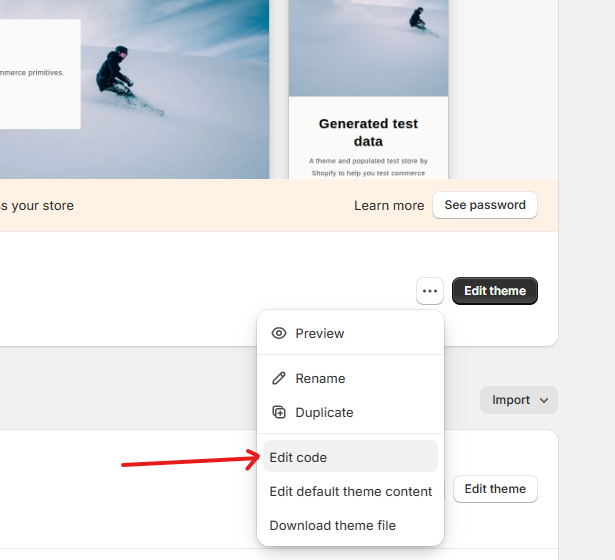
I nomi dei file seguenti presuppongono un tema moderno basato su Dawn. I temi più vecchi (Debut, Brooklyn, ecc.) potrebbero invece utilizzare sections/product-template.liquid: cerca add_to_cart per trovare la linea giusta.
1. Modifica il testo del pulsante
Apri snippets/buy-buttons.liquid e trova questa riga:
<span>{{ 'products.product.add_to_cart' | t }}</span>Sostituiscilo con:
<span>
  {%- if product.tags contains 'preorder' -%}
    Pre-Order Now
  {%- else -%}
    {{ 'products.product.add_to_cart' | t }}
  {%- endif -%}
</span>
Perché i tag invece dell’inventario: potresti attivarlo inventory_quantity <= 0, ma poi ogni prodotto esaurito passerebbe automaticamente a “Preordina ora”, compresi quelli che non avresti mai avuto intenzione di vendere come preordine. I tag lo mantengono intenzionale.
2. Aggiungi un badge di preordine sopra il titolo del prodotto
Apri sections/main-product.liquid, trova il cartiglio del prodotto (cerca product__title) e aggiungi questo appena sopra:
{%- if product.tags contains 'preorder' -%}
  <span class="preorder-badge">Pre-Order</span>
{%- endif -%}
3. Aggiungi un messaggio con la data di spedizione sotto il pulsante Acquista
Nello stesso file sections/main-product.liquid, trova il blocco dei pulsanti di acquisto e aggiungilo direttamente sotto:
{%- if product.tags contains 'preorder' -%}
  <p class="preorder-message">
    📦 This item is on pre-order. Estimated ship date: <strong>April 15, 2026</strong>.
  </p>
{%- endif -%}
Avviso: questa data è codificata. Per variarlo in base al prodotto, aggiungi un metafield (Impostazioni → Dati personalizzati → Prodotti → Aggiungi definizione) e fai riferimento ad esso tramite {{ product.metafields.custom.preorder_ship_date }}. Ancora nessuna app richiesta, ma stai aggiungendo un sovraccarico di configurazione per prodotto.
4. Personalizza il badge e il messaggio
Apri assets/base.css (o il foglio di stile principale del tuo tema) e incolla questo in basso:
.preorder-badge {
  display: inline-block;
  background: #111;
  color: #fff;
  padding: 4px 10px;
  border-radius: 4px;
  font-size: 11px;
  font-weight: 600;
  letter-spacing: 0.06em;
  text-transform: uppercase;
  margin-bottom: 8px;
}
.preorder-message {
  margin-top: 14px;
  padding: 12px 14px;
  background: #f6f6f6;
  border-left: 3px solid #111;
  font-size: 14px;
  line-height: 1.5;
  border-radius: 2px;
}
Cambia #111 con il colore del tuo brand se il nero non è il tuo stile.
5. Contrassegna i preordini sulle pagine della collezione
Pertanto, i clienti vedono lo stato del preordine prima di fare clic sul prodotto, aprono snippets/card-product.liquid e lo aggiungono all’interno del markup della carta (un buon punto è subito dopo il titolo del prodotto):
{%- if card_product.tags contains 'preorder' -%}
  <span class="preorder-badge">Pre-Order</span>
{%- endif -%}
Il CSS del passaggio 4 copre già lo stile, senza lavoro aggiuntivo.
Uno sviluppatore può apportare tutte e cinque le modifiche in 20-30 minuti. Se ti senti a tuo agio con Liquid, puoi realizzarlo fai-da-te in un pomeriggio. In caso contrario, si tratta di un ambito sufficientemente piccolo da consegnare a un esperto Shopify per meno di $ 100. Ricorda solo: ogni aggiornamento del tema potrebbe sovrascrivere le tue modifiche, quindi documenta ciò che hai cambiato.
Passaggio 4: gestire manualmente l’adempimento e la comunicazione
La configurazione è completata. Ora svolgi il lavoro che farebbe normalmente un’app:
- Tagga i clienti in preordine nel tuo CRM
- Inviare conferme d’ordine manuali chiarendo le date di spedizione
- Invia e-mail di aggiornamento man mano che la produzione avanza
- Acquisisci i pagamenti prima della chiusura della finestra di 7 giorni (o estendili con un gateway di terze parti)
- Riconciliare l’inventario all’arrivo dei prodotti
È fattibile. È anche un sovraccarico ricorrente che si aggrava ad ogni lancio.
Cosa non può fare questa configurazione
Ecco dove l’approccio nativo inizia a incrinarsi:
| Capacità | Shopify nativo | Applicazione preordine |
|---|---|---|
| Accetta ordini oltre lo zero di inventario | ✅ | ✅ |
| Etichetta del pulsante “Preordina” visibile | ❌ (richiede codice) | ✅ |
| Badge preordina sulle pagine della collezione | ❌ | ✅ |
| Pagamenti / depositi parziali | ❌ | ✅ |
| Autorizzazione di pagamento estesa | ❌ (limite di 7 giorni) | ✅ |
| Notifiche automatiche ai clienti | ❌ | ✅ |
| Limiti quantità preordine | ❌ | ✅ |
| Reporting sulle entrate pre-ordine | ❌ | ✅ |
| Sconto cumulativo sui preordini | ❌ | ✅ |
| Preordini B2B | ❌ | ✅ |
C’è anche un rischio meno evidente: se Shopify Payments rileva un volume elevato di ordini inevasi senza un chiaro contesto di preordine, il tuo account potrebbe essere contrassegnato per la revisione e i pagamenti potrebbero essere sospesi. Le app di preordine contrassegnano questi ordini come intenzionali, il che protegge l’account. La soluzione nativa no. Se le scorte si esauriscono prima del giorno del lancio, esaurimento delle scorte su Shopify copre ciò che accade successivamente nella vetrina.
Il vero collo di bottiglia: pagamenti e depositi parziali
Ecco la limitazione che conta davvero su larga scala e quella che non puoi aggirare con il codice del tema: non puoi riscuotere nativamente un pagamento parziale o un deposito su Shopify.
Perché è importante:- Articoli di prezzo elevato (oltre $ 200) in genere presentano tassi di cancellazione del 15-25% sui preordini a prezzo pieno. I preordini tramite deposito (20–50% in anticipo) scendono al 5–10%. I preordini a prezzo pieno generano più denaro anticipato, ma la tassa di cancellazione spesso fa la differenza.
- I lanci finanziati dalla produzione necessitano di denaro parziale per avviare la produzione, ma non possono giustificare l’addebito completo 60-90 giorni prima della spedizione.
- I Preordini B2B e all’ingrosso richiedono quasi sempre che le strutture di deposito siano prese sul serio dagli acquirenti.
Questo è esattamente il divario che Avvisami! colma. L’app ti consente di:
- Imposta un importo di deposito fisso (ad esempio $ 10) o una percentuale (ad esempio 20%) dovuto alla cassa
- Pianificare il saldo rimanente per una data specifica o un relativo trigger (ad esempio 14 giorni dopo l’ordine)
- Visualizza l’importo anticipato e il saldo rimanente in modo trasparente al momento del pagamento
- Gestisci automaticamente l’acquisizione differita, senza tempi di autorizzazione di 7 giorni
Non stai semplicemente aggiungendo un pulsante. Stai sbloccando una struttura di pagamento che Shopify non supporta nativamente, con i calcoli di cancellazione che funzionano a tuo favore.
Quando la versione nativa va bene e quando eseguire l’aggiornamento
Salta l’app se:
- Stai effettuando preordini una tantum a basso volume (meno di circa 20 unità)
- I tuoi prodotti costano meno di ~ $ 50 e il pagamento completo alla cassa va bene
- La finestra di spedizione è inferiore a 7 giorni: il limite di autorizzazione non è un blocco
- Disponi di risorse di sviluppo interne per gestire la personalizzazione del tema
Scarica un’app se una qualsiasi di queste condizioni è vera:
- Esegui rifornimenti ricorrenti o cicli di lancio e i composti generali manuali
- Il tuo AOV è superiore a ~ $ 100 e i depositi ridurrebbero le cancellazioni
- Desideri un pulsante “Preordina” visibile senza dedicare tempo allo sviluppo
- Hai bisogno di comunicazioni automatizzate con i clienti per conferme, aggiornamenti e promemoria del saldo
- Stai scalando i preordini B2B o eseguendo lanci su più SKU
Il metodo nativo è un MVP perfettamente valido. Smette di andare bene nel momento in cui i preordini diventano un canale ripetibile. Quando arrivi a quel punto, la nostra guida su come impostare i preordini su Shopify copre la configurazione con app e gli acconti.
Il risultato finale
Non hai bisogno di un’app per effettuare un preordine su Shopify. Ne hai bisogno nel momento in cui i preordini smettono di essere un esperimento e iniziano a essere una strategia: quando pagamenti parziali, flussi di lavoro automatizzati e un merchandising adeguato iniziano a determinare se un lancio raggiunge il suo numero o zoppica oltre la linea.
Se sei a quel punto, Avvisami! gestisce i pezzi che Shopify non potrà, a partire dalla funzione di deposito che la configurazione nativa semplicemente non può replicare.







