




È il 2026 e nel mercato altamente competitivo dell’e-commerce di oggi, i negozi Shopify stanno spuntando a frotte. Non c’è da meravigliarsi, poiché Shopify consente a imprenditori e titolari di aziende di creare e gestire facilmente i propri negozi, generare traffico e incentivare le vendite.
Quando si tratta di vendere prodotti, un elemento chiave che molte aziende trascurano è l’offerta di preordini. Con un pulsante di preordine puoi consentire ai clienti di acquistare un prodotto prima che venga rilasciato ufficialmente.
Ciò offre ai clienti la possibilità di mettere le mani sul prodotto in anticipo e li incoraggia a diventare clienti abituali. Inoltre, ti consente di generare maggiori profitti poiché i clienti pagano il prodotto prima che raggiunga gli scaffali.
Fortunatamente, diverse app Shopify consentono di offrire preordini e una di queste è Avvisami! Rifornisci e preordina.
In questo articolo, daremo un’occhiata a come aggiungere un pulsante di preordine al tuo negozio Shopify con Avvisami attraverso cinque passaggi essenziali per far sì che ciò accada.
Ascolta l’Ai Brief:
Notify Me!™ · AI Brief di Notify Me! Come aggiungere un pulsante di preordine al tuo negozio Shopify
Perché dovresti offrire il preordine?
Come accennato, offrire preordini può essere una mossa estremamente vantaggiosa per le aziende, soprattutto nel caso di articoli molto ricercati e in edizione limitata. i preordini offrono ai clienti la possibilità di calcolare il budget per un articolo che desiderano e ti consentono di commercializzare l’articolo mentre è ancora nel processo di produzione.
Inoltre, i preordini consentono ai clienti di stimare la data esatta di consegna dei loro articoli. Ciò è vantaggioso per i clienti perché li aiuta a pianificare la consegna e riduce la probabilità di delusioni o problemi dovuti al mancato arrivo dell’articolo in tempo.
Ulteriori informazioni: La migliore app di preordine per Shopify che aumenterà le tue entrate
Come creare un pulsante di preordine su Shopify
Fortunatamente, aggiungere un pulsante di preordine a un negozio Shopify è semplice con lo strumento giusto. È qui che Shopify Avvisami! È disponibile l’app per il rifornimento e il preordine.
Questa app è progettata per aiutare i commercianti a offrire e gestire facilmente i preordini su Shopify. Ti consente di avvisare i clienti quando l’articolo esaurito a cui si sono abbonati torna disponibile. Inoltre, puoi impostare i preordini in modo che appaiano su qualsiasi pagina del sito, nonché creare un pulsante di preordine personalizzato con colori e collegamenti alla pagina di ciascun prodotto. Inoltre, puoi abilitare sconti sulla quantità per le vendite all’ingrosso.
Passaggio 1: installa l’app
Il primo passo è installare Notify Me! App Rifornisci e preordina sul tuo negozio Shopify. Puoi trovarlo sull’app store di Shopify. Oppure puoi semplicemente accedere alla dashboard di Shopify, cercarlo nella barra in alto e installarlo.

Passaggio 2: accedi al preordine
Il secondo passo è accedere al widget di preordine. Nell’app, vai alla scheda Widget e vedrai la sezione di preordine. Qui puoi modificare i dettagli del prodotto come il titolo del badge, il titolo del widget e la descrizione del widget. Inoltre, puoi personalizzare facilmente lo stile del widget in modo che si adatti al tuo negozio. Puoi anche aggiungere CSS.
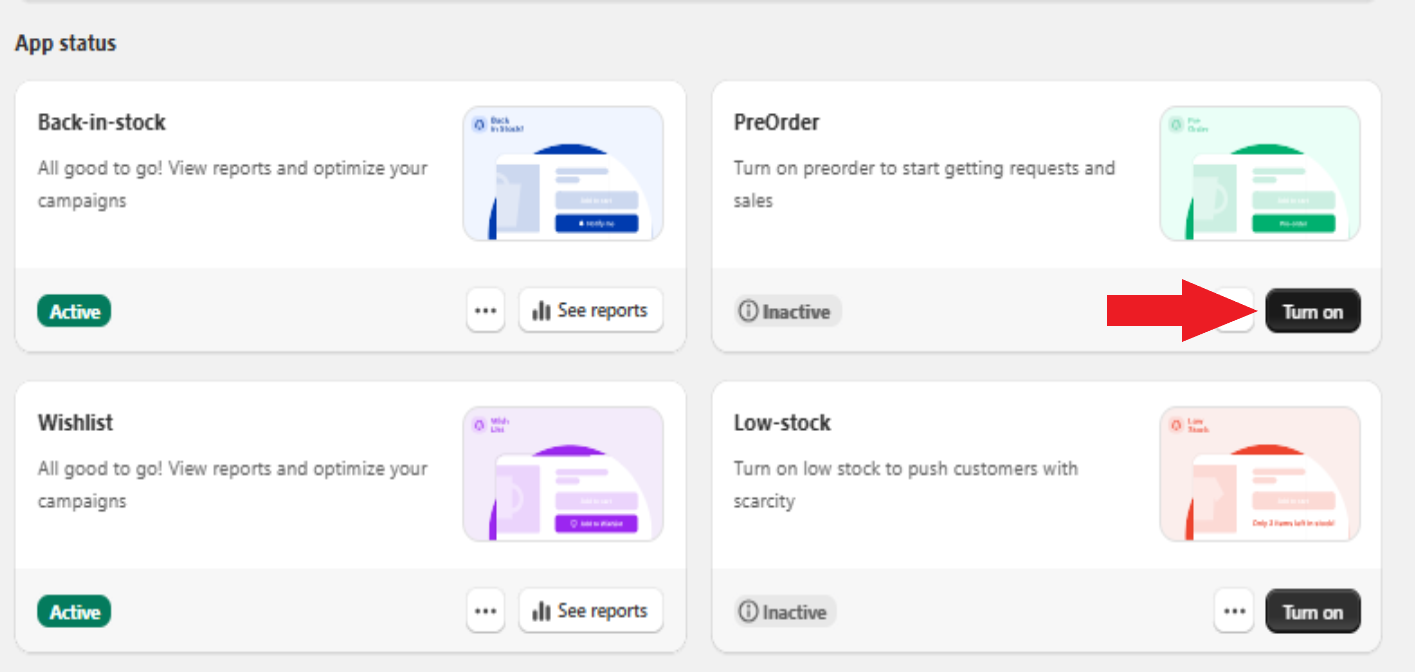
Passaggio 3: attiva il preordine
Il passaggio successivo è abilitare il pulsante di preordine. Per far sì che ciò accada, c’è un pulsante di attivazione/disattivazione che dovresti premere per accenderlo. Questo mostrerà il pulsante di preordine sui tuoi prodotti e consentirà ai clienti di richiedere preordini.
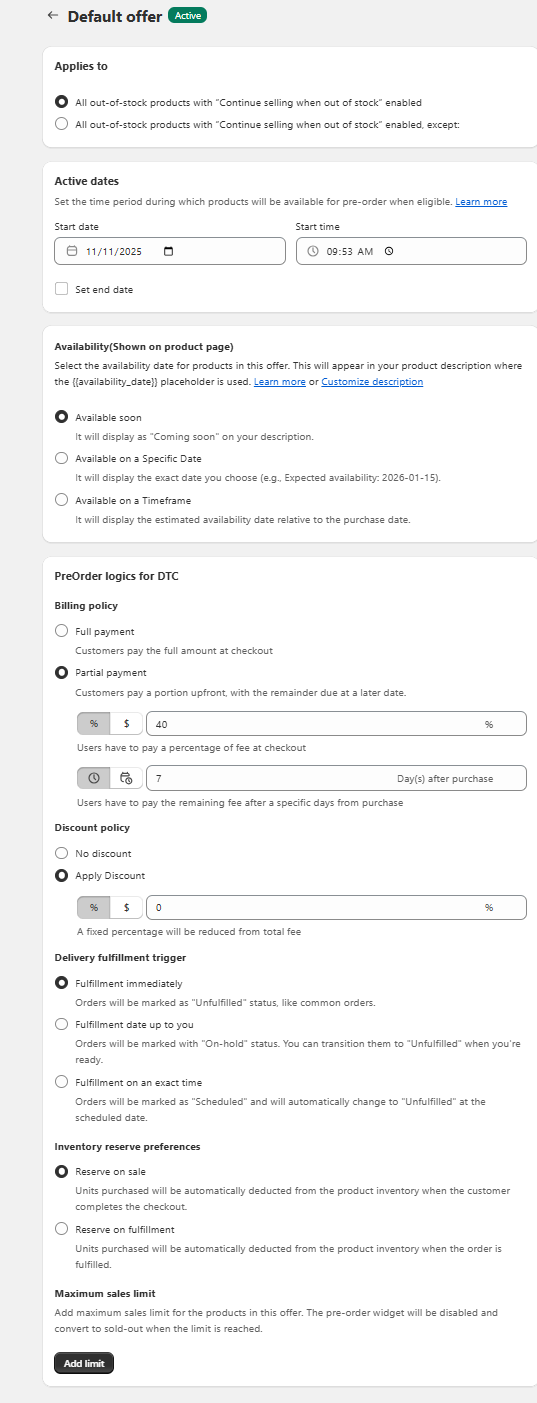
Passaggio 4: imposta la prenotazione Prima di poter iniziare a offrire preordini, devi assicurarti di aver configurato tutte le impostazioni richieste per visualizzare il pulsante di preordine nel tuo negozio.
Fondamentalmente, devi avere prodotti esauriti per consentire ai tuoi clienti di preordinarli. Ma ricorda, non tutti i prodotti esauriti mostreranno automaticamente il pulsante di preordine.
Assicurati che il prodotto per il quale desideri abilitare la funzione di preordine abbia l’opzione “Continua a vendere quando esaurito” attivata. In questo modo il prodotto rimane disponibile per l’acquisto anche quando diventa esaurito. Per attivare questa opzione, vai alla pagina del prodotto nel tuo Shopify e fai clic sulla sezione Inventario.
Inoltre, esistono impostazioni specifiche che determinano quando viene visualizzato il pulsante di preordine, come la politica di fatturazione, l’opzione di sconto e l’attivazione dell’evasione della consegna. Puoi personalizzarli per adattarli alle preferenze del tuo negozio. Vai alla scheda Widget> Prenota->Impostazioni. La nostra guida su come impostare i preordini su Shopify copre l’intera configurazione, compresi gli acconti e le condizioni di pagamento.
Passaggio 5: monitora i tuoi preordini
Il passaggio finale è monitorare e gestire i preordini ricevuti. Assicurati di tenere traccia degli ordini e assicurati che i clienti ricevano una notifica quando i loro ordini sono stati elaborati e spediti. Puoi monitorare gli ordini dalla sezione report. Qui avrai una panoramica dei vari preordini che sono stati effettuati e di quelli che sono stati spediti.
Avvisami ti fornirà informazioni preziose sul sentiment dei clienti e ti darà l’opportunità di valutare il successo del preordine. Ciò può aiutarti a garantire la soddisfazione del cliente e aprire la strada a ordini futuri.

Conclusione
L’aggiunta di un pulsante di preordine al tuo negozio Shopify può essere una risorsa inestimabile per le aziende che desiderano stare al passo con la concorrenza. Fornendo ai clienti la possibilità di preordinare il prodotto che desiderano, consenti loro di anticipare la curva e di accaparrarsi articoli in edizione limitata prima che si esauriscano.
Avvisami offre ai commercianti un modo semplice e diretto per aggiungere funzionalità di preordine al proprio negozio Shopify. Con funzionalità come un pulsante di preordine personalizzabile, notifiche automatiche e la possibilità di annullare i preordini, questa app è uno degli strumenti più semplici di cui i commercianti Shopify possono trarre vantaggio.
Domande frequenti
Perché un’azienda dovrebbe offrire preordini?
I preordini possono essere vantaggiosi, soprattutto per gli articoli molto ricercati e in edizione limitata, poiché consentono ai clienti di stabilire un budget per un articolo e ti consentono di commercializzare l’articolo mentre è ancora in fase di produzione.
Quale app Shopify è consigliata per impostare i preordini?
Avvisami! L’app Restock & Pre-Order è consigliata per offrire e gestire facilmente i preordini su un negozio Shopify.







