



Si alguna vez miraste la tienda de aplicaciones de Shopify y pensaste: ¿realmente necesito otra suscripción mensual solo para realizar pedidos por adelantado?, no estás solo. Los pedidos anticipados son uno de los movimientos de mayor apalancamiento en el comercio electrónico: validan la demanda antes de comprometer capital, suavizan el flujo de efectivo durante los reabastecimientos y convierten los lanzamientos de productos en eventos de ingresos reales en lugar de cruzar los dedos. Se combinan naturalmente con continuar vendiendo cuando no hay existencias y alertas de existencias bajas cuando el inventario es escaso.
La buena noticia: absolutamente puedes realizar pedidos por adelantado en Shopify sin instalar una aplicación. La buena noticia: la configuración nativa tiene límites reales, y uno de ellos, los pagos parciales, es un factor decisivo para los lanzamientos más serios.
Aquí está la guía práctica, las limitaciones y dónde se encuentra realmente la línea.
El TL;DR
Shopify no incluye un botón de “Pedido anticipado” incorporado, pero puedes simular el flujo de trabajo usando tres configuraciones nativas:
- “Continuar vendiendo cuando esté agotado” en el inventario de productos
- Captura de pago manual en tu configuración de pago
- Personalización del tema o copia clara del producto para comunicar los términos del pedido anticipado
Eso es suficiente para un pedido por adelantado básico y de bajo volumen. No es suficiente para pagos parciales, depósitos, etiquetado automático de botones o cualquier cosa que se parezca a un manual de lanzamiento limpio para las grandes tiendas Shopify. Para conocer un flujo de trabajo dedicado al botón de pedido anticipado, consulta nuestra guía sobre agregar un botón de pedido anticipado en Shopify.
Cómo configurar pedidos anticipados en Shopify sin una aplicación
Paso 1: Habilite “Continuar vendiendo cuando no haya existencias”
Ésta es la base. De forma predeterminada, Shopify oculta el botón de compra cuando un producto llega a cero inventario. Para aceptar pedidos después de ese punto:
- Vaya a Productos → [Su producto] → Inventario
- Marque “Continuar vendiendo cuando no haya existencias”
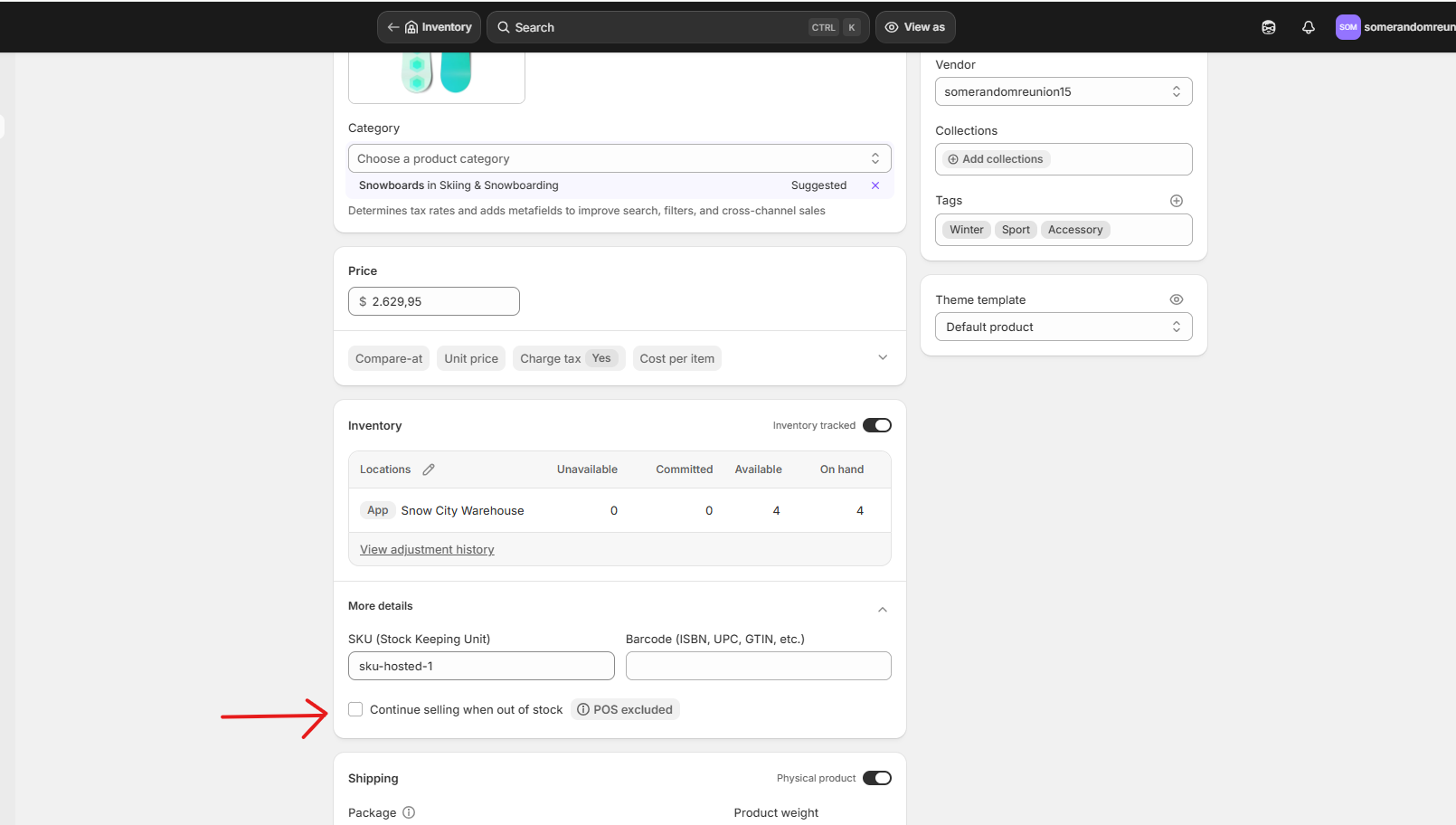
Los clientes ahora pueden realizar pedidos incluso cuando el stock es 0 o negativo. Técnicamente, eso es un pedido anticipado.
Nota importante: nada le indica visualmente al cliente que se trata de un pedido por adelantado; el botón todavía dice “Agregar al carrito” y no hay ninguna insignia.
Paso 2: Cambiar la captura de pagos a manual
Probablemente no desee cobrar a los clientes el importe total por el envío de un artículo en tres meses y luego gestionar los reembolsos cuando los plazos se acaben. La captura manual le permite autorizar la tarjeta al momento de pagar pero capturar los fondos más tarde.
- Vaya a Configuración → Pagos → Método de captura de pago → Administrar
- Seleccione Manualmente, luego Guardar
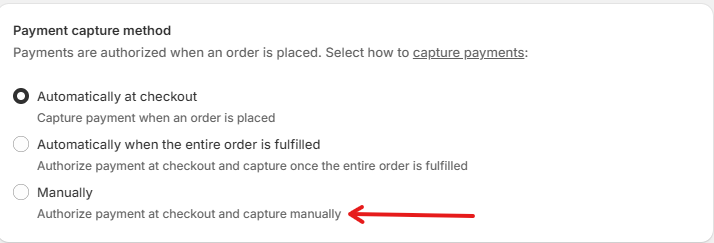
Hay un problema aquí: la ventana de autorización predeterminada de Shopify es 7 días. Después de eso, la autorización caduca y hay que pedirle al cliente que reembolse el dinero. Para un envío de pedido anticipado en 30, 60 o 90 días, eso es un verdadero problema. Algunas pasarelas de pago de terceros amplían la ventana, pero Shopify Payments no lo hace.
Paso 3: Hazlo visualmente obvio: es un pedido anticipado
Aquí es donde se codifica la ruta sin aplicación. Dos rutas, dependiendo de cuánto pulido quieras.
Opción A: Editar solo la copia del producto (sin código)
Actualice el título y la descripción del producto: “PRE-ORDEN: Se envía antes de [mes, día, año]”. Barato, funciona. El botón todavía dice “Agregar al carrito” y los clientes dependen completamente de leer la copia.
Opción B: código basado en etiquetas (recomendado)
Este enfoque utiliza las etiquetas de productos de Shopify para marcar pedidos anticipados, luego cambia condicionalmente el texto del botón, agrega una insignia y muestra un mensaje con la fecha de envío. Usted mantiene el control total: etiquete un producto preorder y aparecerá como un pedido anticipado en todas partes. Quítelo de la etiqueta y volverá a ser un producto normal.
Configuración:
- Etiquete cada producto de pedido anticipado con
preorder— Productos → [Su producto] → Etiquetas
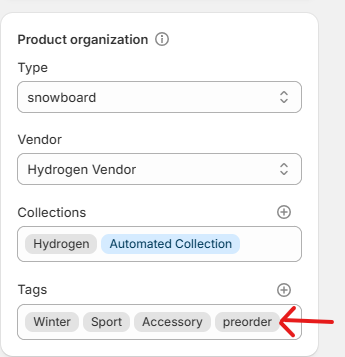 2. Abra el código de su tema: Tienda en línea → Temas → ⋯ → Editar código
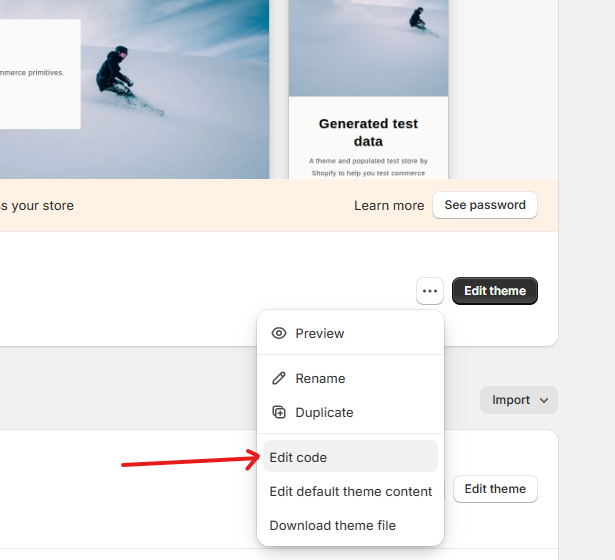
Los nombres de archivos a continuación asumen un tema moderno basado en Dawn. Los temas más antiguos (Debut, Brooklyn, etc.) pueden usar sections/product-template.liquid en su lugar; busque add_to_cart para encontrar la línea correcta.
1. Cambiar el texto del botón
Abra snippets/buy-buttons.liquid y busque esta línea:
<span>{{ 'products.product.add_to_cart' | t }}</span>Reemplácelo con:
<span>
  {%- if product.tags contains 'preorder' -%}
    Pre-Order Now
  {%- else -%}
    {{ 'products.product.add_to_cart' | t }}
  {%- endif -%}
</span>
Por qué etiquetas en lugar de inventario: podría activar esto en inventory_quantity <= 0, pero luego cada producto agotado cambiaría automáticamente a “Reservar ahora”, incluidos aquellos que nunca tuvo la intención de vender como pedidos anticipados. Las etiquetas lo mantienen intencional.
2. Agregue una insignia de pedido anticipado encima del título del producto
Abra sections/main-product.liquid, busque el bloque de título del producto (busque product__title) y agregue esto justo encima:
{%- if product.tags contains 'preorder' -%}
  <span class="preorder-badge">Pre-Order</span>
{%- endif -%}
3. Agregue un mensaje con la fecha de envío debajo del botón de compra
En el mismo archivo sections/main-product.liquid, busque el bloque de botones de compra y agréguelo directamente debajo:
{%- if product.tags contains 'preorder' -%}
  <p class="preorder-message">
    📦 This item is on pre-order. Estimated ship date: <strong>April 15, 2026</strong>.
  </p>
{%- endif -%}
Aviso: esta fecha está codificada. Para variarlo por producto, agregue un metacampo (Configuración → Datos personalizados → Productos → Agregar definición) y haga referencia a él a través de {{ product.metafields.custom.preorder_ship_date }}. Todavía no se requiere ninguna aplicación, pero estás agregando gastos generales de configuración por producto.
4. Dale estilo a la insignia y al mensaje
Abra assets/base.css (o la hoja de estilo principal de su tema) y pegue esto en la parte inferior:
.preorder-badge {
  display: inline-block;
  background: #111;
  color: #fff;
  padding: 4px 10px;
  border-radius: 4px;
  font-size: 11px;
  font-weight: 600;
  letter-spacing: 0.06em;
  text-transform: uppercase;
  margin-bottom: 8px;
}
.preorder-message {
  margin-top: 14px;
  padding: 12px 14px;
  background: #f6f6f6;
  border-left: 3px solid #111;
  font-size: 14px;
  line-height: 1.5;
  border-radius: 2px;
}
Cambie el #111 al color de su marca si el negro no es su estilo.
5. Marcar pedidos anticipados en las páginas de la colección
Para que los clientes vean el estado del pedido anticipado antes de hacer clic en el producto, abra snippets/card-product.liquid y agregue esto dentro del marcado de la tarjeta (un buen lugar es justo después del título del producto):
{%- if card_product.tags contains 'preorder' -%}
  <span class="preorder-badge">Pre-Order</span>
{%- endif -%}
El CSS del paso 4 ya cubre el estilo, sin trabajo adicional.
Un desarrollador puede realizar las cinco ediciones en 20 a 30 minutos. Si te sientes cómodo con Liquid, puedes hacerlo tú mismo en una tarde. De lo contrario, este es un alcance lo suficientemente pequeño como para entregárselo a un Shopify Expert por menos de $100. Solo recuerda: cada actualización del tema puede sobrescribir tus ediciones, así que documenta lo que cambiaste.
Paso 4: Gestionar el cumplimiento y la comunicación manualmente
La configuración está hecha. Ahora haces el trabajo que normalmente haría una aplicación:
- Etiqueta a los clientes que realizan pedidos anticipados en tu CRM
- Enviar confirmaciones de pedidos manuales aclarando las fechas de envío
- Enviar correos electrónicos de actualización a medida que avanza la producción.
- Capture los pagos antes de que se cierre el período de 7 días (o extiéndalos con una puerta de enlace de terceros)
- Conciliar el inventario cuando llegan los productos.
Es factible. También es un gasto recurrente que se agrava con cada lanzamiento.
Lo que esta configuración no puede hacer
Aquí es donde el enfoque nativo comienza a fallar:
| Capacidad | Shopify nativo | Aplicación de reserva |
|---|---|---|
| Aceptar pedidos con inventario superior a cero | ✅ | ✅ |
| Etiqueta visible del botón “Reservar” | ❌ (requiere código) | ✅ |
| Insignias de reserva en las páginas de la colección | ❌ | ✅ |
| Pagos/depósitos parciales | ❌ | ✅ |
| Autorización de pago extendida | ❌ (límite de 7 días) | ✅ |
| Notificaciones automáticas a clientes | ❌ | ✅ |
| Límites de cantidad de pedidos anticipados | ❌ | ✅ |
| Informes de ingresos por pedidos anticipados | ❌ | ✅ |
| Acumulación de descuentos en pedidos anticipados | ❌ | ✅ |
| Pedidos anticipados B2B | ❌ | ✅ |
También existe un riesgo menos obvio: si Shopify Payments detecta un gran volumen de pedidos no cumplidos sin un contexto claro de pedido anticipado, tu cuenta puede ser marcada para revisión y los pagos pausados. Las aplicaciones de pedidos anticipados marcan estos pedidos como intencionales, lo que protege la cuenta. La solución nativa no es así. Si las existencias se agotan antes del día del lanzamiento, quedarse sin existencias en Shopify cubre lo que sucederá a continuación en la tienda.
El verdadero cuello de botella: pagos y depósitos parciales
Esta es la limitación que realmente importa a escala, y la que no puedes solucionar con el código del tema: no puedes cobrar de forma nativa un pago parcial o depósito en Shopify.
Por qué esto es importante:- Los artículos de alto precio ($200+) generalmente tienen tasas de cancelación del 15 al 25 % en pedidos anticipados de precio completo. Los pedidos anticipados con depósito (20-50 % por adelantado) lo reducen al 5-10 %. Los pedidos anticipados a precio completo generan más efectivo por adelantado, pero el impuesto de cancelación a menudo se come la diferencia.
- Los lanzamientos financiados por la fabricación necesitan efectivo parcial para iniciar la producción, pero no pueden justificar los cargos completos entre 60 y 90 días antes del envío.
- Los pedidos anticipados B2B y mayoristas casi siempre requieren que los compradores tomen en serio las estructuras de depósito.
Esta es exactamente la brecha que cierra ¡Notificarme!. La aplicación te permite:
- Establezca un monto de depósito fijo (por ejemplo, $10) o un porcentaje (por ejemplo, 20%) a pagar al finalizar la compra
- Programe el saldo restante para una fecha específica o un desencadenante relativo (por ejemplo, 14 días después del pedido)
- Muestra el monto inicial y el saldo restante de forma transparente al momento de pagar
- Gestione la captura diferida automáticamente, sin complicaciones de autorización de 7 días
No estás simplemente agregando un botón. Estás desbloqueando una estructura de pago que Shopify no admite de forma nativa, y las matemáticas de cancelación funcionan a tu favor.
Cuándo lo nativo está bien y cuándo actualizar
Omita la aplicación si:
- Estás realizando pedidos anticipados únicos y de bajo volumen (menos de ~20 unidades)
- Sus productos cuestan menos de ~$50 y el pago completo al finalizar la compra está bien
- La ventana de envío es inferior a 7 días; el límite de autenticación no es un obstáculo
- Tienes recursos de desarrollo internos para manejar la personalización del tema.
Obtenga una aplicación si alguno de estos es cierto:
- Ejecuta reabastecimientos recurrentes o ciclos de lanzamiento y los compuestos generales manuales
- Su AOV es superior a ~$100 y los depósitos reducirían las cancelaciones
- Quieres un botón “Reservar” visible sin dedicar tiempo de desarrollo
- Necesita comunicaciones automatizadas con el cliente para confirmaciones, actualizaciones y recordatorios de saldo.
- Estás realizando pedidos anticipados B2B o realizando lanzamientos en múltiples SKU
El método nativo es un MVP perfectamente bueno. Deja de estar bien en el momento en que los pedidos anticipados se convierten en un canal repetible. Cuando llegues a ese punto, nuestra guía sobre cómo configurar pedidos anticipados en Shopify cubre la configuración con app y los depósitos.
El resultado final
No necesitas una aplicación para realizar un pedido por adelantado en Shopify. Necesita uno en el momento en que los pedidos anticipados dejan de ser un experimento y comienzan a ser una estrategia, cuando los pagos parciales, los flujos de trabajo automatizados y la comercialización adecuada comienzan a determinar si un lanzamiento alcanza su número o cruza la línea cojeando.
Si estás en ese punto, ¡Avísame! maneja las piezas que Shopify no maneja, comenzando con la función de depósito que la configuración nativa simplemente no puede replicar.







