



Shopify 앱 스토어를 보다가 *사전 주문을 받으려면 또 다른 월간 구독이 필요한가요?*라고 생각하신 적이 있으십니까? 여러분은 혼자가 아닙니다. 선주문은 전자상거래에서 가장 활용도가 높은 움직임 중 하나입니다. 자본금을 투입하기 전에 수요를 검증하고, 재입고 시 현금 흐름을 원활하게 하며, 제품 출시를 교차 손가락 대신 실제 수익 이벤트로 전환합니다. 재고가 부족해지면 재고가 없어도 계속 판매 및 재고 부족 알림과 자연스럽게 연결됩니다.
좋은 소식: 앱을 설치하지 않고도 Shopify에서 선주문을 실행할 수 있습니다. 솔직한 소식은 기본 설정에는 실제 상한선이 있으며 그 중 하나인 부분 지불이 가장 심각한 출시에 있어 딜브레이커라는 점입니다.
실용적인 가이드, 제한 사항 및 실제로 선이 어디에 있는지는 다음과 같습니다.
요약, DR
Shopify는 기본 제공되는 “선주문” 버튼을 제공하지 않지만 다음 세 가지 기본 설정을 사용하여 워크플로를 시뮬레이션할 수 있습니다.
- **상품 재고에 “품절시에도 계속판매”**됩니다.
- 결제 설정에서 수동 결제 수집
- 테마 사용자 정의 또는 명확한 제품 카피를 통해 선주문 조건 전달
기본적인 소량 주문에는 충분합니다. 부분 결제, 예금, 자동 버튼 라벨링 또는 대규모 Shopify 매장을 위한 클린 런칭 플레이북과 유사한 모든 것에는 충분하지 않습니다. 전용 선주문 버튼 워크플로는 Shopify에 선주문 버튼 추가 가이드를 참조하세요.
앱 없이 Shopify에서 사전 주문을 설정하는 방법
1단계: ‘재고가 없어도 계속 판매’ 활성화
이것이 기초입니다. 기본적으로 Shopify는 제품의 재고가 0에 도달하면 구매 버튼을 숨깁니다. 해당 시점 이후의 주문을 수락하려면:
- 제품 → [내 제품] → 재고로 이동합니다.
- “품절시에도 계속 판매합니다를 확인하세요.
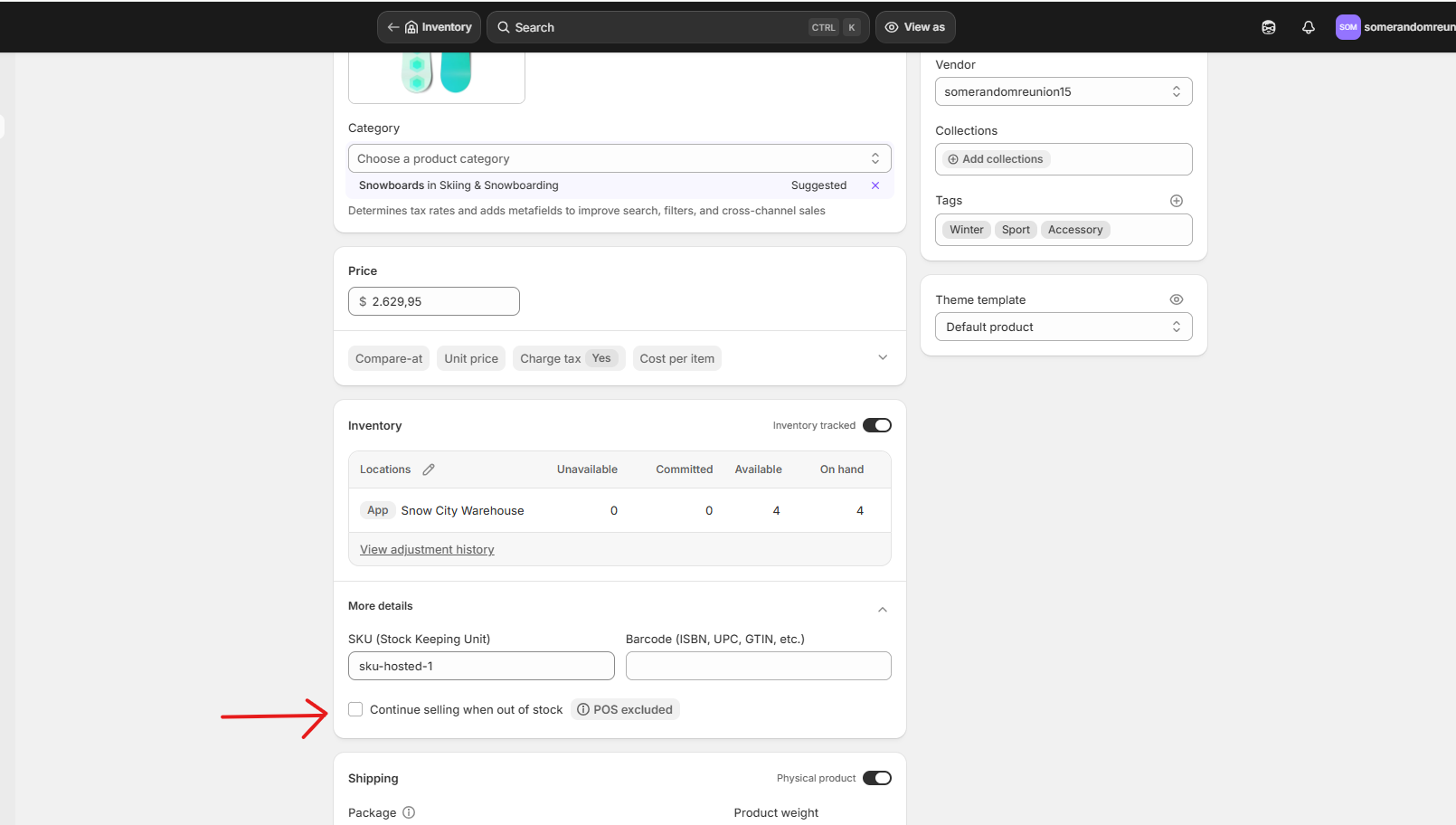
이제 고객은 재고가 0이거나 마이너스인 경우에도 주문을 할 수 있습니다. 기술적으로는 선주문입니다.
중요 사항: 고객에게 선주문임을 시각적으로 알려주는 것은 없습니다. 버튼에는 여전히 ‘장바구니에 추가’라고 표시되어 있고 배지도 없습니다.
2단계: 결제 수집을 수동으로 전환
3개월 안에 배송되는 품목에 대해 고객에게 전액을 청구하고 일정이 늦어지면 환불을 처리하고 싶지 않을 것입니다. 수동 캡처를 사용하면 결제 시 카드를 승인하고 나중에 자금을 캡처할 수 있습니다.
- 설정 → 결제 → 결제 수집 방법 → 관리로 이동합니다.
- 수동을 선택한 다음 저장을 선택합니다.
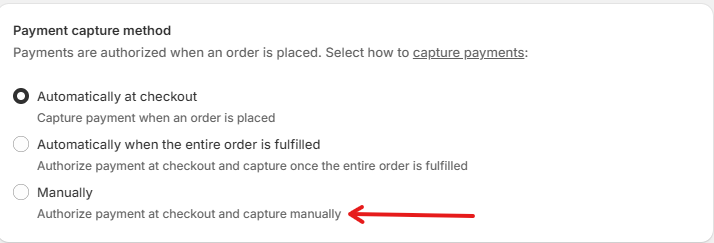
여기에 문제가 있습니다. Shopify의 기본 승인 기간은 7일입니다. 그 이후에는 승인이 만료되므로 고객에게 재결제를 요청해야 합니다. 30일, 60일 또는 90일 내에 선주문 배송을 하는 경우 이는 정말 문제입니다. 일부 타사 결제 대행사는 기간을 연장하지만 Shopify Payments 자체는 연장하지 않습니다.
3단계: 사전 주문임을 시각적으로 명확하게 표시
앱이 없는 경로가 코딩되는 곳입니다. 원하는 광택 정도에 따라 두 가지 경로가 있습니다.
옵션 A: 제품 사본만 편집(코드 없음)
제품 제목 및 설명 업데이트: “사전 주문: [월, 일, 연도]까지 배송됩니다.” 저렴하고 작동합니다. 버튼에는 여전히 ‘장바구니에 추가’라고 표시되어 있으며 고객은 전적으로 사본을 읽는 데 의존합니다.
옵션 B: 태그 기반 코드(권장)
이 접근 방식은 Shopify의 제품 태그를 사용하여 선주문에 플래그를 지정한 다음 조건부로 버튼 텍스트를 변경하고 배지를 추가하며 배송 날짜 메시지를 표시합니다. 모든 권한을 갖고 있습니다. 제품에 preorder 태그를 지정하면 모든 곳에서 선주문으로 표시됩니다. 태그를 풀면 다시 정상적인 제품이 됩니다.
설정:
- 각 선주문 제품에
preorder태그를 지정합니다. — 제품 → [내 제품] → 태그
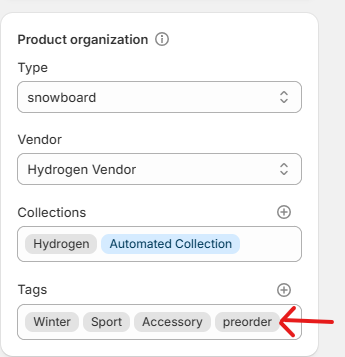 2. 테마 코드 열기 — 온라인 스토어 → 테마 → ⋯ → 코드 편집
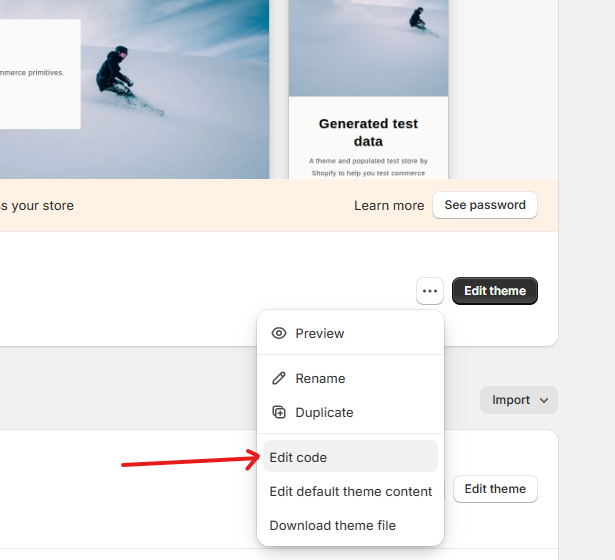
아래 파일 이름은 최신 Dawn 기반 테마를 가정합니다. 이전 테마(Debut, Brooklyn 등)에서는 대신 sections/product-template.liquid을 사용할 수 있습니다. 올바른 줄을 찾으려면 add_to_cart을 검색하세요.
1. 버튼 텍스트 변경
snippets/buy-buttons.liquid을 열고 다음 줄을 찾으세요.
<span>{{ 'products.product.add_to_cart' | t }}</span>다음으로 바꾸세요:
<span>
  {%- if product.tags contains 'preorder' -%}
    Pre-Order Now
  {%- else -%}
    {{ 'products.product.add_to_cart' | t }}
  {%- endif -%}
</span>
인벤토리 대신 태그를 사용하는 이유: inventory_quantity <= 0에서 이를 실행할 수 있지만 선주문으로 판매할 의도가 전혀 없었던 제품을 포함하여 재고가 없는 모든 제품이 “지금 선주문”으로 자동 전환됩니다. 태그는 의도성을 유지합니다.
2. 제품 제목 위에 선주문 배지 추가
sections/main-product.liquid을 열고 제품 제목 블록을 찾아(product__title 검색) 바로 위에 다음을 추가합니다.
{%- if product.tags contains 'preorder' -%}
  <span class="preorder-badge">Pre-Order</span>
{%- endif -%}
3. 구매 버튼 아래에 배송일 메시지 추가
동일한 sections/main-product.liquid 파일에서 구매 버튼 블록을 찾아 바로 아래에 추가하세요.
{%- if product.tags contains 'preorder' -%}
  <p class="preorder-message">
    📦 This item is on pre-order. Estimated ship date: <strong>April 15, 2026</strong>.
  </p>
{%- endif -%}
주의: 이 날짜는 하드코딩되어 있습니다. 제품별로 변경하려면 메타필드를 추가하고(설정 → 맞춤 데이터 → 제품 → 정의 추가) {{ product.metafields.custom.preorder_ship_date }}를 통해 참조하세요. 여전히 앱이 필요하지 않지만 제품당 설정 오버헤드가 추가됩니다.
4. 배지와 메시지 스타일
assets/base.css(또는 테마의 기본 스타일시트)을 열고 이를 하단에 붙여넣습니다.
.preorder-badge {
  display: inline-block;
  background: #111;
  color: #fff;
  padding: 4px 10px;
  border-radius: 4px;
  font-size: 11px;
  font-weight: 600;
  letter-spacing: 0.06em;
  text-transform: uppercase;
  margin-bottom: 8px;
}
.preorder-message {
  margin-top: 14px;
  padding: 12px 14px;
  background: #f6f6f6;
  border-left: 3px solid #111;
  font-size: 14px;
  line-height: 1.5;
  border-radius: 2px;
}
검정색이 마음에 들지 않으면 #111을 브랜드 색상으로 변경하세요.
5. 컬렉션 페이지에 사전 주문 신고
따라서 고객은 제품을 클릭하기 전에 선주문 상태를 확인하고 snippets/card-product.liquid을 열고 이를 카드 마크업 내부에 추가합니다(제품 제목 바로 뒤가 좋은 위치임).
{%- if card_product.tags contains 'preorder' -%}
  <span class="preorder-badge">Pre-Order</span>
{%- endif -%}
4단계의 CSS에는 이미 스타일이 포함되어 있으므로 추가 작업이 필요하지 않습니다.
개발자는 20~30분 안에 다섯 가지 편집 작업을 모두 수행할 수 있습니다. Liquid에 익숙하다면 오후에 DIY를 할 수 있습니다. 그렇지 않은 경우 $100 미만의 가격으로 Shopify Expert에 전달할 수 있을 만큼 작은 범위입니다. 기억하세요: 모든 테마 업데이트가 편집 내용을 덮어쓸 수 있으므로 변경한 내용을 문서로 기록하세요.
4단계: 이행 및 커뮤니케이션을 수동으로 관리
설정이 완료되었습니다. 이제 앱이 일반적으로 수행하는 작업을 수행합니다.
- CRM에 선주문 고객 태그 지정
- 배송 날짜를 명시한 수동 주문 확인서를 보냅니다.
- 생산이 진행됨에 따라 업데이트 이메일 보내기
- 7일 기간이 끝나기 전에 결제를 완료합니다(또는 타사 게이트웨이를 통해 연장).
- 상품 도착 시 재고 조정
그것은 가능합니다. 또한 출시할 때마다 반복적으로 발생하는 오버헤드이기도 합니다.
이 설정으로 할 수 없는 작업
기본 접근 방식이 깨지기 시작하는 부분은 다음과 같습니다.
| 능력 | 네이티브 Shopify | 사전 주문 앱 |
|---|---|---|
| 재고가 0인 주문을 수락하세요 | ✅ | ✅ |
| 보이는 “선주문” 버튼 라벨 | ❌ (코드 필요) | ✅ |
| 컬렉션 페이지에서 배지를 선주문하세요 | ❌ | ✅ |
| 부분납부/입금 | ❌ | ✅ |
| 결제 승인 연장 | ❌ (7일 한도) | ✅ |
| 자동 고객 알림 | ❌ | ✅ |
| 선주문 수량 제한 | ❌ | ✅ |
| 선주문 수익 보고 | ❌ | ✅ |
| 사전 주문 시 할인 누적 | ❌ | ✅ |
| B2B 사전주문 | ❌ | ✅ |
덜 분명한 위험도 있습니다. 명확한 선주문 컨텍스트 없이 Shopify Payments에서 처리되지 않은 주문이 대량으로 확인되면 계정에 검토 플래그가 지정되고 지급이 일시 중지될 수 있습니다. 선주문 앱은 이러한 주문을 의도적인 것으로 표시하여 계정을 보호합니다. 기본 해결 방법은 그렇지 않습니다. 출시일 전에 재고가 소진되는 경우 Shopify의 재고 부족에서 매장에서 다음에 어떤 일이 일어나는지 다룹니다.
실제 병목 현상: 부분 결제 및 입금
규모에 따라 실제로 중요한 제한 사항은 다음과 같습니다. 테마 코드로 엔지니어링할 수 없는 제한 사항은 Shopify에서는 기본적으로 부분 결제 또는 보증금을 징수할 수 없습니다.
이것이 중요한 이유:- **고가 품목($200 이상)**은 일반적으로 정가 사전 주문 시 취소율이 1525%입니다. 선주문 예치(2050% 선불)는 이를 5~10%로 낮춥니다. 정가 선주문은 더 많은 선불 현금을 창출하지만 취소세로 인해 차액이 차감되는 경우가 많습니다.
- 제조 자금 지원 출시의 경우 생산을 시작하려면 부분 현금이 필요하지만 배송 60~90일 전에 전체 비용을 청구할 수는 없습니다.
- B2B 및 도매 선주문은 거의 항상 구매자가 예금 구조를 진지하게 받아들여야 합니다.
이것이 바로 Notify Me!가 닫히는 간격입니다. 이 앱을 사용하면 다음을 수행할 수 있습니다.
- 결제 시 고정 입금액(예: $10) 또는 일정 비율(예: 20%)을 설정하세요.
- 특정 날짜 또는 관련 트리거(예: 주문 후 14일)에 대해 남은 잔액을 예약합니다.
- 결제 시 선불 금액과 잔액이 투명하게 표시됩니다.
- 7일간의 인증 스크램블 없이 지연된 캡처를 자동으로 처리합니다.
단순히 버튼만 추가하는 것이 아닙니다. 취소 계산이 귀하에게 유리하게 작동하여 Shopify가 기본적으로 지원하지 않는 결제 구조를 잠금 해제하고 있습니다.
네이티브가 좋은 경우와 업그레이드 시기
다음과 같은 경우 앱을 건너뛰세요
- 일회성 소량 예약 주문(최대 20개 미만)을 진행하고 있습니다.
- 귀하의 제품이 $50 미만이고 결제 시 전액 결제해도 괜찮습니다.
- 배송 기간이 7일 미만입니다. 인증 제한은 차단 요인이 아닙니다.
- 테마 사용자 정의를 처리할 수 있는 사내 개발 리소스가 있습니다.
다음 중 하나라도 해당되면 앱을 다운로드하세요.
- 반복적인 재입고 또는 출시 주기와 수동 오버헤드 컴파운드를 실행합니다.
- AOV가 ~$100를 넘었고 보증금을 입금하면 취소가 줄어듭니다.
- 개발 시간을 들이지 않고 눈에 보이는 “선주문” 버튼을 원합니다.
- 확인, 업데이트, 잔액 알림을 위한 자동화된 고객 커뮤니케이션이 필요합니다.
- B2B 선주문으로 규모를 확장하거나 여러 SKU에 걸쳐 출시를 진행 중입니다.
기본 방법은 완벽하게 훌륭한 MVP입니다. 선주문이 반복 가능한 채널이 되는 순간 더 이상 괜찮지 않습니다. 그 시점에 이르면 Shopify에서 예약 주문을 설정하는 방법 가이드에서 앱 기반 설정과 보증금을 확인할 수 있습니다.
결론
Shopify에서 사전 주문하는 데는 앱이 필요하지 않습니다. 선주문이 실험이 아닌 전략이 되기 시작하는 순간, 즉 부분 결제, 자동화된 작업 흐름 및 적절한 머천다이징을 통해 출시가 목표치에 도달했는지 아니면 한계에 도달했는지 결정하기 시작하는 순간에 필요합니다.
그 시점에 도달했다면 알림 제공!에서 Shopify가 처리하지 못하는 부분을 처리합니다. 입금 기능부터 시작하면 기본 설정이 복제할 수 없습니다.







