




2026년, 오늘날 경쟁이 치열한 전자상거래 시장에서 Shopify 매장이 대거 등장하고 있습니다. Shopify를 사용하면 기업가와 사업주가 쉽게 매장을 만들고 관리하고, 트래픽을 생성하고, 판매를 촉진할 수 있습니다.
제품 판매와 관련하여 많은 기업이 간과하는 핵심 요소 중 하나는 사전 주문을 제공하는 것입니다. 사전 주문 버튼을 사용하면 제품이 공식적으로 출시되기 전에 고객이 제품을 구매할 수 있습니다.
이를 통해 고객은 제품을 조기에 접할 수 있는 기회를 얻고 단골 고객이 될 수 있습니다. 또한 고객이 제품이 판매되기 전에 비용을 지불하므로 더 많은 수익을 창출할 수 있습니다.
다행스럽게도 여러 Shopify 앱에서 사전 주문이 가능하며 그 중 하나가 Notify Me! 재입고 및 사전 주문.
이 기사에서는 이를 실현하기 위한 5가지 필수 단계를 통해 Notify Me를 통해 Shopify 스토어에 사전 주문 버튼을 추가하는 방법을 살펴보겠습니다.
Ai 브리핑을 들어보세요:
Notify Me!™ · Notify Me!의 AI 브리핑! Shopify 스토어에 사전 주문 버튼을 추가하는 방법
선주문을 제공해야 하는 이유는 무엇입니까?
앞서 언급한 바와 같이, 사전 주문을 제공하는 것은 특히 인기가 높은 한정판 품목의 경우 기업에 매우 유익한 조치가 될 수 있습니다. 선주문을 통해 고객은 원하는 품목에 대한 예산을 파악할 수 있으며, 아직 제조 과정에 있는 동안 해당 품목을 판매할 수 있습니다.
또한 선주문을 통해 고객은 상품의 정확한 배송 날짜를 추정할 수 있습니다. 이는 고객이 배송을 계획하는 데 도움이 되고 상품이 제 시간에 도착하지 않아 실망하거나 문제가 발생할 가능성을 줄여주기 때문에 고객에게 유익합니다.
자세히 알아보기: 수익을 늘려줄 Shopify용 최고의 사전 주문 앱
Shopify에서 사전 주문 버튼을 만드는 방법
다행히 올바른 도구를 사용하면 Shopify 스토어에 사전 주문 버튼을 추가하는 것이 간단합니다. Shopify가 나에게 알림을 보내는 곳입니다! 재입고 및 선주문 앱이 들어옵니다.
이 앱은 판매자가 Shopify에서 사전 주문을 쉽게 제공하고 관리할 수 있도록 설계되었습니다. 구독한 품절 품목이 재입고되면 고객에게 알릴 수 있습니다. 게다가 사이트의 모든 페이지에 표시되도록 사전 주문을 설정할 수 있을 뿐만 아니라 각 제품 페이지에 대한 링크와 색상이 포함된 맞춤형 사전 주문 버튼을 생성할 수도 있습니다. 또한 대량 판매에 대한 수량 할인을 활성화할 수도 있습니다.
1단계: 앱 설치
첫 번째 단계는 Notify Me!를 설치하는 것입니다. Shopify 스토어에서 재입고 및 사전 주문 앱을 이용하세요. Shopify 앱 스토어에서 찾을 수 있습니다. 또는 Shopify 대시보드에 로그인하여 상단 표시줄에서 검색하여 설치할 수도 있습니다.
2단계: 선주문에 액세스
두 번째 단계는 선주문 위젯에 액세스하는 것입니다. 앱에서 위젯 탭으로 이동하면 선주문 섹션이 표시됩니다. 여기에서 배지 제목, 위젯 제목, 위젯 설명과 같은 제품 세부정보를 편집할 수 있습니다. 또한 매장에 맞는 방식으로 위젯 스타일을 쉽게 맞춤설정할 수 있습니다. CSS도 추가할 수 있습니다.
3단계: 선주문 활성화
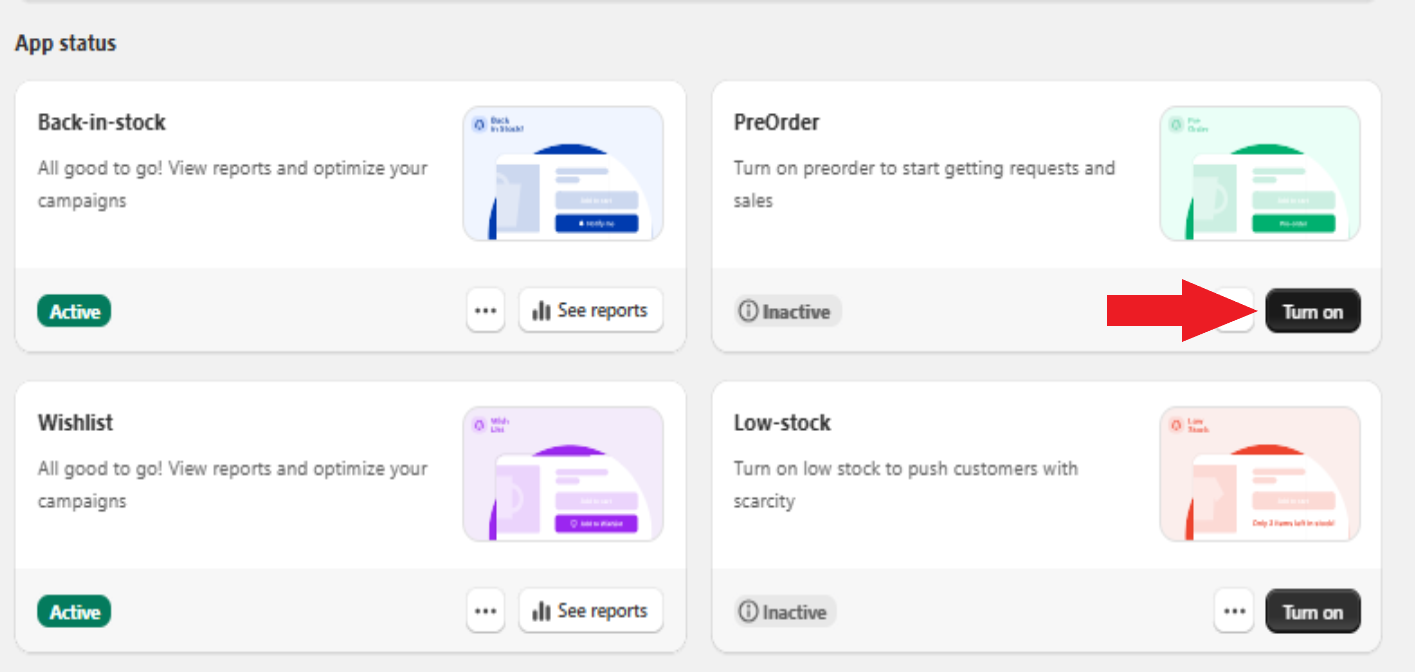
다음 단계는 사전 주문 버튼을 활성화하는 것입니다. 그렇게 하려면 스위치를 눌러 켜야 하는 토글 버튼이 있습니다. 그러면 제품에 선주문 버튼이 표시되고 고객이 선주문을 요청할 수 있습니다.
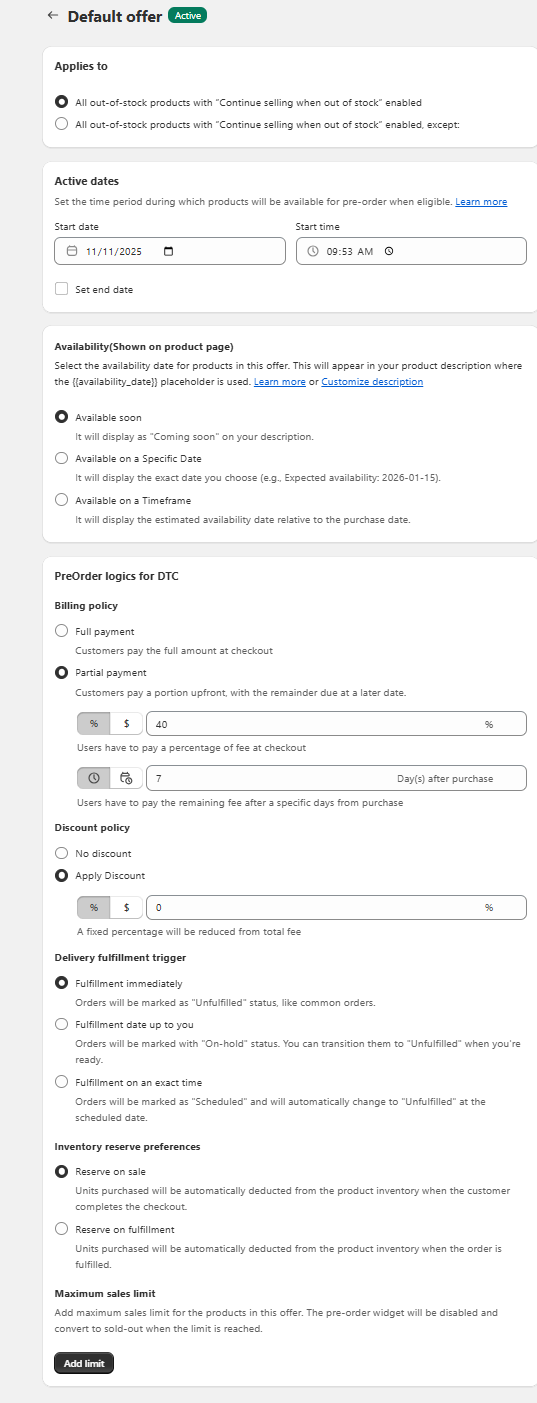
4단계: 선주문 설정 선주문 제공을 시작하기 전에 스토어에 선주문 버튼을 표시하는 데 필요한 모든 설정을 지정했는지 확인해야 합니다.
기본적으로 고객이 선주문할 수 있도록 하려면 품절된 제품이 있어야 합니다. 하지만 품절된 모든 제품에 사전 주문 버튼이 자동으로 표시되는 것은 아닙니다.
예약주문 기능을 활성화하려는 상품에 ‘품절 시 계속 판매’ 옵션이 켜져 있는지 확인하세요. 이렇게 하면 제품이 품절되더라도 계속 구매할 수 있습니다. 이 옵션을 활성화하려면 Shopify의 제품 페이지로 이동하여 재고 섹션을 클릭하세요.
또한 청구 정책, 할인 옵션, 배송 이행 트리거 등 선주문 버튼이 표시되는 시기를 결정하는 특정 설정이 있습니다. 매장의 선호도에 맞게 맞춤 설정할 수 있습니다. 위젯 탭> 선주문->설정으로 이동하세요. Shopify에서 예약 주문을 설정하는 방법 가이드에서는 보증금과 결제 조건을 포함한 전체 설정을 다룹니다.
5단계: 선주문 모니터링
마지막 단계는 받은 선주문을 모니터링하고 관리하는 것입니다. 주문을 계속 추적하고 주문이 처리되고 배송되면 고객에게 알림을 보내도록 하세요. 보고서 섹션에서 주문을 모니터링할 수 있습니다. 여기서는 다양한 선주문 내역과 배송된 내역을 확인할 수 있습니다.
Notify Me는 고객 정서에 대한 귀중한 통찰력을 제공하고 사전 주문의 성공 여부를 측정할 수 있는 기회를 제공합니다. 이를 통해 고객 만족을 보장하고 향후 주문을 위한 발판을 마련할 수 있습니다.

결론
Shopify 스토어에 사전 주문 버튼을 추가하는 것은 경쟁 우위를 유지하려는 기업에게 귀중한 자산이 될 수 있습니다. 고객에게 원하는 제품을 사전 주문할 수 있는 기회를 제공함으로써 고객이 유행에 앞서서 한정판 품목이 매진되기 전에 미리 구입할 수 있도록 하는 것입니다.
Notify Me는 판매자가 Shopify 스토어에 사전 주문 기능을 추가할 수 있는 쉽고 간단한 방법을 제공합니다. 사용자 정의 가능한 사전 주문 버튼, 자동 알림, 사전 주문 취소 기능과 같은 기능을 갖춘 이 앱은 Shopify 판매자가 활용할 수 있는 가장 쉬운 도구 중 하나입니다.
자주 묻는 질문
기업에서 선주문을 제공해야 하는 이유는 무엇인가요?
선주문은 특히 인기가 높은 한정판 품목의 경우 고객이 품목에 대한 예산을 책정하고 제품이 아직 제조되는 동안 제품을 판매할 수 있으므로 도움이 될 수 있습니다.
사전 주문 설정에 권장되는 Shopify 앱은 무엇입니까?
나에게 알려주세요! Shopify 스토어에서 사전 주문을 쉽게 제공하고 관리하려면 재입고 및 사전 주문 앱을 사용하는 것이 좋습니다.







