



Shopify App Store を眺めて、予約注文を受けるためだけに、本当に月々のサブスクリプションが必要なのでしょうか? と思ったことがあるなら、あなたは一人ではありません。 予約注文は、e コマースで最も大きな影響を与える動きの 1 つです。予約注文は、資本を投入する前に需要を検証し、再入荷時のキャッシュ フローをスムーズにし、製品の発売を無駄なことではなく実際の収益イベントに変えます。 これらは、在庫が逼迫した場合の 在庫切れの場合も販売を続ける や 在庫不足アラート と自然に組み合わされます。
良いニュース: アプリをインストールしなくても、Shopify で予約注文を実行できます。 正直なニュース: ネイティブ設定には実際の上限があり、そのうちの 1 つである部分支払いは、最も本格的なローンチでは取引の妨げとなります。
ここでは、実用的なガイド、制限事項、および実際の境界線を示します。
TL;DR
Shopify には組み込みの「事前注文」ボタンが付属していませんが、次の 3 つのネイティブ設定を使用してワークフローをシミュレートできます。
- 商品在庫に「在庫切れでも継続販売」
- お支払い設定での 手動支払いキャプチャ
- テーマのカスタマイズ または事前注文条件を伝える明確な製品コピー
基本的な少量の予約注文にはこれで十分です。 部分的な支払い、入金、ボタンの自動ラベル付け、または大規模な Shopify ストアのクリーンなローンチ プレイブックに似たものには十分ではありません。 専用の予約注文ボタンのワークフローについては、Shopify での予約注文ボタンの追加 に関するガイドをご覧ください。
アプリを使わずに Shopify で予約注文を設定する方法
ステップ 1: 「在庫切れの場合でも販売を継続する」を有効にする
これが基礎です。 デフォルトでは、製品の在庫がゼロになると、Shopify は購入ボタンを非表示にします。 それ以降の注文を受け入れるには:
- 製品 → [あなたの製品] → 在庫に移動します
- **「在庫切れでも販売を継続する」**にチェックを入れます
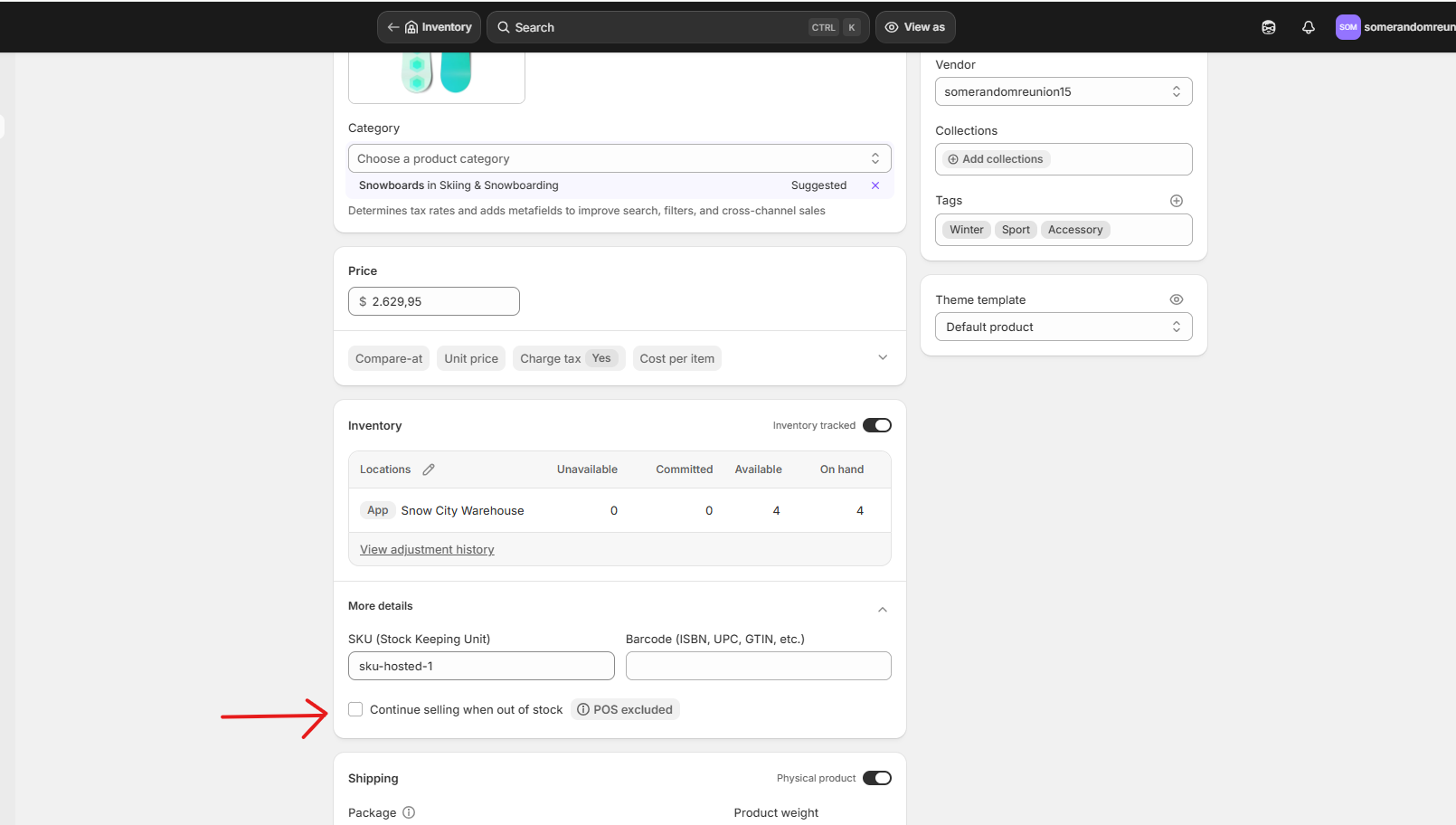
在庫が 0 またはマイナスの場合でも、顧客は注文できるようになりました。 厳密に言えば、それは事前注文です。
重要な注意事項: 顧客にそれが予約注文であることを視覚的に伝えるものは何もありません。ボタンには依然として「カートに追加」と表示されており、バッジもありません。
ステップ 2: 支払いキャプチャを手動に切り替える
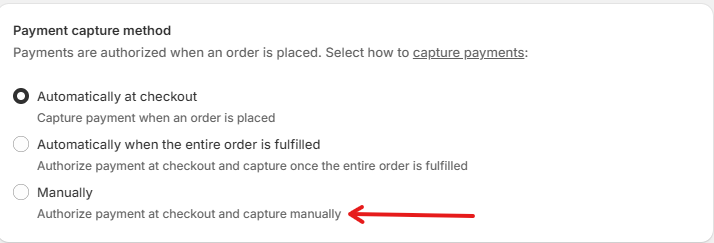
おそらく、3 か月以内に発送される商品の代金を顧客に全額請求し、スケジュールが遅れた場合に返金処理を行うことは望ましくありません。 手動キャプチャを使用すると、チェックアウト時にカードを認証し、後で資金をキャプチャできます。
- [設定] → [支払い] → [支払い取得方法] → [管理] に移動します
- 手動を選択し、保存
ここには注意点があります。Shopify のデフォルトの認証期間は 7 日間です。 その後、承認は期限切れになり、顧客に再支払いを依頼する必要があります。 予約注文の発送に 30 日、60 日、または 90 日かかる場合、これは大きな問題です。 一部のサードパーティの支払いゲートウェイは期間を延長しますが、Shopify Payments 自体は延長しません。
ステップ 3: 予約注文であることを視覚的に明らかにする
ここで、アプリなしのパスがコーディングされます。 希望する磨き具合に応じて 2 つのルートがあります。
オプション A: 製品コピーのみを編集します (コードなし)
製品のタイトルと説明を更新します: 「予約注文: [年月日]までに発送されます。」 安くて、機能します。 ボタンにはまだ「カートに追加」と表示されており、顧客はコピーを読むことに完全に依存しています。
オプション B: タグベースのコード (推奨)
このアプローチでは、Shopify の製品タグを使用して予約注文にフラグを立て、条件に応じてボタンのテキストを変更し、バッジを追加し、発送日のメッセージを表示します。 製品を preorder とタグ付けすると、どこでも予約注文として表示されます。 タグを外せば通常の商品に戻ります。
セットアップ:
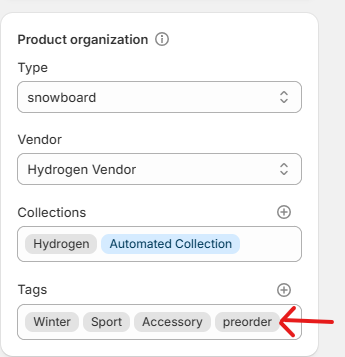
- 各予約商品に
preorderでタグ付けします — 製品 → [あなたの製品] → タグ
 2. テーマ コードを開きます — オンライン ストア → テーマ → ⋯ → コードの編集
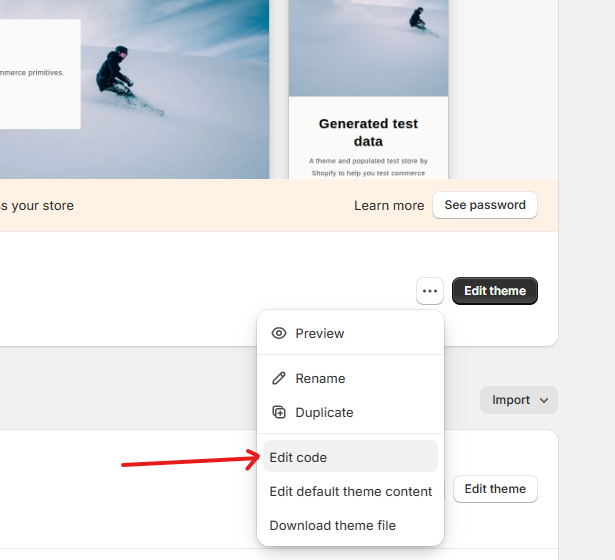
以下のファイル名は、最新の Dawn ベースのテーマを想定しています。 古いテーマ (Debut、Brooklyn など) では、代わりに sections/product-template.liquid が使用される場合があります。適切な行を見つけるには、add_to_cart を検索してください。
1. ボタンのテキストを変更します
snippets/buy-buttons.liquid を開いて次の行を見つけます。
<span>{{ 'products.product.add_to_cart' | t }}</span>これを次のように置き換えます。
<span>
  {%- if product.tags contains 'preorder' -%}
    Pre-Order Now
  {%- else -%}
    {{ 'products.product.add_to_cart' | t }}
  {%- endif -%}
</span>
在庫ではなくタグを付ける理由: inventory_quantity <= 0 からこれをトリガーすることもできますが、その場合、予約注文として販売するつもりのなかった商品も含め、在庫切れのすべての商品が自動的に「今すぐ予約注文」に切り替わります。 タグは意図的にそれを維持します。
2. 製品タイトルの上に予約注文バッジを追加します
sections/main-product.liquid を開き、製品タイトル ブロックを見つけて (product__title を検索)、そのすぐ上にこれを追加します。
{%- if product.tags contains 'preorder' -%}
  <span class="preorder-badge">Pre-Order</span>
{%- endif -%}
3. 購入ボタンの下に発送日メッセージを追加します
同じ sections/main-product.liquid ファイル内で、購入ボタン ブロックを見つけて、これを直下に追加します。
{%- if product.tags contains 'preorder' -%}
  <p class="preorder-message">
    📦 This item is on pre-order. Estimated ship date: <strong>April 15, 2026</strong>.
  </p>
{%- endif -%}
注意: この日付はハードコーディングされています。 製品ごとに変更するには、メタフィールド (設定 → カスタムデータ → 製品 → 定義の追加) を追加し、{{ product.metafields.custom.preorder_ship_date }} 経由で参照します。 まだアプリは必要ありませんが、製品ごとにセットアップのオーバーヘッドが追加されます。
4. バッジとメッセージのスタイルを設定
assets/base.css (またはテーマのメイン スタイルシート) を開き、これを下部に貼り付けます。
.preorder-badge {
  display: inline-block;
  background: #111;
  color: #fff;
  padding: 4px 10px;
  border-radius: 4px;
  font-size: 11px;
  font-weight: 600;
  letter-spacing: 0.06em;
  text-transform: uppercase;
  margin-bottom: 8px;
}
.preorder-message {
  margin-top: 14px;
  padding: 12px 14px;
  background: #f6f6f6;
  border-left: 3px solid #111;
  font-size: 14px;
  line-height: 1.5;
  border-radius: 2px;
}黒が好みでない場合は、#111 をブランド カラーに変更してください。
5. コレクション ページで予約注文にフラグを立てます
そのため、顧客は製品をクリックする前に予約注文ステータスを確認し、snippets/card-product.liquid を開いてカードのマークアップ内にこれを追加します (適切な場所は製品タイトルの直後です)。
{%- if card_product.tags contains 'preorder' -%}
  <span class="preorder-badge">Pre-Order</span>
{%- endif -%}
ステップ 4 の CSS はすでにスタイルをカバーしているため、追加の作業は必要ありません。
開発者は 5 つの編集すべてを 20 ~ 30 分で行うことができます。 Liquid に慣れていれば、午後には DIY できます。 そうでない場合、これは 100 ドル未満で Shopify エキスパートに渡すのに十分な範囲です。 覚えておいてください: テーマが更新されるたびに編集内容が上書きされる可能性があるため、変更内容を文書化してください。
ステップ 4: フルフィルメントとコミュニケーションを手動で管理する
セットアップが完了しました。 ここで、アプリが通常行う作業を実行します。
- CRM で予約注文の顧客にタグを付ける
- 出荷日を明確にした注文確認を手動で送信します
- 制作の進行に合わせて更新メールを送信
- 7 日間の期間が終了する前に支払いを回収します (またはサードパーティのゲートウェイを使用して延長します)。
- 商品が到着したら在庫を調整します
それは可能です。 これは、起動のたびに増大する繰り返しのオーバーヘッドでもあります。
この設定でできないこと
ここで、ネイティブ アプローチが問題を起こし始めます。
| 能力 | ネイティブShopify | 事前注文アプリ |
|---|---|---|
| 在庫ゼロを過ぎても注文を受け付けます | ✅ | ✅ |
| 「予約注文」ボタンのラベルが表示されます | ❌ (コードが必要) | ✅ |
| コレクション ページでバッジを予約注文 | ❌ | ✅ |
| 分割支払い/入金 | ❌ | ✅ |
| 延長支払い承認 | ❌ (7 日間の上限) | ✅ |
| 自動顧客通知 | ❌ | ✅ |
| 予約注文の数量制限 | ❌ | ✅ |
| 予約注文収益レポート | ❌ | ✅ |
| 事前注文でスタッキング割引 | ❌ | ✅ |
| B2B 予約注文 | ❌ | ✅ |
それほど明らかではないリスクもあります。事前注文の状況が明確にされていないまま、Shopify Payments で大量の未履行注文が確認された場合、アカウントに審査のフラグが立てられ、支払いが一時停止される可能性があります。 事前注文アプリはこれらの注文を意図的なものとしてマークし、アカウントを保護します。 ネイティブの回避策ではそうではありません。 発売日前に在庫がなくなった場合、Shopify での在庫切れ により、店頭での次に何が起こるかがカバーされます。
本当のボトルネック: 部分的な支払いと入金
大規模な場合に実際に重要となる制限は次のとおりです。テーマ コードでは回避できない制限があります。Shopify ではネイティブに一部の支払いやデポジットを回収することはできません。
これが重要な理由:- 高額商品 ($200 以上) の場合、通常、定価での予約注文のキャンセル率は 15 ~ 25% です。 デポジットによる事前注文 (前払い 20 ~ 50%) の場合、それは 5 ~ 10% に下がります。 正規価格の事前注文ではより多くの前払い金が発生しますが、多くの場合、キャンセル税が差額を食いつぶします。
- 製造資金による発売では、生産を開始するために一部の現金が必要ですが、出荷の 60 ~ 90 日前に全額請求することは正当化できません。
- B2B および卸売の事前注文では、ほとんどの場合、購入者がデポジット構造を真剣に考慮する必要があります。
これはまさに Notify Me! が埋めるギャップです。 このアプリでは次のことが可能です。
- チェックアウト時に支払うべき固定デポジット額 (例: $10) または割合 (例: 20%) を設定します。
- 特定の日付または相対的なトリガー (注文から 14 日後など) に残高をスケジュールします。
- チェックアウト時に前払い金額と残高を透過的に表示します
- 遅延キャプチャを自動的に処理します。7 日間の認証の混乱はありません。
単にボタンを追加するだけではありません。 Shopify がネイティブにサポートしていない支払い構造のロックを解除し、キャンセル計算が有利に機能します。
ネイティブが問題ない場合とアップグレードする場合
次の場合はアプリをスキップします
- 1 回限りの少量の予約注文 (最大 20 ユニット未満) を実行している場合
- 商品が $50 未満で、チェックアウト時に全額お支払いいただけます。
- 出荷期間は 7 日未満です — 認証制限は障害ではありません
- テーマのカスタマイズを処理するための社内開発リソースがある
これらのいずれかに該当する場合は、アプリを入手してください:
- 定期的な補充または発売サイクルと手動諸経費の複合を実行します。
- AOV が ~100 ドルを超えており、デポジットによりキャンセルが減少します
- 開発時間を割かずに「予約注文」ボタンを表示したい
- 確認、更新、残高リマインダーのために自動化された顧客コミュニケーションが必要です
- B2B の事前注文にスケールインするか、複数の SKU にわたって発売を実行する場合
ネイティブ メソッドは完全に優れた MVP です。 予約注文が繰り返し可能なチャネルになった瞬間、それはうまくいきません。その段階に達したら、Shopifyで予約注文を設定する方法のガイドでアプリを使った設定とデポジットを確認してください。
結論
Shopify で事前注文を受けるのにアプリは必要ありません。 予約注文が実験ではなくなり戦略になり始めた瞬間、つまり部分的な支払い、自動化されたワークフロー、適切なマーチャンダイジングが、発売が数量に達するか、ラインを横切って足を引きずるかどうかを決定し始めるとき、それが必要になります。
その時点にいる場合は、Notify Me! が Shopify で処理できない部分を処理します。まず、入金機能から始めて、ネイティブ設定では単純に複製できません。







