




2026 年、今日の競争の激しい e コマース市場では、Shopify ストアが大量に出現しています。 それも不思議ではありません。Shopify を使用すると、起業家や事業主が店舗を簡単に作成および管理し、トラフィックを生成し、売上を伸ばすことができます。
製品の販売に関して、多くの企業が見落としている重要な要素の 1 つは、予約注文の提供です。 予約注文ボタンを使用すると、正式にリリースされる前に顧客が製品を購入できるようにすることができます。
これにより、顧客が早期に製品を手に入れる機会が得られ、リピーターになることが促進されます。 さらに、顧客が商品が店頭に並ぶ前に代金を支払うことで、より多くの利益を生み出すことができます。
幸いなことに、いくつかの Shopify アプリでは事前注文の提供が可能であり、その 1 つが [Notify Me!] です。 再入荷と予約注文](https://apps.shopify.com/preorder-back-in-stock?utm_campaign=header&utm_medium=button&utm_source=notifymeio)。
この記事では、Notify Me を使用して Shopify ストアに予約注文ボタンを追加する方法を、これを実現するための 5 つの重要な手順を通して説明します。
Ai の概要を聞いてください。
Notify Me!™ · [Notify Me! の AI 概要] Shopify ストアに予約注文ボタンを追加する方法](https://soundcloud.com/partnership-696909108/ai-brief-of-notify-me-how-to-add-a-pre-order-button-to-your-shopify-store)
事前注文を提供すべき理由
前述したように、予約注文の提供は、特に人気の高い限定版商品の場合、企業にとって非常に有益な措置となる可能性があります。 事前注文により、顧客は希望する商品の予算を把握し、製造プロセス中にその商品を販売できるようになります。
さらに、事前注文により、顧客は商品の正確な配達日を見積もることができます。 これは、配送の計画を立てやすくなり、商品が予定通りに到着しないことによる失望や問題の可能性を減らすため、顧客にとって有益です。
続きを読む: 収益を増やす Shopify のベスト事前注文アプリ
Shopify で事前注文ボタンを作成する方法
幸いなことに、適切なツールを使用すれば、Shopify ストアに予約注文ボタンを簡単に追加できます。 そこでShopify Notify Me!が登場します。 再入荷&予約注文アプリが登場しました。
このアプリは、販売者が簡単にオファーや Shopify での予約注文を管理 できるように設計されています。 予約した完売商品が再入荷したときに顧客に通知することができます。 さらに、サイトの任意のページに表示されるように予約注文を設定したり、色と各製品ページへのリンクを備えたカスタマイズされた予約注文ボタンを作成したりできます。 また、一括販売の数量割引を有効にすることもできます。
ステップ 1: アプリをインストールする
最初のステップは、Notify Me! をインストールすることです。 Shopify ストアの再入荷と予約注文アプリ。 Shopify アプリストアで見つけることができます。 または、Shopify ダッシュボードにログインし、上部のバーで検索してインストールすることもできます。
ステップ 2: 予約注文にアクセスする
2 番目のステップは、予約注文ウィジェットにアクセスすることです。 アプリで [ウィジェット] タブに移動すると、予約注文セクションが表示されます。 ここで、バッジのタイトル、ウィジェットのタイトル、ウィジェットの説明などの商品の詳細を編集できます。また、ストアに合わせてウィジェットのスタイルを簡単にカスタマイズできます。 CSSも追加できます。
ステップ 3: 予約注文を有効にする
次のステップは、予約注文ボタンを有効にすることです。 これを実現するには、トグル ボタンを押してスイッチをオンにする必要があります。 これにより、商品に予約注文ボタンが表示され、顧客が予約注文をリクエストできるようになります。
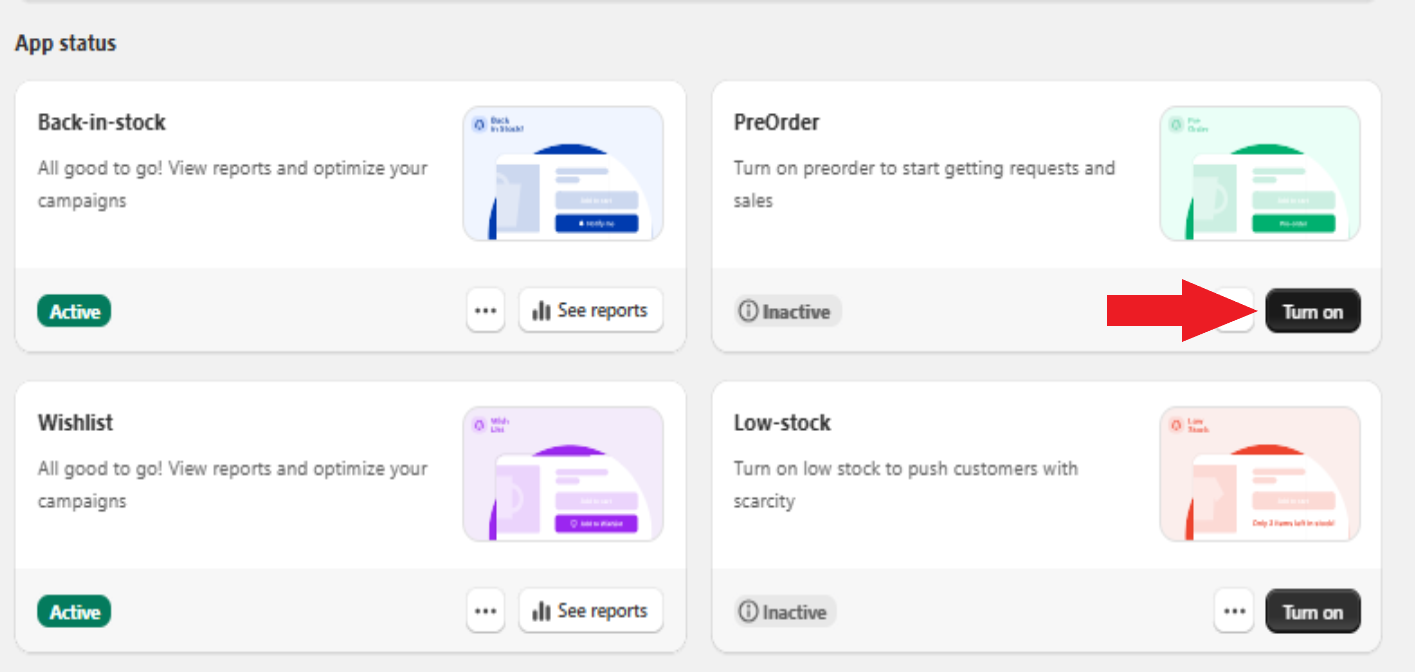
ステップ 4: 予約注文を設定する 予約注文の提供を開始する前に、ストアに予約注文ボタンを表示するために必要な設定がすべて完了していることを確認する必要があります。
基本的に、顧客に予約注文してもらうためには、在庫切れの商品を用意する必要があります。 ただし、在庫切れのすべての商品に自動的に予約注文ボタンが表示されるわけではないことに注意してください。
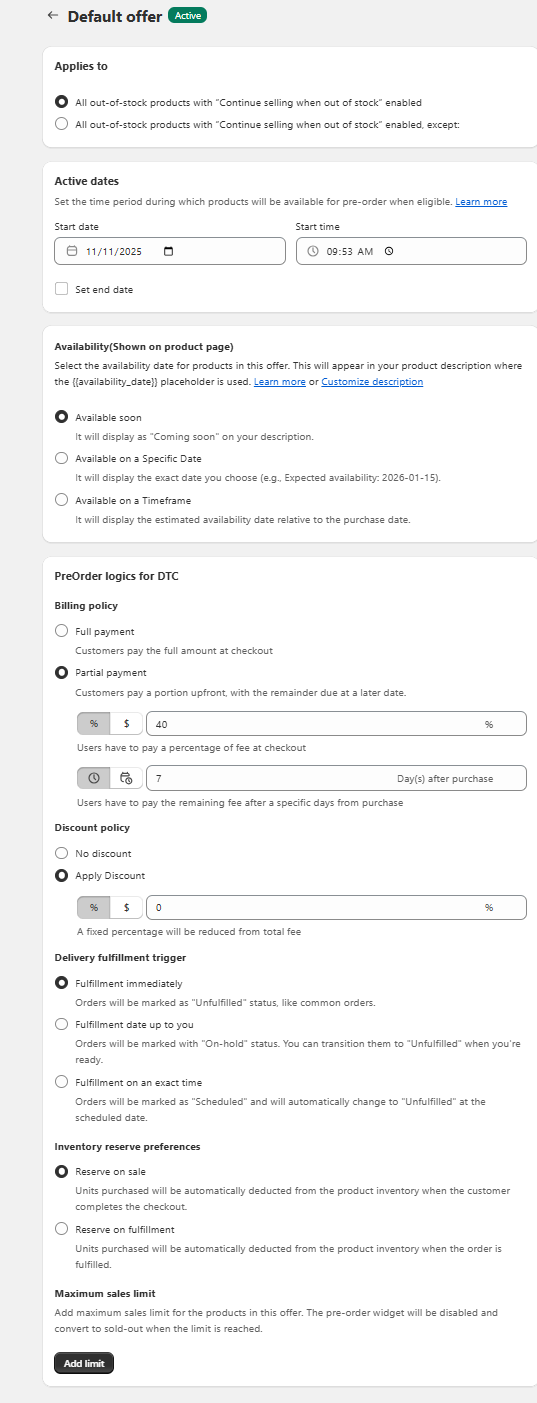
予約注文機能を有効にしたい商品の「在庫切れでも販売を継続する」オプションがオンになっていることを確認してください。 これにより、商品が在庫切れになっても購入することができます。 このオプションを有効にするには、Shopify の商品ページに移動し、[在庫] セクションをクリックします。
また、請求ポリシー、割引オプション、配送フルフィルメントのトリガーなど、事前注文ボタンが表示されるタイミングを決定する特定の設定もあります。 ストアの好みに合わせてカスタマイズできます。 [ウィジェット] タブ > [予約注文] > [設定] に移動します。Shopifyで予約注文を設定する方法のガイドでは、デポジットや支払い条件を含む設定全体を解説しています。
ステップ 5: 予約注文を監視する
最後のステップは、受け取った予約注文を監視および管理することです。 必ず注文を追跡し、注文が処理され発送された時点で顧客に通知されるようにしてください。 レポートセクションから注文を監視できます。 ここでは、これまでに行われたさまざまな予約注文と出荷されたものの概要を確認できます。
Notify Me は、顧客の感情に関する貴重な洞察を提供し、事前注文の成功を評価する機会を提供します。 これは、顧客満足度を確保し、今後の注文への道を開くのに役立ちます。

結論
Shopify ストアに予約注文ボタンを追加することは、競合他社に先んじたい企業にとって非常に貴重な資産となります。 顧客が希望する製品を事前注文できる機会を提供することで、顧客は先回りして限定版アイテムを売り切れる前に手に入れることができます。
Notify Me は、販売者が Shopify ストアに事前注文機能を追加するための簡単でわかりやすい方法を提供します。 カスタマイズ可能な予約注文ボタン、自動通知、予約注文をキャンセルする機能などの機能を備えたこのアプリは、Shopify 販売者にとって最も簡単に利用できるツールの 1 つです。
よくある質問
なぜ企業は事前注文を提供する必要があるのでしょうか?
予約注文は、顧客が商品の予算を決め、製造中の商品を販売できるため、特に人気の高い限定版商品の場合に有益です。
予約注文の設定に推奨される Shopify アプリは何ですか?
通知してください! Shopify ストアで予約注文を簡単に提供および管理するには、Restock & Pre-Order アプリをお勧めします。







