



Jos olet koskaan tuijottanut Shopify App Storea ja miettinyt, tarvitsenko todella toisen kuukausitilauksen vain ennakkotilausten tekemiseen? – et ole yksin. Ennakkotilaukset ovat yksi verkkokaupan suurimmista vipuvaikutuksista: ne vahvistavat kysynnän ennen pääoman sitomista, tasaavat kassavirtaa varastojen aikana ja muuttavat tuotelanseeraukset todellisiksi tulotapahtumiksi peukaloiden sijaan. Ne sopivat luonnollisesti [jatka myyntiä, kun loppu varastosta] (/post/shopify-continue-selling-when-of-stock) ja alhaisen varaston ilmoitukset kanssa, kun varasto on tiukka.
Hyvä uutinen: voit tehdä ennakkotilauksia Shopifyssa ilman sovelluksen asentamista. Rehelliset uutiset: natiiviasetuksissa on todelliset enimmäismäärät, ja yksi niistä – osittaiset maksut – on sopimusten katkaisija vakavimmissa julkaisuissa.
Tässä on käytännön opas, rajoitukset ja se, missä linja todella sijaitsee.
TL;DR
Shopify ei toimita sisäänrakennettua “Ennakkotilaus”-painiketta, mutta voit simuloida työnkulkua käyttämällä kolmea alkuperäistä asetusta:
- “Jatka myyntiä, kun tuote on loppunut” tuotevarastossa
- Manuaalinen maksun talteenotto maksuasetuksissasi
- Teeman mukauttaminen tai selkeä tuotekopio ilmoittaaksesi ennakkotilausehdot
Se riittää perustilaukseen pienellä määrällä. Se ei riitä osittaisiin maksuihin, talletuksiin, automaattiseen painikkeiden merkitsemiseen tai muuhun, joka muistuttaa puhdasta julkaisuohjekirjaa suurille Shopify-myymälöille. Jos haluat tietää erillisen ennakkotilauspainikkeen työnkulun, katso oppaamme ennakkotilauspainikkeen lisääminen Shopifyyn.
Ennakkotilausten määrittäminen Shopifyssa ilman sovellusta
Vaihe 1: Ota käyttöön “Jatka myyntiä, kun tuote loppuu”
Tämä on perusta. Oletusarvoisesti Shopify piilottaa ostopainikkeen, kun tuotetta ei ole varastossa. Sen jälkeen tehtyjen tilausten hyväksyminen:
- Siirry kohtaan Tuotteet → [Tuotteesi] → Varasto
- Valitse “Jatka myyntiä, kun se loppuu”
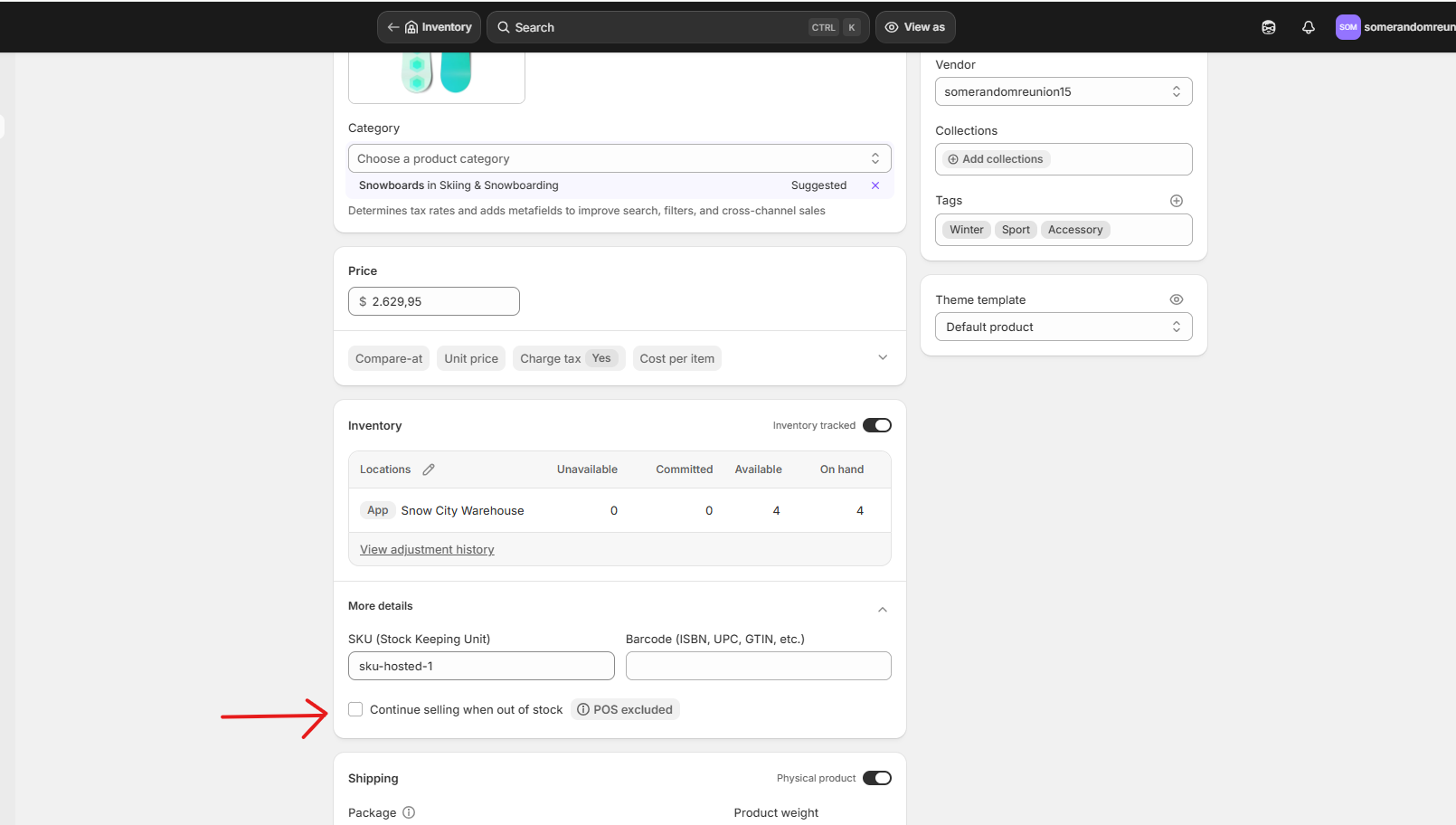
Asiakkaat voivat nyt tehdä tilauksia, vaikka varasto olisi 0 tai negatiivinen. Teknisesti se on ennakkotilaus.
Tärkeä huomautus: mikään visuaalisesti ei kerro asiakkaalle, että kyseessä on ennakkotilaus – painikkeessa lukee edelleen “Lisää ostoskoriin”, eikä siinä ole merkkiä.
Vaihe 2: Vaihda maksujen talteenotto manuaaliseksi
Et luultavasti halua veloittaa asiakkaita täydestä tuotteesta kolmen kuukauden kuluessa – ja sitten käsitellä hyvityksiä, kun aikajanat lipsuvat. Manuaalisen tallennuksen avulla voit valtuuttaa kortin kassalla, mutta kaapata varat myöhemmin.
- Siirry kohtaan Asetukset → Maksut → Maksun talteenottotapa → Hallitse
- Valitse Manuaalisesti ja sitten Tallenna
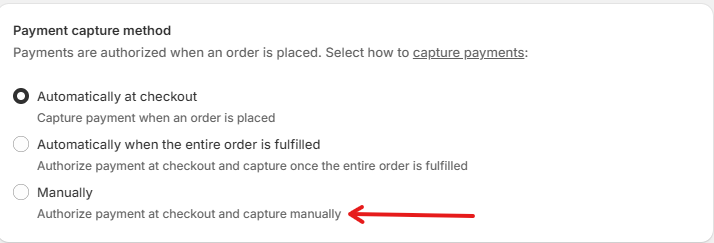
Tässä on ongelma: Shopifyn oletusvaltuutusikkuna on 7 päivää. Tämän jälkeen valtuutus vanhenee ja sinun on pyydettävä asiakasta maksamaan uudelleen. Ennakkotilauksen toimitus 30, 60 tai 90 päivässä on todellinen ongelma. Jotkut kolmannen osapuolen maksuyhdyskäytävät pidentävät ikkunaa, mutta Shopify Payments itse ei.
Vaihe 3: Tee siitä visuaalisesti ilmeinen Se on ennakkotilaus
Täällä ei sovellu -polku koodataan. Kaksi reittiä riippuen siitä, kuinka paljon kiillotusta haluat.
Vaihtoehto A: Muokkaa vain tuotekopiota (ei koodia)
Päivitä tuotteen nimi ja kuvaus: “ENNAKKOTILAUS: Toimitetaan [kuukausi päivä, vuosi] mennessä.” Halpa, toimii. Painikkeessa lukee edelleen “Lisää ostoskoriin”, ja asiakkaat luottavat kokonaan kopion lukemiseen.
Vaihtoehto B: tunnistepohjainen koodi (suositus)
Tämä lähestymistapa käyttää Shopifyn tuotetunnisteita ennakkotilausten merkitsemiseen, muuttaa sitten ehdollisesti painikkeen tekstiä, lisää tunnuksen ja näyttää toimituspäiväviestin. Sinä hallitset täysin: merkitse tuote preorder, niin se näkyy ennakkotilauksena kaikkialla. Poista se, niin se on taas normaali tuote.
Asennus:
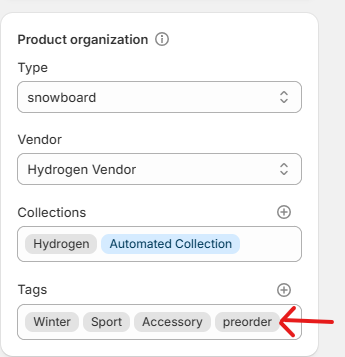
- Merkitse jokainen ennakkotilattava tuote koodilla
preorder— Tuotteet → [Tuotteesi] → Tunnisteet
 2. Avaa teemakoodisi — Verkkokauppa → Teemat → ⋯ → Muokkaa koodia
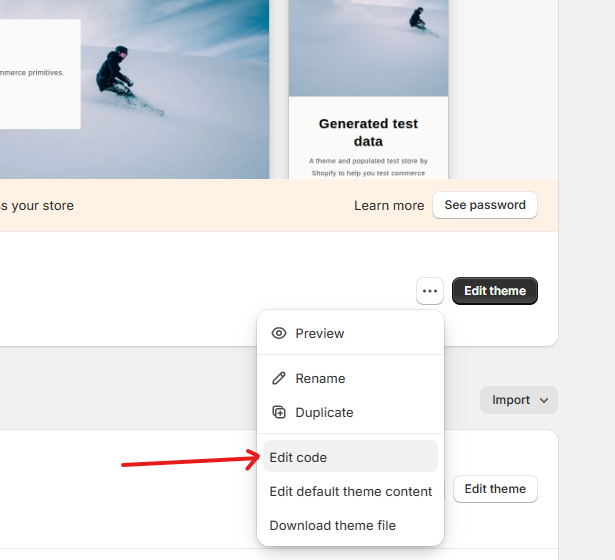
Alla olevat tiedostonimet olettavat modernin Dawn-pohjaisen teeman. Vanhemmat teemat (Debut, Brooklyn jne.) voivat käyttää sen sijaan koodia sections/product-template.liquid – etsi oikea rivi hakusanalla add_to_cart.
1. Muuta painikkeen tekstiä
Avaa snippets/buy-buttons.liquid ja etsi tämä rivi:
<span>{{ 'products.product.add_to_cart' | t }}</span>Korvaa se seuraavalla:
<span>
  {%- if product.tags contains 'preorder' -%}
    Pre-Order Now
  {%- else -%}
    {{ 'products.product.add_to_cart' | t }}
  {%- endif -%}
</span>
Miksi tunnisteet mainosjakauman sijaan: voit käynnistää tämän pois inventory_quantity <= 0, mutta sitten kaikki varastosta loppuneet tuotteet siirtyvät automaattisesti “Ennakkotilaa nyt” -tilaan – mukaan lukien tuotteet, joita et koskaan aikonut myydä ennakkotilauksena. Tunnisteet pitävät sen tarkoituksella.
2. Lisää ennakkotilausmerkki tuotteen nimen yläpuolelle
Avaa sections/main-product.liquid, etsi tuotteen otsikko (hae product__title) ja lisää tämä sen yläpuolelle:
{%- if product.tags contains 'preorder' -%}
  <span class="preorder-badge">Pre-Order</span>
{%- endif -%}
3. Lisää toimituspäiväviesti ostopainikkeen alle
Etsi samasta sections/main-product.liquid-tiedostosta ostopainikkeiden lohko ja lisää tämä suoraan alle:
{%- if product.tags contains 'preorder' -%}
  <p class="preorder-message">
    📦 This item is on pre-order. Estimated ship date: <strong>April 15, 2026</strong>.
  </p>
{%- endif -%}
Huom: tämä päivämäärä on koodattu. Vaihtelemalla sitä tuotekohtaisesti lisäämällä metakenttä (Asetukset → Mukautetut tiedot → Tuotteet → Lisää määritelmä) ja viittaamalla siihen koodilla {{ product.metafields.custom.preorder_ship_date }}. Sovellusta ei edelleenkään tarvita, mutta lisäät asennuskustannukset tuotekohtaisesti.
4. Muotoile merkki ja viesti
Avaa assets/base.css (tai teemasi päätyylitaulukko) ja liitä tämä alareunaan:
.preorder-badge {
  display: inline-block;
  background: #111;
  color: #fff;
  padding: 4px 10px;
  border-radius: 4px;
  font-size: 11px;
  font-weight: 600;
  letter-spacing: 0.06em;
  text-transform: uppercase;
  margin-bottom: 8px;
}
.preorder-message {
  margin-top: 14px;
  padding: 12px 14px;
  background: #f6f6f6;
  border-left: 3px solid #111;
  font-size: 14px;
  line-height: 1.5;
  border-radius: 2px;
}
Vaihda #111 brändisi väriin, jos musta ei ole tyylisi.
5. Merkitse ennakkotilaukset kokoelmasivuilla
Joten asiakkaat näkevät ennakkotilauksen tilan ennen kuin klikkaavat tuotetta, avaa snippets/card-product.liquid ja lisää tämä kortin merkintöihin (hyvä paikka on heti tuotteen nimen jälkeen):
{%- if card_product.tags contains 'preorder' -%}
  <span class="preorder-badge">Pre-Order</span>
{%- endif -%}
Vaiheen 4 CSS kattaa jo muotoilun – ei ylimääräistä työtä.
Kehittäjä voi tehdä kaikki viisi muokkausta 20–30 minuutissa. Jos viihdyt Liquidissä, voit tehdä sen itse iltapäivällä. Jos ei, tämä on tarpeeksi pieni tarjous Shopify-asiantuntijalle alle 100 dollarilla. Muista vain: jokainen teemapäivitys voi korvata muokkaukset, joten dokumentoi muuttamasi tiedot.
Vaihe 4: Hallinnoi toteutusta ja viestintää manuaalisesti
Asennus on tehty. Nyt teet työn, jonka sovellus tavallisesti tekisi:
- Merkitse ennakkotilausasiakkaat CRM:ään
- Lähetä manuaaliset tilausvahvistukset, joissa selvitetään toimituspäivämäärät
- Lähetä päivityssähköposteja tuotannon edetessä
- Tallenna maksut ennen kuin 7 päivän ikkuna sulkeutuu (tai laajenna kolmannen osapuolen yhdyskäytävällä)
- Tarkista varastot tuotteiden saapuessa
Se on toteutettavissa. Se on myös toistuva lisäkustannus, joka kasvaa jokaisen käynnistyksen yhteydessä.
Mitä tämä asennus ei voi tehdä
Tässä natiivi lähestymistapa alkaa murtumaan:
| Kyky | Alkuperäinen Shopify | Ennakkotilaa sovellus |
|---|---|---|
| Hyväksy tilaukset yli nollan varaston | ✅ | ✅ |
| Näkyvä “Ennakkotilaa”-painikkeen etiketti | ❌ (vaatii koodin) | ✅ |
| Ennakkotilaa merkit kokoelmasivuilla | ❌ | ✅ |
| Osittaiset maksut / talletukset | ❌ | ✅ |
| Laajennettu maksuvaltuutus | ❌ (7 päivän rajoitus) | ✅ |
| Automaattiset asiakasilmoitukset | ❌ | ✅ |
| Ennakkotilausmäärärajoitukset | ❌ | ✅ |
| Ennakkotilauksen tuloraportointi | ❌ | ✅ |
| Alennus pinoaminen ennakkotilauksista | ❌ | ✅ |
| B2B-ennakkotilaukset | ❌ | ✅ |
Siinä on myös vähemmän ilmeinen riski: jos Shopify Payments näkee suuren määrän toteuttamattomia tilauksia ilman selkeää ennakkotilauskontekstia, tilisi voidaan merkitä tarkistettavaksi ja maksut keskeytetään. Ennakkotilaussovellukset merkitsevät nämä tilaukset tahallisiksi, mikä suojaa tiliä. Alkuperäinen kiertotapa ei. Jos varasto loppuu ennen julkaisupäivää, Shopifyn varaston loppuminen kattaa mitä kaupassa tapahtuu seuraavaksi.
Todellinen pullonkaula: osittaiset maksut ja talletukset
Tässä on rajoitus, jolla on mittakaavassa itse asiassa merkitystä – ja se, jota et voi suunnitella teemakoodin avulla: et voi periä osittaista maksua tai talletusta Shopifysta.
Miksi tällä on väliä:- Korkeiden lippujen tuotteet ($200+) sisältävät tavallisesti 15–25 %:n peruutusprosentin täysihintaisista ennakkotilauksista. Talletusennakkotilaukset (20–50 % etukäteen) laskevat sen 5–10 prosenttiin. Täyshintaiset ennakkotilaukset tuottavat enemmän käteistä etukäteen, mutta peruutusvero syö usein eron.
- Valmistusrahoitteiset lanseeraukset vaativat osittaisen käteistä tuotannon aloittamiseen, mutta ne eivät voi perustella täysiä maksuja 60–90 päivää ennen toimitusta.
- B2B- ja tukkuennakkotilaukset edellyttävät lähes aina ostajien ottavan talletusrakenteet vakavasti.
Juuri tämä aukko Notify Me! sulkeutuu. Sovelluksen avulla voit:
- Aseta kiinteä talletussumma (esim. 10 dollaria) tai prosenttiosuus (esim. 20 %), joka maksetaan kassalla
- Ajoita jäljellä oleva saldo tietylle päivälle tai suhteelliselle laukaisulle (esim. 14 päivää tilauksen jälkeen)
- Näytä ennakkosumma ja jäljellä oleva saldo läpinäkyvästi kassalla
- Käsittele viivästetty sieppaus automaattisesti – ilman 7 päivän valtuutusta
Et vain lisää painiketta. Avaat maksurakenteen, jota Shopify ei natiivisti tue, ja peruutusmatematiikka toimii eduksesi.
Kun natiivi on kunnossa – ja milloin päivittää
Ohita sovellus, jos:
- Teet kertaluonteisia, vähäisiä ennakkotilauksia (alle ~20 yksikköä)
- Tuotteesi ovat alle ~50 dollaria ja täysi maksu kassalla on kunnossa
- Laivaikkunasi on alle 7 päivää – todennusraja ei ole esto
- Sinulla on omat kehittäjäresurssit teeman mukauttamiseen
Hanki sovellus, jos jokin näistä pitää paikkansa:
- Suoritat toistuvia varastoja tai laukaisujaksoja ja manuaalisia ylärajayhdisteitä
- AOV:si on yli ~100 dollaria ja talletukset vähentäisivät peruutuksia
- Haluat näkyvän “Ennakkotilaus”-painikkeen ilman kehittäjäaikaa
- Tarvitset automaattiset asiakasviestit vahvistuksia, päivityksiä ja saldomuistutuksia varten
- Olet tekemässä B2B-ennakkotilauksia tai käynnistämässä julkaisuja useissa SKU:issa
Natiivimenetelmä on täysin hieno MVP. Se lakkaa toimimasta heti, kun ennakkotilauksista tulee toistettava kanava. Kun saavutat sen pisteen, oppaamme kuinka määrität ennakkotilaukset Shopifyssa kattaa sovelluspohjaisen määrityksen ja ennakkomaksut.
Bottom Line
Et tarvitse sovellusta tehdäksesi ennakkotilauksen Shopifysta. Tarvitset sellaisen heti, kun ennakkotilaukset lakkaavat olemasta kokeilu ja alkavat olla strategia – kun osittaiset maksut, automatisoidut työnkulut ja asianmukainen myynti alkavat määrittää, saavuttaako julkaisun määrä vai onko se linjan yli.
Jos olet siinä vaiheessa, Notify Me! käsittelee osat, joita Shopify ei tee – talletusominaisuudesta alkaen alkuperäiset asetukset eivät yksinkertaisesti pysty kopioimaan.







