




Joskus potentiaalinen asiakas, joka voisi tuoda Shopify-kauppaasi arvoa ja rahaa, jättää sen sijaan myymälästäsi pettymyksen. Puhun hetkistä, jolloin asiakkaasi suosikkituote on loppunut. Koska et ole ainoa myymälä, joka myy kyseistä tuotetta, menetät todennäköisesti asiakkaasi kilpailijoillesi ennen kuin huomaatkaan.
Pyydän sinua nyt, että ajattelet hetken kuin asiakas samassa tilanteessa. Kuvittele, että tutkit kauppaa ja löydät tuotteen houkuttelevan ja yrität ostaa sen. Tuotetta ei kuitenkaan ole enää saatavilla. Miltä sinusta tuntuu? Pettynyt. Mitä aiot tehdä? Poistut kaupasta etsimään vastaavaa tuotetta muualta. Kuinka kaupan omistaja voi estää sinua tekemästä tätä? Antamalla sinulle vaihtoehtoisen vaihtoehdon. Eikö?
Nyt uudessa skenaariossamme tuote ei ole edelleenkään saatavilla, mutta näet “Ilmoita minulle, kun se on saatavilla” -painikkeen tuotesivulla. Miltä sinusta asiakkaana tuntuu? “Hyvin harkittuja tätä kauppaa tarjotakseen tämän vaihtoehdon. He vaikuttavat luotettavilta, ja aion luultavasti liittyä heidän odotusluetteloonsa ja odottaa, että varastot täyttyvät, jotta voin tehdä ostokseni.”
Juuri näin haluat asiakkaiden ajattelevan sinua: harkittuja, luotettavia ja odottamisen arvoisia.
Shopify ei tarjoa tällaista vaihtoehtoa alustalla oletuksena, mutta siellä on monia kolmannen osapuolen sovelluksia, jotka tarjoavat. Asentamalla yhden varastossa olevista Shopify-sovelluksista kauppaasi, voit yksinkertaisesti lisätä “Ilmoita minulle, kun saatavilla” -painikkeen kaikkiin varastossa oleviin tuotteisiisi ja säästää asiakkaasi.
 **
**

Yksi suosituimmista varastossa olevista Shopify-sovelluksista, joista aiomme oppia tässä artikkelissa, on Ilmoita minulle! Takaisin varastossa|PreOrder. Tämän sovelluksen avulla voit lisätä “ilmoita minulle” -painikkeen lopputuotesivuillesi ja luoda odotuslistan mille tahansa myymälällesi. Sähköpostit ja push-ilmoitukset lähetetään sitten automaattisesti kaikille jonotuslistallesi liittyneille ihmisille, jotta voit olla varma, että potentiaaliset asiakkaasi tietävät suosikkituotteensa olevan jälleen varastossa.
Koska liikkeen ulkoasu on aina kaupan omistajille etusijalla, on tärkeää, että “Ilmoita minulle” -painike on muokattavissa. Ilmoita minulle antaa sinulle tämän vaihtoehdon, jotta saat uuden painikkeen, joka sopii myymäläsi yleisilmeeseen.
Sovelluksen asennus on myös helppoa. Menet vain Shopify-sovelluskauppaan ja lisäät sovelluksen kauppaasi. Sen jälkeen asiat ovat täysin konfiguroitavissa sovelluksessa. Kun asennat sovelluksen, Ilmoita minulle -painike lisätään automaattisesti lopputuotesivuillesi Shopify-teeman ja painikkeiden tyylin perusteella.
Jos sinulla on ongelmia, voit lähettää viestin heidän tukitiimilleen, joka on aina valmiina auttamaan sinua saamaan parhaan hyödyn heidän sovelluksestaan.
Asennus on todella yksinkertainen, kun olet asentanut sovelluksen, painike ja automaatio lisätään automaattisesti hyväksynnän jälkeen. Kaikki mukautukset ovat myös siellä!
Hyvä uutinen on, että sovelluksella on ilmainen ikuinen paketti pienempiin kauppoihin. Tässä on pari asiaa, joita voit tehdä tällä varastossa olevalla Shopify-sovelluksella:
-
Luo Shopify-odotuslistoja tuotteillesi- Valitse ilmoituskanavat sähköpostista, tekstiviestistä ja push-ilmoituksista
-
Täydellinen integrointi muiden suosittujen Shopify-markkinointityökalujen kanssa
-
Valitse painikkeen piilottaminen joissakin out of stock -tuotteista
-
Lähetä takaisin varastossa olevat muistutusilmoitukset lisätäksesi konversioita Shopify-kaupassasi
-
Ja paljon muuta
Tässä on myös nopea video siitä, miten se toimii:
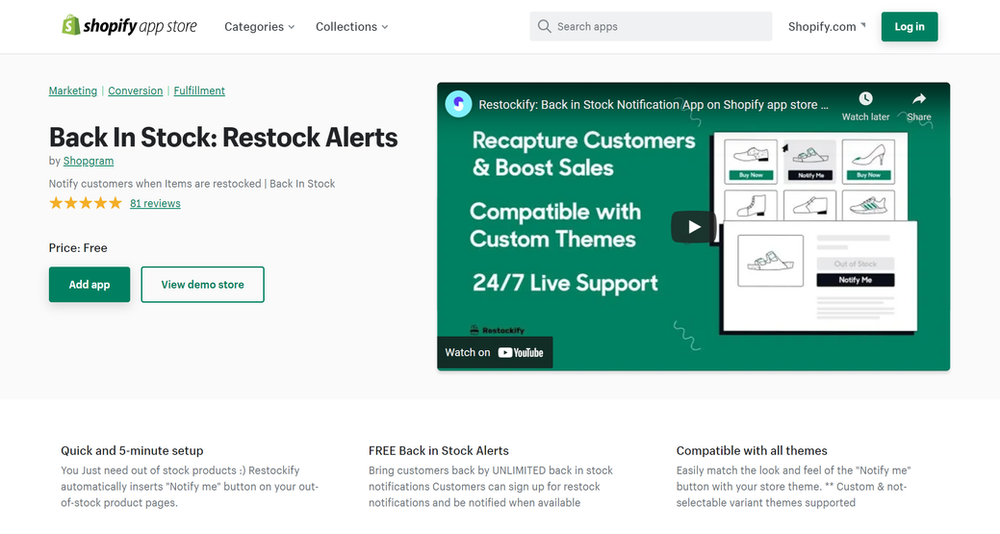
HUOMAA: Tämä sovellus on lopetettu, eikä se ole enää Shopify-sovelluskaupassa.
Ehkä sinulla on uusi yritys ja nykyisille asiakasnumeroillesi ilmainen sovellus sopii. Joten jos haluat Ilmoita minulle -painikkeen näkyvän tuotesivullasi ilmaiseksi, Ilmoita minulle on hyvä vaihtoehto sinulle.
Tämän sovelluksen avulla voit lähettää takaisin varastossa olevia ilmoituksia ja sähköposteja lähes kadonneille asiakkaillesi ja tuoda heidät takaisin kauppaasi. Voit myös seurata suosituimpia tuotteitasi: niitä, joista useammat haluavat saada ilmoituksen, kun niitä on täydennetty.
Verrattuna Notify Me -sovellukseen, tämä sovellus tarjoaa enemmän ilmaisia vaihtoehtoja ja sopii, jos olet uusi koko hommassa.
Tämä sovellus löytyy myös Shopify-sovelluskaupasta ja lisätään kauppaasi yhdellä napsautuksella. Kojelautaa on helppo käyttää, ja “ilmoita minulle” -painike lisätään automaattisesti lopputuotteisiin. Jos sinulla on kysyttävää tästä varastossa olevasta Shopify-sovelluksesta, voit ottaa yhteyttä heidän tukitiimiinsä. He ovat aina sinua varten.
3. Kuinka asentaa takaisin varastossa Shopifylle Klaviyolla
Nyt opitaan asentamaan takaisin Shopifyn varastoon Klaviyon avulla. Toisin kuin kaksi muuta esittelemäämme sovellusta, “Ilmoita minulle” -painikkeen lisääminen Klaviolla vaatii koodausta ja voi olla monimutkaisempaa ja vähemmän muokattavissa.
Aluksi Shopify-tilisi ja Klaviyo-tilisi on oltava auki samanaikaisesti. Siirry Shopify-tililläsi kauppaasi ja napsauta toiminnot -valikosta kohtaa muokkaa koodia. Sen jälkeen sinun tulee mennä theme.liquid-tiedostoosi ja selata alaspäin.
Sitten sinun on löydettävä tarvittava koodi Klaviyon ohjeartikkelista back in stock -ominaisuudesta, kopioitava koodi ja liitettävä se theme.liquid-tiedostoosi ennen lopullista body-tagia.
Kun se on valmis, sinun täytyy klikata tallenna ja kun päivität tuotesivusi, Ilmoita minulle -painikkeen tulee olla siellä.
4. Asenna takaisin varastossa Shopifyn yhteydenottolomakkeilla (ilmainen)
Voit varmasti lisätä tuotesivullesi palautusilmoituslomakkeen ilman sovellusta, mutta sinun on päätettävä, onko se kaiken kovan työn arvoinen vai ei.
Tässä aion näyttää sinulle miten asennat back-in-stock -palvelun Shopify-yhteyslomakkeilla varmuuden vuoksi.
-
Siirry Shopify administa kohtaan Verkkokauppa > Teemat.
-
Etsi teema, jota haluat muokata, ja napsauta sitten Toiminnot > Muokkaa koodia.
-
Napsauta Sections-hakemistossa product-template.liquid.
-
Etsi avaava HTML-tunniste
Kääri avaava -tunniste ehdollisiin Liquid-tageihin siten, että sen yläpuolella olevalla uudella rivillä on {% if product.available %} ja uudella rivillä sen alapuolella {% endif %}. Koodisi pitäisi näyttää tältä:
{% if product.available %}<form action=“/cart/add” method=“post” enctype=“multipart/form-data”>{% endif %}
- Etsi sulkeva HTML -tunniste. Kääri se ehdollisiin Liquid-tageihin siten, että sen yläpuolella olevalla uudella rivillä on {% if product.available %} ja uudella rivillä sen alapuolella {% endif %}. Koodisi pitäisi näyttää tältä:
{% if product.available %}form>{% endif %}n
- Etsi koodista tuotteen nimi etsimällä {{ product.title }}. Liitä seuraava koodi uudelle riville tuotteen otsikon sisältävän koodirivin alapuolelle:{% ellei product.available %}nn {% form ‘contact’ %}n {% if form.posted_succesfully? %}n
Kiitos! Ilmoitamme sinulle, kun tämä tuote tulee saataville!p>n {% else %}n
Voit kokeilla koodin sijoittamista tiedoston eri kohtiin, jotta ilmoituslomake näkyy eri paikassa tuotesivulla.
-
Napsauta Tallenna.
-
Napsauta Assets-hakemistossa theme.js tai theme.js.liquid.
-
Liitä seuraava koodi tiedoston alaosaan:
jQuery(‘#notify-me’).click(function() {njQuery(‘#notify-me-wrapper’).fadeIn();nreturn false;n} );
- Napsauta Tallenna.
5. Asenna takaisin varastossa muiden Shopify-sovellusten kanssa

1. Onko Shopifyssa sisäänrakennettu “Takaisin varastossa” -varoitus?
Ei, Shopify ei sisällä oletusarvoisesti alkuperäistä back-in-stock -ilmoitusominaisuutta. Tämän toiminnon lisäämiseksi sinun on joko käytettävä kolmannen osapuolen sovellusta Shopify App Storesta, käytettävä markkinointialustaa, kuten Klaviyo, tai muokattava manuaalisesti teemasi nestekoodia.
2. Hidastavatko nämä sovellukset myymäläni latausnopeutta?
Useimmat nykyaikaiset Shopify-sovellukset on optimoitu latautumaan asynkronisesti, joten niiden ei pitäisi vaikuttaa merkittävästi sivun nopeuteen. Kuitenkin kevyen sovelluksen, kuten Notify Me!, käyttö tai suora integrointi nykyisen sähköpostipalveluntarjoajan kanssa (kuten Klaviyo) on yleensä tehokkain tapa ylläpitää suorituskykyä.
3. Voinko mukauttaa “Ilmoita minulle” -painikkeen vastaamaan brändiäni?
Kyllä. Useimmat kolmannen osapuolen sovellukset antavat sinun muuttaa painikkeiden väriä, tekstiä ja sijoittelua varmistaaksesi, että se sulautuu saumattomasti myymäläsi suunnitteluun. Jos valitset manuaalisen koodausmenetelmän, sinun on käytettävä CSS:ää muotoillaksesi lomakkeen itse.
4. Onko parempi käyttää sovellusta vai manuaalista yhteydenottolomaketta?
Sovelluksen käyttö on erittäin suositeltavaa, koska se automatisoi prosessin. Sovellus lähettää automaattisesti sähköpostia asiakkaalle heti, kun varastotasosi kasvaa. Manuaalisella yhteydenottolomakkeella saat sähköpostin ja sinun tulee muistaa ottaa asiakkaaseen manuaalisesti yhteyttä, kun tuote on palannut, mikä on vaikeasti skaalautuva.







