Você pode permitir que os clientes comprem produtos fora de estoque sem instalar um aplicativo ativando Continuar vendendo quando estiver fora de estoque. No entanto, este é um pedido comum com venda excessiva de estoque habilitada, não a opção de compra pré-encomenda dedicada do Shopify. Documentação de pré-encomenda do Shopify diz que a opção dedicada requer um aplicativo de pré-encomenda.
Escolha o fluxo de trabalho com base em como você receberá o pagamento, comunicará as datas de entrega e gerenciará o atendimento. A alteração do rótulo de um botão por si só não cria pagamentos programados ou um contrato de pré-encomenda.
A resposta curta
- Para um pedido em espera simples com condições de pagamento e entrega adequadas, considere configurações de venda contínua e mensagens claras do produto.
- Para a opção de pré-encomenda dedicada do Shopify, use um aplicativo compatível e verifique os métodos e recursos de pagamento suportados.
- Se você não puder oferecer uma estimativa de entrega confiável, considere coletar solicitações de estoque em vez de aceitar pedidos.
1. Permitir pedidos quando o estoque chegar a zero
No admin do Shopify, abra o produto e a variante relevante. Nas configurações de estoque, ative Continuar vendendo quando estiver fora de estoque, quando apropriado. Verifique cada variante separadamente, incluindo rastreamento de estoque e disponibilidade do canal de vendas.
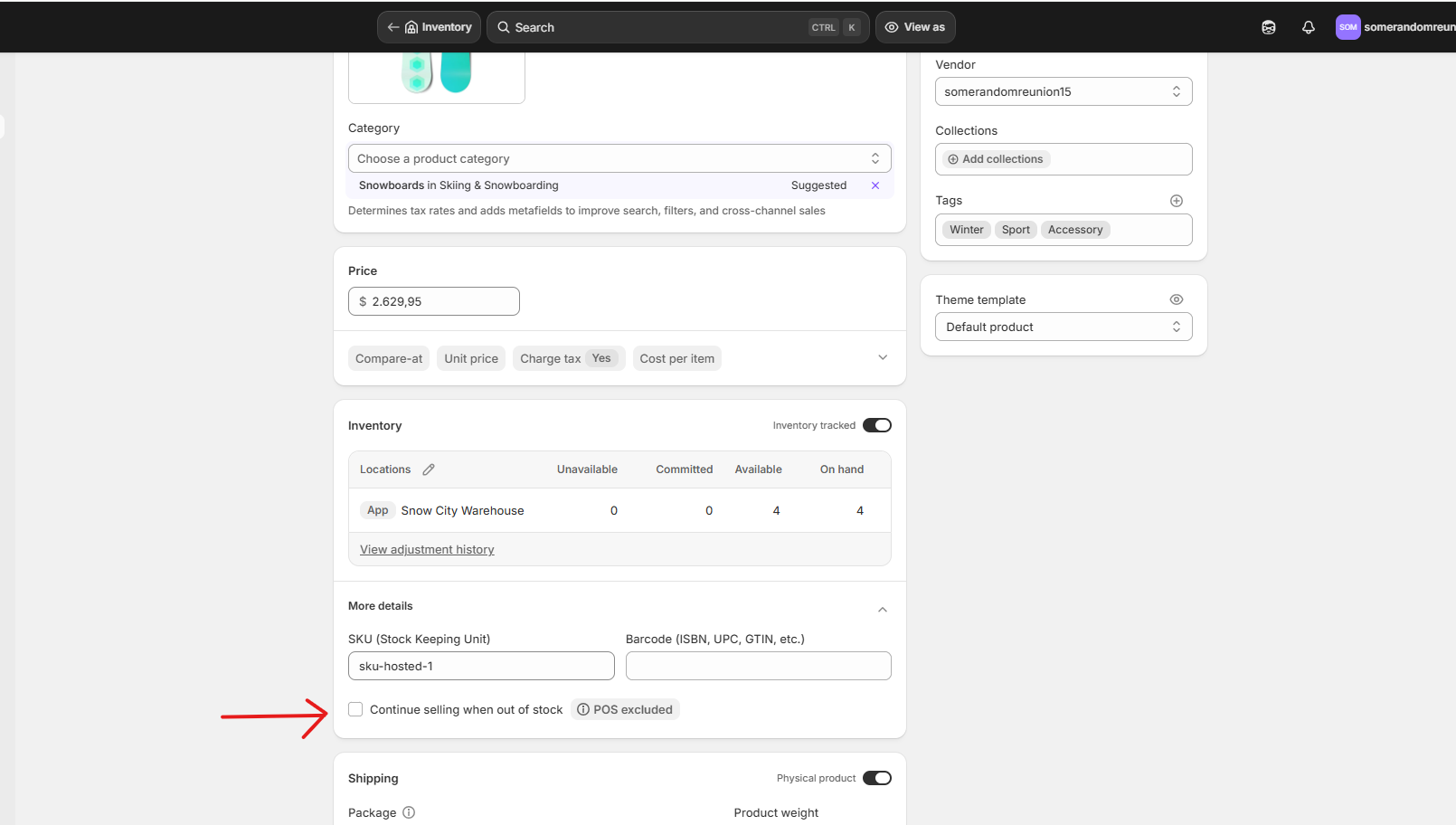
Isso permite pedidos além da quantidade disponível. Ele não adiciona automaticamente uma etiqueta de pré-pedido, estimativa de envio, limite de quantidade, cronograma de depósito ou notificação de reabastecimento. O comportamento do botão esgotado da vitrine depende do tema.
Leia nosso guia para continuar vendendo antes de habilitar isso em um catálogo. Defina quando sua equipe deixará de aceitar pedidos e como administrará o estoque negativo.
2. Escolha o prazo de pagamento antes de receber pedidos
A captura manual de pagamento é opcional e não um requisito para a venda de um produto fora de estoque. A captura automática normalmente cobra do cliente na finalização da compra. A captura manual autoriza primeiro um pagamento e exige que você o capture antes que a autorização expire.
De acordo com Documentação de autorização de pagamento do Shopify, o Shopify Payments normalmente tem um período de autorização de sete dias. Lojas Shopify Plus qualificadas que usam o Shopify Payments podem ter períodos estendidos para cartões compatíveis, em alguns casos de até 30 dias. A disponibilidade, as taxas e o prazo de validade real dependem da configuração de pagamento e do cartão. Verifique o vencimento da autorização do pedido em vez de presumir que todos os pedidos tenham a mesma janela.
Nem a mudança para a captura manual nem a instalação de um aplicativo estendem automaticamente a autorização do cartão. Não use uma autorização comum como promessa de que você poderá receber o pagamento meses depois. Um fluxo de trabalho dedicado de pagamento diferido é diferente e deve ser suportado pelo aplicativo, checkout e provedor de pagamento.
Se a captura manual for adequada, revise Configurações → Pagamentos → Método de captura de pagamento. Esta é uma configuração no nível da loja, portanto, verifique seu efeito em seus outros pedidos e em quaisquer integrações de pagamento ou atendimento antes de alterá-la.
3. Explique claramente a disponibilidade e entrega
Indique a data estimada de envio, o prazo de pagamento, as condições de cancelamento e o que acontecerá se a data mudar antes do pedido do cliente. Torne as informações visíveis na página do produto e nas comunicações relevantes ao cliente.
Para uma abordagem sem código, use uma cópia do produto como “Pedido em espera: envio estimado [sua data real]”. Isso não altera o comportamento de pagamento do checkout ou todos os botões do tema.
Se você precisar de um emblema ou botão personalizado, primeiro duplique seu tema. Um desenvolvedor pode usar uma tag de produto ou metacampo para controlar a mensagem em produtos selecionados. A implementação precisa lidar com variantes, cartões de coleta, botões de adição rápida e checkout acelerado quando relevante. Uma tag no nível do produto não distingue diferentes datas de entrega entre variantes.
Nosso guia do botão de pré-encomenda aborda a questão da vitrine separadamente. As alterações de tema nunca devem ser tratadas como um substituto para a configuração correta do pagamento e do cumprimento.
4. Teste toda a jornada do cliente
- Escolha um produto de teste e uma variante exata com estoque zero.
- Confirme se apenas os itens pretendidos ainda podem ser adquiridos.
- Verifique mensagens de entrega e pagamento em computadores e dispositivos móveis, incluindo alterações de variantes e caminhos de adição rápida.
- Use um ambiente de teste apropriado para verificar a finalização da compra, a confirmação do pedido e o status do pagamento.
- Verifique o prazo de captura ou o cronograma de pagamento diferido compatível, o comportamento de cancelamento e o processo de reembolso.
- Confirme como sua equipe atenderá o pedido e notifique o cliente caso a estimativa mude.
Para um fluxo de trabalho manual, alguém deve ser o proprietário da fila de pedidos, da reconciliação de estoque, das atualizações do cliente e dos prazos de pagamento. As notificações normais de pedidos do Shopify não se tornam automaticamente uma sequência completa de atualização de pré-encomenda.
O que muda quando você usa um aplicativo?
| Exigência | Continuação de vendas e fluxo de trabalho manual | Aplicativo de pré-encomenda dedicado |
|---|---|---|
| Aceitar pedidos além do estoque disponível | Possível com configurações de inventário | Verifique as regras de inventário do aplicativo |
| Encomende rótulos e mensagens | Cópia do produto ou trabalho temático | Verifique o suporte a temas e widgets |
| Opção de compra pré-encomenda do Shopify | Não criado apenas pela continuação da venda | Requer um aplicativo compatível |
| Depósitos ou cobrança posterior de saldo | Não criado por um botão ou configuração de inventário | Verifique a forma de pagamento e agende o suporte |
| Extensões de autorização de cartão | Depende do provedor, plano e cartão | Não garantido pela instalação de um aplicativo |
| Atualizações e limites do cliente | Processos manuais ou automação separada | Os recursos variam de acordo com o aplicativo e o plano |
Esta tabela compara esses dois fluxos de trabalho, nem todos os recursos que o Shopify oferece. Recursos separados de pagamento de pedidos B2B e de rascunho podem ser aplicados a lojas qualificadas; não presuma que uma limitação geral se aplica a todos os planos ou tipos de pedido do Shopify.
Quando considerar Notify Me!
Construímos Notify Me!, que oferece recursos de pré-encomenda junto com alertas de estoque e listas de desejos. Revise o listagem atual da Shopify App Store para opções de pagamento, recursos e preços disponíveis.
Antes de escolher este ou outro aplicativo, verifique os métodos de pagamento suportados, regras de depósito e saldo, compatibilidade de temas, controles de quantidade, notificações e comportamento de cancelamento para sua loja. Teste o fluxo de trabalho específico que você precisa, em vez de presumir que todos os aplicativos pré-encomendados oferecem as mesmas funções.
Resultado final
A venda contínua pode oferecer suporte a um pedido em espera gerenciado manualmente, mas não é o mesmo que a opção de compra pré-encomenda dedicada do Shopify. Use condições de entrega claras, escolha um fluxo de trabalho de pagamento compatível e teste-o de ponta a ponta. Se sua equipe não conseguir gerenciar essas etapas de maneira confiável, colete juros de reabastecimento ou avalie um aplicativo de pré-encomenda compatível antes de aceitar pedidos.