




A indústria de comércio eletrônico teve um enorme crescimento na última década, sendo o Shopify uma das soluções líderes de comércio eletrônico do setor. As lojas Shopify se tornaram extremamente populares devido à facilidade de uso, suporte confiável ao cliente e uma ampla gama de recursos.
No entanto, o gerenciamento de pedidos no Shopify pode ser bastante complexo, com a necessidade de exportar dados e agilizar processos como rastreamento de estoque, atendimento e segurança de dados. Como tal, é importante compreender o processo de exportação de pedidos do Shopify para garantir que sua loja funcione da melhor forma possível. Este artigo fornecerá um guia completo sobre como exportar pedidos do Shopify.
Por que exportar pedidos do Shopify?
Exportar pedidos do Shopify é uma ótima maneira de controlar os dados do cliente, garantindo processos de negócios eficientes e precisos. Muitas vezes, as empresas precisam revisar as informações do pedido, como números de rastreamento e endereços de entrega. A análise desses dados fora da plataforma permite:
-
Crie campanhas de marketing personalizadas com base em pedidos anteriores
-
Acesse dados valiosos de clientes para melhor atendê-los
-
Acompanhamento de pedidos fora do Shopify
-
Identificar problemas comuns ou oportunidades de melhoria;
Tipos de pedidos que você pode exportar
1. Rascunhos de pedidos
Rascunhos de pedidos são pedidos que ainda não foram concluídos devido a problemas de pagamento ou envio. Você pode exportar esses pedidos para revisar as informações do cliente e fazer o acompanhamento posteriormente.
2. Pedidos não atendidos
Pedidos não atendidos são pedidos que foram feitos, mas ainda não foram processados ou enviados. Isso inclui pedidos parcialmente enviados, em trânsito ou retidos.
3. Pedidos concluídos
Pedidos concluídos são pedidos que foram totalmente processados e enviados. Isso inclui pedidos que foram enviados e aqueles que foram cancelados ou reembolsados.
Como exportar pedidos do Shopify
Esta seção descreve como exportar pedidos do Shopify de três maneiras diferentes.
Método 1: exportação manual
Uma maneira fácil de exportar pedidos do Shopify é manual, que é básico, mas útil para exportações simples e menores. Primeiro, você deve fazer login em seu Administrador do Shopify e, na navegação esquerda, selecionar Pedidos.
Agora, selecione o(s) pedido(s) que deseja exportar. Use os filtros do Shopify para especificar o tipo de pedido.
Por exemplo, vamos precisar encontrar pedidos não pagos. Para fazer isso, selecione Filtro > Status do pagamento > Não pago:
Em seguida, clique no botão Exportar no canto superior direito.
Você tem algumas opções em termos de quais pedidos incluir na exportação. Selecione o formato no qual deseja exportar os pedidos (CSV ou XLS). Em seguida, clique em “Exportar pedidos”.
https://www.youtube.com/watch?v=qJ0EVZGq23g
Método 2: Automação do Shopify
Um dos recursos mais convenientes do Shopify é sua automação, que permite configurar o Shopify para enviar automaticamente informações do cliente e dados de pedidos para outros sistemas. Para fazer isso, faça login na loja Shopify, clique na guia “Marketing” e selecione “Automação” no menu suspenso.
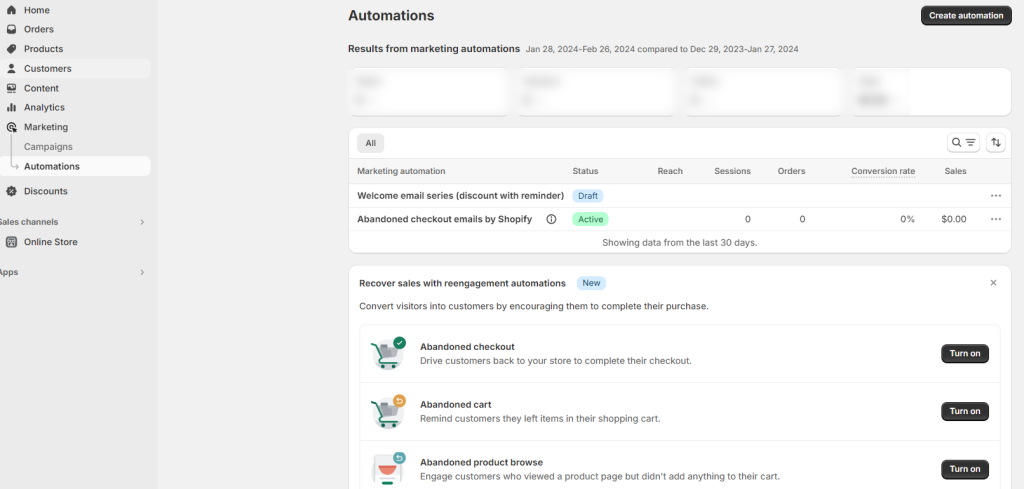
Aqui, você poderá escolher quando e como exportar os dados do pedido, como quando um pedido é atendido, quando um pedido é cancelado ou quando um pedido é reembolsado.
Método 3: Alertas de estoque restante
Se você precisar exportar pedidos do Shopify para seus produtos fora de estoque, o aplicativo Notifique-me pode ser extremamente útil. Ele oferece opções personalizáveis para pedidos em estoque, para que você possa ajustar os campos e formatos que está exportando.
Clique em Relatórios-> Solicitações. Você pode ver a tabela de todos os pedidos de seus produtos fora de estoque. A tabela fornece vários dados sobre solicitações de estoque, como produtos solicitados, endereço de contato do cliente, data da solicitação e data do pedido.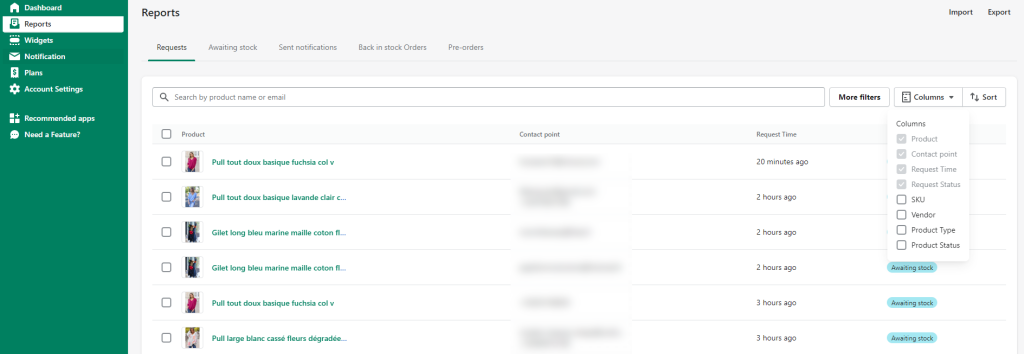
Você também pode adicionar mais colunas como SKU do produto, fornecedor, tipo de produto e status para organizar melhor a tabela. Além disso, você pode pesquisar, classificar e filtrar solicitações para encontrar clientes ou produtos específicos com mais facilidade.
Basicamente, você pode classificar as solicitações com base no título do produto e no horário da solicitação. E você pode usar mais filtros, como data de assinatura, status da solicitação, fornecedor, status do produto e etiqueta do produto.
Agora que você exportou seus pedidos do Shopify, é hora de analisar os dados para descobrir insights valiosos que o ajudarão a tomar melhores decisões. Dependendo do tipo de insights que você procura, pode ser necessário usar um aplicativo diferente para análise. Por exemplo, para análise visual, você precisará de uma ferramenta de visualização de dados como Tableau ou Data Studio.
Conclusão
Exportar seus pedidos do Shopify é uma parte importante do gerenciamento das informações dos clientes e da compreensão das tendências de vendas. O processo é relativamente simples e fornece informações valiosas sobre a atividade do cliente. Quer você seja um usuário novato ou avançado, as etapas descritas neste artigo o ajudarão a exportar pedidos do Shopify de forma rápida e eficaz.







