U kunt klanten producten laten kopen die niet op voorraad zijn zonder een app te installeren door Doorgaan met verkopen wanneer ze niet op voorraad zijn in te schakelen. Dit is echter een gewone bestelling waarbij oververkoop van voorraad is ingeschakeld, en niet de speciale pre-orderaankoopoptie van Shopify. Shopify’s pre-orderdocumentatie zegt dat voor de speciale optie een pre-order-app vereist is.
Kies de workflow op basis van de manier waarop u de betaling int, leveringsdata communiceert en de afhandeling beheert. Het wijzigen van een knoplabel alleen leidt niet tot geplande betalingen of een pre-orderovereenkomst.
Het korte antwoord
- Voor een eenvoudige nabestelling met passende betalings- en leveringsvoorwaarden kunt u overwegen instellingen voor doorverkoop en duidelijke productboodschappen te overwegen.
- Gebruik voor de speciale pre-orderaankoopoptie van Shopify een compatibele app en controleer de ondersteunde betalingsmethoden en -functies.
- Als u geen betrouwbare schatting van de levertijd kunt geven, overweeg dan om aanvragen voor back-in-stock op te halen in plaats van bestellingen te accepteren.
1. Sta bestellingen toe wanneer de voorraad nul bereikt
Open in het Shopify-beheercentrum het product en de relevante variant. Schakel in de voorraadinstellingen Waar nodig Doorgaan met verkopen wanneer niet op voorraad is in. Controleer elke variant afzonderlijk, inclusief het bijhouden van de voorraad en de beschikbaarheid van verkoopkanalen.
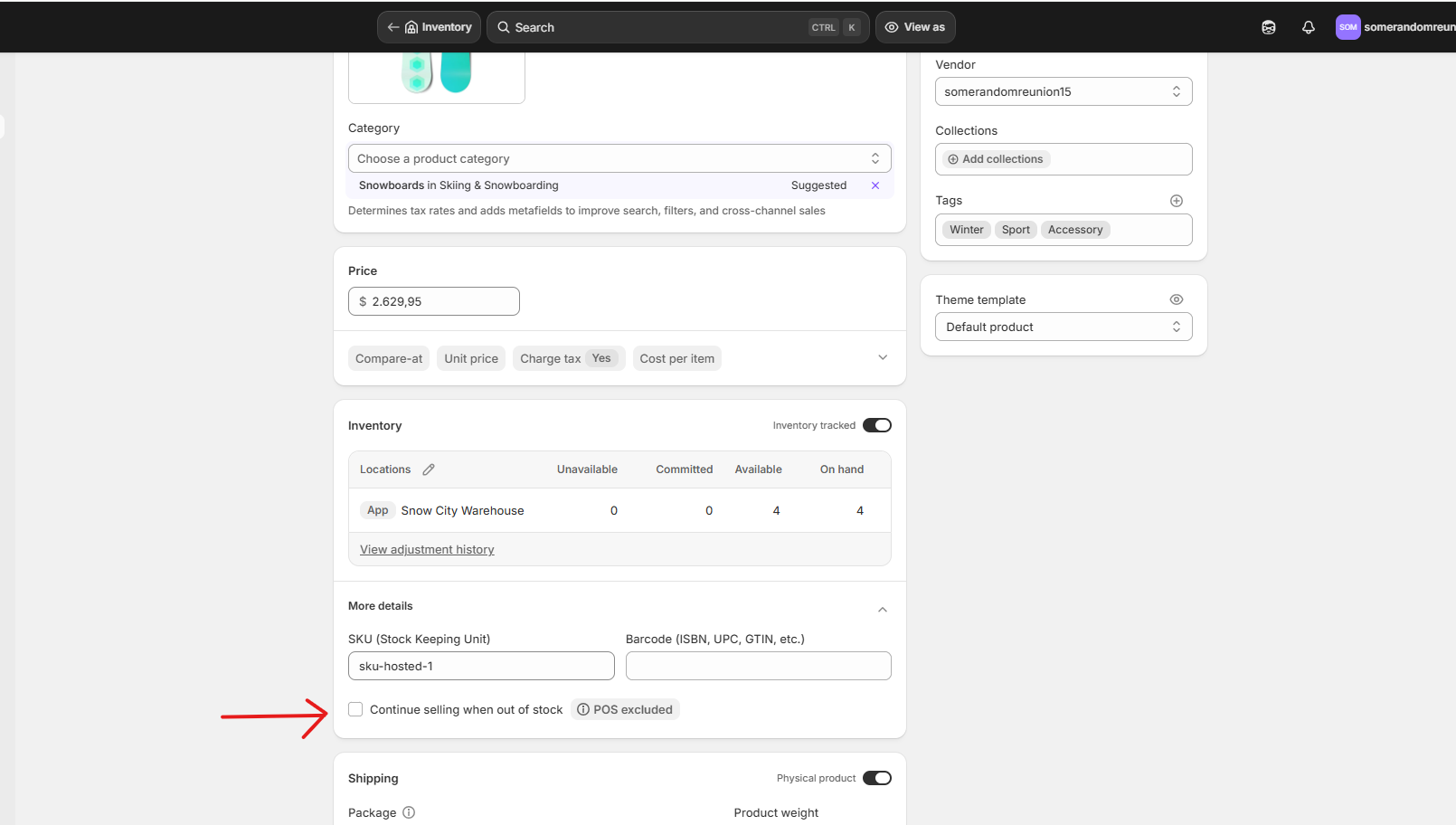
Hierdoor zijn bestellingen mogelijk die groter zijn dan de beschikbare hoeveelheid. Er wordt niet automatisch een pre-orderlabel, verzendschatting, hoeveelheidslimiet, stortingsschema of herbevoorradingsmelding toegevoegd. Het uitverkochte knopgedrag van de winkelpui is afhankelijk van het thema.
Lees onze gids voor doorgaan met verkopen voordat u dit in een catalogus inschakelt. Bepaal wanneer uw team stopt met het accepteren van bestellingen en hoe het met negatieve voorraad omgaat.
2. Kies het betalingsmoment voordat u bestellingen aanneemt
Handmatig vastleggen van betalingen is optioneel en geen vereiste voor de verkoop van een product dat niet op voorraad is. Automatisch vastleggen brengt normaal gesproken kosten in rekening bij het afrekenen. Handmatig vastleggen autoriseert eerst een betaling en vereist dat u deze vastlegt voordat de autorisatie verloopt.
Volgens Shopify’s betalingsautorisatiedocumentatie heeft Shopify Payments normaal gesproken een autorisatieperiode van zeven dagen. In aanmerking komende Shopify Plus-winkels die Shopify Payments gebruiken, kunnen langere perioden hebben voor ondersteunde kaarten, in sommige gevallen tot 30 dagen. Beschikbaarheid, kosten en daadwerkelijke vervaldatum zijn afhankelijk van de betalingsconfiguratie en kaart. Controleer de vervaldatum van de autorisatie van de bestelling in plaats van ervan uit te gaan dat elke bestelling hetzelfde venster krijgt.
Door niet over te schakelen naar handmatig vastleggen, noch door een app te installeren, wordt de kaartautorisatie automatisch verlengd. Gebruik een gewone machtiging niet als belofte dat u maanden later de betaling kunt innen. Een speciale workflow voor uitgestelde betaling is anders en moet worden ondersteund door de app, het afrekenen en de betalingsprovider.
Als handmatig vastleggen geschikt is, raadpleeg dan Instellingen → Betalingen → Methode voor het vastleggen van betalingen. Dit is een instelling op winkelniveau, dus controleer het effect ervan op uw andere bestellingen en eventuele betalings- of afhandelingsintegraties voordat u deze wijzigt.
3. Geef een duidelijke toelichting op de beschikbaarheid en levering
Vermeld de geschatte verzenddatum, het betalingsmoment, de annuleringsvoorwaarden en wat er gebeurt als de datum verandert voordat de klant bestelt. Maak de informatie zichtbaar op de productpagina en in de relevante klantcommunicatie.
Voor een aanpak zonder code gebruikt u productkopieën zoals ‘Backorder: geschatte verzending [uw werkelijke datum]’. Dit verandert niets aan het betaalgedrag van de kassa en aan elke knop in het thema.
Als je een aangepaste badge of knop nodig hebt, dupliceer dan eerst je thema. Een ontwikkelaar kan een producttag of metaveld gebruiken om het bericht over geselecteerde producten te beheren. De implementatie moet varianten, verzamelkaarten, sneltoevoegknoppen en versneld afrekenen waar relevant verwerken. Een tag op productniveau maakt geen onderscheid tussen verschillende leverdata tussen varianten.
Onze gids voor pre-orderknoppen behandelt de winkelpui-vraag afzonderlijk. Themawijzigingen mogen nooit worden gezien als vervanging voor het correct configureren van de betaling en afhandeling.
4. Test de hele klantreis
- Kies een testproduct en exacte variant zonder voorraad.
- Bevestig dat alleen de beoogde artikelen nog kunnen worden gekocht.
- Controleer bezorg- en betalingsberichten op desktop en mobiel, inclusief variantwijzigingen en paden voor snel toevoegen.
- Gebruik een geschikte testomgeving om het afrekenen, de orderbevestiging en de betalingsstatus te controleren.
- Controleer de vastleggingsdeadline of het ondersteunde schema voor uitgestelde betaling, het annuleringsgedrag en het terugbetalingsproces.
- Bevestig hoe uw team de bestelling zal uitvoeren en breng de klant op de hoogte als de schatting verandert.
Voor een handmatige workflow moet iemand eigenaar zijn van de orderwachtrij, voorraadafstemming, klantupdates en betalingsdeadlines. De gewone bestelmeldingen van Shopify worden niet automatisch een volledige reeks updates voor pre-orders.
Wat verandert er als je een app gebruikt?
| Vereiste | Doorgaan met verkopen en handmatige workflow | Speciale pre-order-app |
|---|---|---|
| Accepteer bestellingen die verder gaan dan de beschikbare voorraad | Mogelijk met inventarisinstellingen | Controleer de voorraadregels van de app |
| Etiketten en berichten vooraf bestellen | Productkopie of themawerk | Controleer thema- en widgetondersteuning |
| Shopify pre-order aankoopoptie | Niet ontstaan door alleen door te verkopen | Vereist een compatibele app |
| Stortingen of latere saldo-inning | Niet gemaakt door een knop of inventarisinstelling | Controleer de betalingsmethode en plan ondersteuning |
| Uitbreidingen van kaartautorisatie | Afhankelijk van provider, abonnement en kaart | Niet gegarandeerd door het installeren van een app |
| Klantupdates en limieten | Handmatige processen of aparte automatisering | Functies variëren per app en abonnement |
Deze tabel vergelijkt deze twee workflows, niet elke mogelijkheid die Shopify biedt. Voor in aanmerking komende winkels kunnen afzonderlijke B2B- en conceptbetalingsfuncties van toepassing zijn; ga er niet vanuit dat er een algemene beperking van toepassing is op elk Shopify-abonnement of besteltype.
Wanneer moet u Notify Me! overwegen?
We bouwen Notify Me!, dat pre-orderfuncties biedt naast waarschuwingen en verlanglijstjes die weer op voorraad zijn. Bekijk de huidige Shopify App Store-vermelding voor beschikbare betalingsopties, functies en prijzen.
Voordat u deze of een andere app kiest, controleert u de ondersteunde betaalmethoden, stortings- en saldoregels, themacompatibiliteit, hoeveelheidscontroles, meldingen en annuleringsgedrag voor uw winkel. Test de specifieke workflow die u nodig heeft in plaats van ervan uit te gaan dat alle pre-order-apps dezelfde functies bieden.
Kortom
Doorgaan met verkopen kan een handmatig beheerde nabestelling ondersteunen, maar is niet hetzelfde als de speciale pre-orderaankoopoptie van Shopify. Gebruik duidelijke leveringsvoorwaarden, kies een ondersteunde betalingsworkflow en test deze van begin tot eind. Als uw team deze stappen niet op betrouwbare wijze kan uitvoeren, verzamel dan interesse in herbevoorrading of evalueer een compatibele pre-order-app voordat u bestellingen accepteert.