



Hvis du noen gang har stirret på Shopify App Store og tenkt, trenger jeg virkelig et nytt månedlig abonnement bare for å ta imot forhåndsbestillinger? – du er ikke alene. Forhåndsbestillinger er en av bevegelsene med høyest innflytelse innen e-handel: de validerer etterspørselen før du forplikter deg til kapital, jevner ut kontantstrømmen under påfylling og gjør produktlanseringer til faktiske inntektshendelser i stedet for å krysse fingrene. De kobles naturlig sammen med fortsett å selge når utsolgt og varsler om lavt lager når beholdningen blir trang.
Den gode nyheten: du kan absolutt kjøre forhåndsbestillinger på Shopify uten å installere en app. Den ærlige nyheten: det opprinnelige oppsettet har reelle tak, og en av dem - delbetalinger - er en avtalebryter for de fleste seriøse lanseringer.
Her er den praktiske veiledningen, begrensningene og hvor linjen faktisk sitter.
TL;DR
Shopify sender ikke en innebygd “Forhåndsbestilling”-knapp, men du kan simulere arbeidsflyten ved å bruke tre native innstillinger:
- “Fortsett å selge når utsolgt” på produktbeholdningen
- Manuell betalingsregistrering i betalingsinnstillingene dine
- Tematilpasning eller tydelig produktkopi for å kommunisere vilkår for forhåndsbestilling
Det er nok for en grunnleggende forhåndsbestilling med lavt volum. Det er ikke nok for delbetalinger, innskudd, automatisk knappemerking eller noe som ligner en ren lanseringshåndbok for store Shopify-butikker. For en dedikert arbeidsflyt for forhåndsbestillingsknapp, se veiledningen vår om legge til en forhåndsbestillingsknapp på Shopify.
Hvordan sette opp forhåndsbestillinger på Shopify uten en app
Trinn 1: Aktiver “Fortsett å selge når utsolgt”
Dette er grunnlaget. Som standard skjuler Shopify kjøpsknappen når et produkt når null beholdning. Slik aksepterer du bestillinger etter dette punktet:
- Gå til Produkter → [Ditt produkt] → Inventar
- Merk av for «Fortsett å selge når utsolgt»
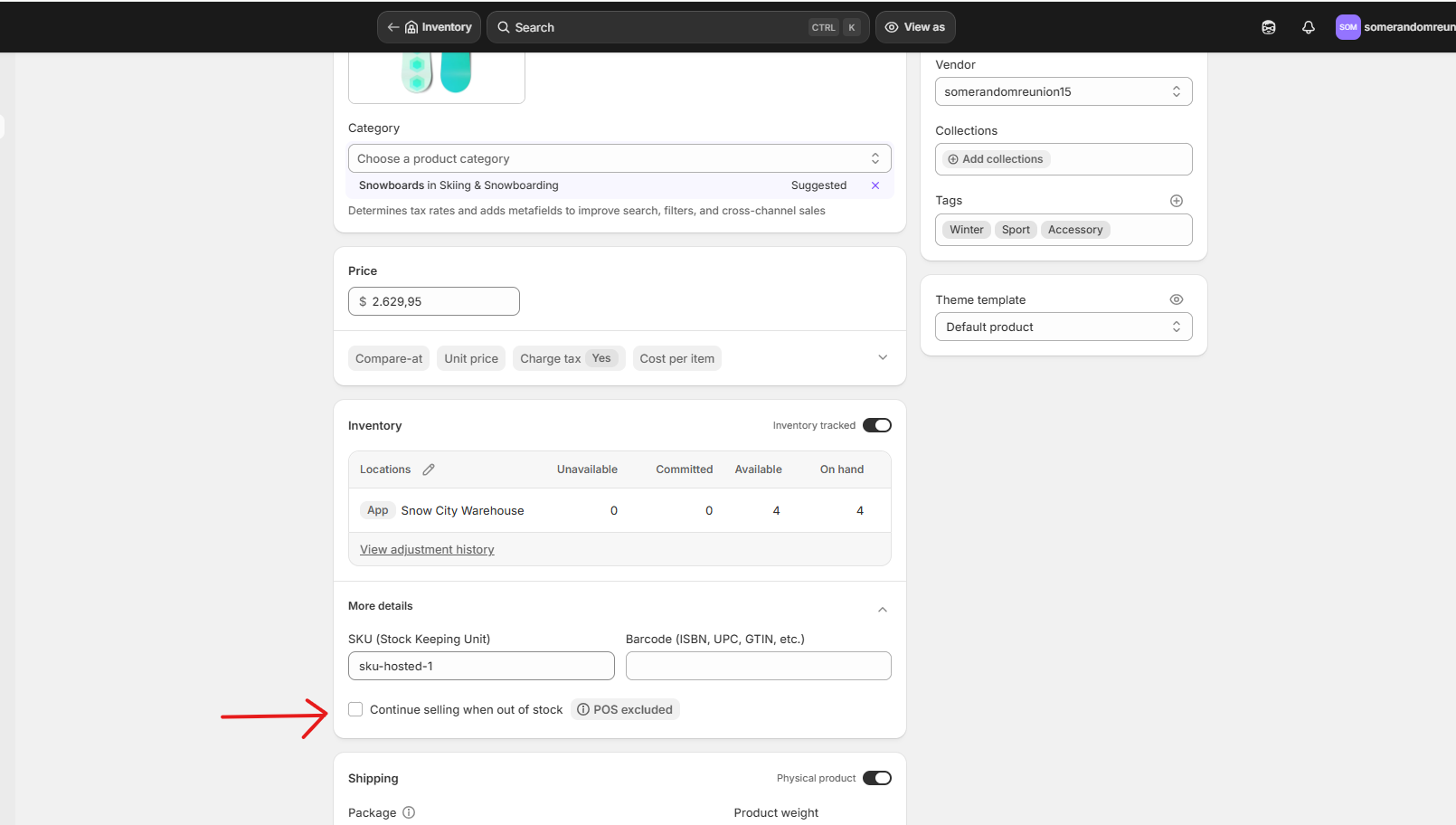
Kunder kan nå legge inn bestillinger selv når beholdningen er på 0 eller negativ. Teknisk sett er det en forhåndsbestilling.
Viktig merknad: ingenting forteller kunden visuelt at det er en forhåndsbestilling – knappen sier fortsatt «Legg i handlekurv», og det er ikke noe merke.
Trinn 2: Bytt Payment Capture til Manuell
Du vil sannsynligvis ikke belaste kundene fullt ut for en varefrakt på tre måneder – og deretter håndtere refusjoner når tidslinjene glipper. Manuell registrering lar deg godkjenne kortet ved kassen, men fange opp pengene senere.
- Gå til Innstillinger → Betalinger → Betalingsregistreringsmetode → Administrer
- Velg Manuelt og deretter Lagre
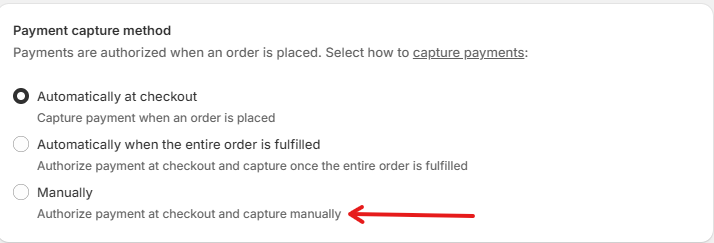
Det er noe her: Shopifys standard autorisasjonsvindu er 7 dager. Etter det utløper autorisasjonen og du må be kunden om å betale på nytt. For en forhåndsbestilling som sendes innen 30, 60 eller 90 dager, er det et reelt problem. Noen tredjeparts betalingsgatewayer utvider vinduet, men Shopify Payments selv gjør det ikke.
Trinn 3: Gjør det visuelt åpenbart at det er en forhåndsbestilling
Det er her banen uten app blir kodet. To ruter, avhengig av hvor mye polering du ønsker.
Alternativ A: Rediger kun produktkopien (ingen kode)
Oppdater produkttittelen og beskrivelsen: “Forhåndsbestilling: Sendes innen [Month Day, Year].” Billig, fungerer. Knappen sier fortsatt “Legg i handlekurv”, og kundene er helt avhengige av å lese kopien.
Alternativ B: Tag-basert kode (anbefalt)
Denne tilnærmingen bruker Shopifys produktkoder for å flagge forhåndsbestillinger, endrer deretter knappeteksten betinget, legger til et merke og viser en forsendelsesdatomelding. Du har full kontroll: merk et produkt preorder, og det vises som en forhåndsbestilling overalt. Fjern taggen, og det er et normalt produkt igjen.
Oppsett:
- Merk hvert forhåndsbestillingsprodukt med
preorder— Produkter → [Ditt produkt] → Tags
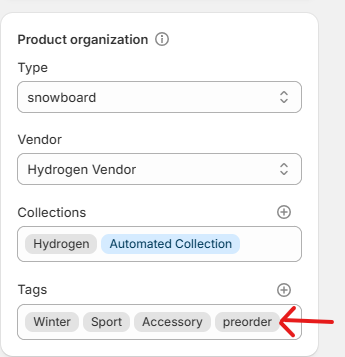 2. Åpne temakoden din — Nettbutikk → Temaer → ⋯ → Rediger kode
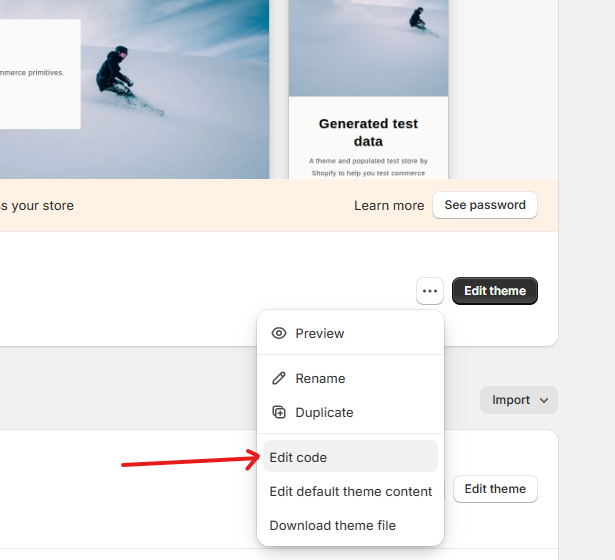
Filnavnene nedenfor antar et moderne Dawn-basert tema. Eldre temaer (Debut, Brooklyn, etc.) kan bruke sections/product-template.liquid i stedet - søk etter add_to_cart for å finne riktig linje.
1. Endre knappeteksten
Åpne snippets/buy-buttons.liquid og finn denne linjen:
<span>{{ 'products.product.add_to_cart' | t }}</span>Erstatt den med:
<span>
  {%- if product.tags contains 'preorder' -%}
    Pre-Order Now
  {%- else -%}
    {{ 'products.product.add_to_cart' | t }}
  {%- endif -%}
</span>
Hvorfor tagger i stedet for beholdning: du kan utløse dette av inventory_quantity <= 0, men da vil hvert produkt som ikke er på lager automatisk vendes til «Forhåndsbestill nå» – inkludert de du aldri hadde tenkt å selge som forhåndsbestillinger. Tagger holder det med vilje.
2. Legg til et forhåndsbestillingsmerke over produkttittelen
Åpne sections/main-product.liquid, finn produkttittelblokken (søk etter product__title), og legg til dette rett over den:
{%- if product.tags contains 'preorder' -%}
  <span class="preorder-badge">Pre-Order</span>
{%- endif -%}
3. Legg til en melding om forsendelsesdato under kjøpsknappen
I den samme sections/main-product.liquid-filen, finn kjøpsknappblokken og legg til denne rett under:
{%- if product.tags contains 'preorder' -%}
  <p class="preorder-message">
    📦 This item is on pre-order. Estimated ship date: <strong>April 15, 2026</strong>.
  </p>
{%- endif -%}
Vær oppmerksom: denne datoen er hardkodet. For å variere det per produkt, legg til et metafelt (Innstillinger → Egendefinerte data → Produkter → Legg til definisjon) og referer til det via {{ product.metafields.custom.preorder_ship_date }}. Fortsatt ingen app nødvendig, men du legger til oppsettskostnader per produkt.
4. Stil merket og meldingen
Åpne assets/base.css (eller temaets hovedstilark) og lim inn dette nederst:
.preorder-badge {
  display: inline-block;
  background: #111;
  color: #fff;
  padding: 4px 10px;
  border-radius: 4px;
  font-size: 11px;
  font-weight: 600;
  letter-spacing: 0.06em;
  text-transform: uppercase;
  margin-bottom: 8px;
}
.preorder-message {
  margin-top: 14px;
  padding: 12px 14px;
  background: #f6f6f6;
  border-left: 3px solid #111;
  font-size: 14px;
  line-height: 1.5;
  border-radius: 2px;
}
Endre #111 til merkefargen din hvis svart ikke er stilen din.
5. Flagg forhåndsbestillinger på samlingssider
Så kunder ser forhåndsbestillingsstatusen før de klikker seg inn på produktet, åpne snippets/card-product.liquid og legg til dette i kortoppmerkingen (et godt sted er rett etter produkttittelen):
{%- if card_product.tags contains 'preorder' -%}
  <span class="preorder-badge">Pre-Order</span>
{%- endif -%}
CSS fra trinn 4 dekker allerede stylingen – ikke noe ekstra arbeid.
En utvikler kan gjøre alle fem redigeringene på 20–30 minutter. Hvis du er komfortabel i Liquid, kan du gjøre det selv på en ettermiddag. Hvis ikke, er dette et lite nok omfang til å gi til en Shopify-ekspert for under $100. Bare husk: hver temaoppdatering kan overskrive redigeringene dine, så dokumenter hva du har endret.
Trinn 4: Administrer oppfyllelse og kommunikasjon manuelt
Oppsettet er gjort. Nå gjør du jobben en app vanligvis ville gjort:
- Tagg forhåndsbestilte kunder i CRM
- Send manuelle ordrebekreftelser som avklarer forsendelsesdatoer
- Send oppdaterings-e-poster etter hvert som produksjonen skrider frem
- Registrer betalinger før 7-dagers vinduet lukkes (eller utvide med en tredjeparts gateway)
- Avstem lagerbeholdning når produktene kommer
Det er gjennomførbart. Det er også en gjentakende overhead som forverres med hver lansering.
Hva dette oppsettet ikke kan gjøre
Her er hvor den opprinnelige tilnærmingen begynner å sprekke:
| Evne | Native Shopify | Forhåndsbestillingsapp |
|---|---|---|
| Godta bestillinger over null beholdning | ✅ | ✅ |
| Synlig “Forhåndsbestilling”-knappetikett | ❌ (krever kode) | ✅ |
| Forhåndsbestill merker på samlingssider | ❌ | ✅ |
| Delbetalinger / innskudd | ❌ | ✅ |
| Utvidet betalingsautorisasjon | ❌ (7-dagers grense) | ✅ |
| Automatiske kundevarsler | ❌ | ✅ |
| Forhåndsbestilling kvantitetsgrenser | ❌ | ✅ |
| Forhåndsbestillingsinntektsrapportering | ❌ | ✅ |
| Rabattstabling på forhåndsbestillinger | ❌ | ✅ |
| B2B forhåndsbestillinger | ❌ | ✅ |
Det er også en mindre åpenbar risiko: hvis Shopify Payments ser et høyt volum av uoppfylte bestillinger uten klar forhåndsbestillingskontekst, kan kontoen din bli flagget for gjennomgang og utbetalinger stoppet. Forhåndsbestillingsapper merker disse bestillingene som tilsiktede, noe som beskytter kontoen. Den opprinnelige løsningen gjør det ikke. Hvis lageret går tom før lanseringsdagen, dekker løper tom for lager på Shopify det som skjer videre på butikkfronten.
Den virkelige flaskehalsen: Delbetalinger og innskudd
Her er begrensningen som faktisk betyr noe i stor skala – og den du ikke kan konstruere rundt med temakode: du kan ikke hente inn en delbetaling eller innskudd på Shopify.
Hvorfor dette er viktig:- Gener med høye billetter ($200+) har vanligvis 15–25 % kanselleringspriser på forhåndsbestillinger til full pris. Innskuddsforhåndsbestillinger (20–50 % på forhånd) reduserer dette til 5–10 %. Fullpris forhåndsbestillinger genererer mer kontanter på forhånd, men kanselleringsavgiften spiser ofte forskjellen.
- Produksjonsfinansierte lanseringer trenger delvis kontanter for å starte produksjonen, men kan ikke rettferdiggjøre full kostnad 60–90 dager før levering.
- B2B og engros-forhåndsbestilling krever nesten alltid at innskuddsstrukturer tas på alvor av kjøpere.
Dette er akkurat gapet Varsle meg! lukkes. Appen lar deg:
- Angi et fast innskuddsbeløp (f.eks. $10) eller en prosentandel (f.eks. 20%) som skal betales i kassen
- Planlegg den gjenværende saldoen for en bestemt dato eller en relativ trigger (f.eks. 14 dager etter bestillingen)
- Vis forhåndsbeløpet og gjenværende saldo transparent ved kassen
- Håndter den utsatte fangsten automatisk - uten 7-dagers autorisasjonskryptering
Du legger ikke bare til en knapp. Du låser opp en betalingsstruktur Shopify ikke støtter, og kanselleringsmatematikken fungerer i din favør.
Når Native er bra – og når du skal oppgradere
Hopp over appen hvis:
- Du kjører engangsforhåndsbestillinger med lavt volum (under ~20 enheter)
- Produktene dine er under ~$50 og full betaling i kassen er greit – Forsendelsesvinduet ditt er under 7 dager – godkjenningsgrensen er ikke en blokkering
- Du har interne utviklerressurser for å håndtere tematilpasning
Få en app hvis noen av disse er sanne:
- Du kjører gjentakende påfyllings- eller lanseringssykluser og de manuelle overhead-blandingene
- Din AOV er over ~$100 og innskudd vil redusere kanselleringer
- Du vil ha en synlig “Forhåndsbestilling”-knapp uten å dedikere utviklingstid
- Du trenger automatisert kundekommunikasjon for bekreftelser, oppdateringer og saldopåminnelser
- Du skalerer til B2B-forhåndsbestillinger eller kjører lanseringer på tvers av flere SKU-er
Den native metoden er en perfekt MVP. Det slutter å være bra i det øyeblikket forhåndsbestillinger blir en repeterbar kanal. Når du kommer dit, dekker vår guide til hvordan du setter opp forhåndsbestillinger på Shopify oppsettet med app og depositum.
Bunnlinjen
Du trenger ikke en app for å ta en forhåndsbestilling på Shopify. Du trenger en i det øyeblikket forhåndsbestillinger slutter å være et eksperiment og begynner å være en strategi – når delbetalinger, automatiserte arbeidsflyter og riktig varesalg begynner å avgjøre om en lansering treffer nummeret eller halter over linjen.
Hvis du er på det tidspunktet, Varsle meg! håndterer delene Shopify ikke vil – fra og med innskuddsfunksjonen kan det opprinnelige oppsettet ganske enkelt ikke replikeres.







