




E-handelsindustrien har sett en enorm vekst det siste tiåret, med Shopify som en av de ledende e-handelsløsningene i bransjen. Shopify-butikker har blitt ekstremt populære på grunn av brukervennlighet, pålitelig kundestøtte og et bredt spekter av funksjoner.
Å administrere bestillinger på Shopify kan imidlertid være ganske komplisert, med behovet for å eksportere data og strømlinjeforme prosesser som lagersporing, oppfyllelse og datasikkerhet. Som sådan er det viktig å forstå prosessen med å eksportere Shopify-bestillinger for å sikre at butikken din går så jevnt som mulig. Denne artikkelen vil gi en fullstendig veiledning om hvordan du eksporterer Shopify-bestillinger.
Hvorfor eksportere Shopify-bestillinger
Eksport av Shopify-bestillinger er en fin måte å holde styr på kundedata som sikrer effektive og nøyaktige forretningsprosesser. Mange ganger må bedrifter gjennomgå bestillingsinformasjon som sporingsnummer og leveringsadresser. Ved å analysere disse dataene utenfor plattformen kan de:
-
Lag skreddersydde markedsføringskampanjer basert på tidligere bestillinger
-
Få tilgang til verdifull kundedata for å betjene kundene best mulig
-
Følge opp bestillinger utenfor Shopify
-
Identifiser vanlige problemer eller muligheter for forbedring
Ordretyper du kan eksportere
1. Utkast til bestillinger
Utkast til bestillinger er bestillinger som ikke er fullført ennå på grunn av betalings- eller fraktproblemer. Du kan eksportere disse bestillingene for å gjennomgå kundeinformasjon og følge opp på et senere tidspunkt.
2. Uoppfylte bestillinger
Uoppfylte bestillinger er bestillinger som er lagt inn, men som ennå ikke er behandlet eller sendt. Dette inkluderer bestillinger som er delvis sendt, under transport eller på vent.
3. Fullførte bestillinger
Fullførte bestillinger er bestillinger som er ferdigbehandlet og sendt. Dette inkluderer bestillinger som er sendt og bestillinger som er kansellert eller refundert.
Hvordan eksportere Shopify-bestillinger
Denne delen skisserer hvordan du eksporterer Shopify-bestillinger på tre forskjellige måter.
Metode 1: Manuell eksport
En enkel måte å eksportere Shopify-bestillinger på er manuell, som er grunnleggende, men nyttig for enkel og mindre eksport. Først bør du logge på Shopify Admin, og velg Bestillinger i venstre navigasjon.
Velg nå bestillingen(e) du vil eksportere. Bruk Shopify-filtre for å spesifisere bestillingstypen.
La oss for eksempel finne ubetalte bestillinger. For å gjøre dette, velg Filter > Betalingsstatus > Ubetalt:
Klikk deretter på Eksporter-knappen øverst til høyre.
Du har noen muligheter når det gjelder hvilke bestillinger som skal inkluderes i eksporten. Velg formatet du vil eksportere bestillingene i (CSV eller XLS). Klikk deretter “Eksporter bestillinger”.
https://www.youtube.com/watch?v=qJ0EVZGq23g
Metode 2: Shopify Automation
En av de mest praktiske funksjonene til Shopify er automatiseringen, som lar deg konfigurere Shopify til automatisk å sende kundeinformasjon og bestillingsdata til andre systemer. For å gjøre dette, logg inn på Shopify-butikken, klikk på “Markedsføring”-fanen, og velg deretter “Automasjon” fra rullegardinmenyen.
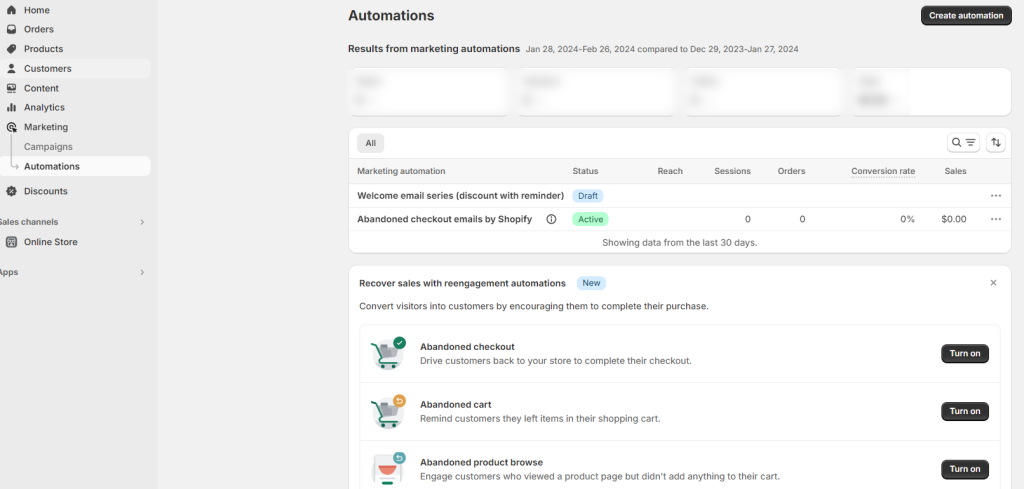
Her vil du kunne velge når og hvordan du vil eksportere ordredata, for eksempel når en ordre er oppfylt, når en ordre kanselleres eller når en ordre refunderes.
Metode 3: Tilbake-i-lager-varsler
Hvis du trenger å eksportere Shopify-bestillinger for produkter som ikke er på lager, kan Varsle meg-appen være svært nyttig. Den tilbyr tilpassbare alternativer for bestillinger på lager, slik at du kan finjustere feltene og formatene du eksporterer.
Klikk på Rapporter-> Forespørsler. Du kan se tabellen over alle bestillinger for dine utsolgte produkter. Tabellen inneholder ulike data om forespørsler om tilbake-på-lager, for eksempel forespurte produkter, kundekontaktadresse, forespørselsdato og bestillingsdato.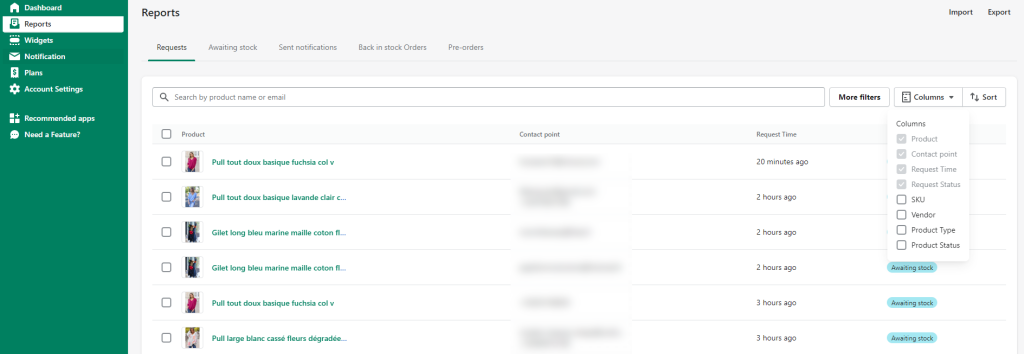
Du kan også legge til flere kolonner som produkt-SKU, leverandør, produkttype og status for å ordne tabellen på en bedre måte. I tillegg kan du søke, sortere og filtrere forespørsler for å finne kunder eller spesifikke produkter lettere.
I utgangspunktet kan du sortere forespørslene basert på produkttittelen og forespørselstiden. Og du kan bruke flere filtre som abonnementsdato, forespørselsstatus, leverandør, produktstatus og produktetikett.
Nå som du har eksportert Shopify-bestillingene dine, er det på tide å analysere dataene for å avdekke verdifull innsikt som vil hjelpe deg å ta bedre beslutninger. Avhengig av hvilken type innsikt du ser etter, kan det hende du må bruke en annen applikasjon for analyse. For visuell analyse trenger du for eksempel et datavisualiseringsverktøy som Tableau eller Data Studio.
Konklusjon
Eksportering av Shopify-bestillinger er en viktig del av å administrere kundeinformasjon og forstå salgstrendene dine. Prosessen er relativt enkel og gir verdifull innsikt i kundeaktivitet. Enten du er en nybegynner eller en avansert bruker, vil trinnene som er skissert i denne artikkelen hjelpe deg med å eksportere Shopify-bestillinger raskt og effektivt.







