




L'industrie du commerce électronique a connu une croissance fulgurante au cours de la dernière décennie, Shopify étant l'une des principales solutions de commerce électronique du secteur. Les boutiques Shopify sont devenues extrêmement populaires en raison de leur facilité d'utilisation, de leur support client fiable et de leur large éventail de fonctionnalités.
Cependant, la gestion des commandes sur Shopify peut être assez complexe, car il est nécessaire d'exporter des données et de rationaliser des processus tels que le suivi des stocks, l'exécution et la sécurité des données. Il est donc important de comprendre le processus d'exportation des commandes Shopify afin de garantir le bon fonctionnement de votre boutique. Cet article fournit un guide complet sur la façon d'exporter les commandes Shopify.
Pourquoi exporter les commandes Shopify
L'exportation des commandes Shopify est un excellent moyen de suivre les données des clients afin de garantir des processus commerciaux efficaces et précis. Les entreprises doivent souvent consulter les informations relatives aux commandes, telles que les numéros de suivi et les adresses de livraison. L'analyse de ces données en dehors de la plateforme leur permet de :
- Créez des campagnes marketing personnalisées en fonction des commandes passées
- Accédez à des données clients précieuses pour mieux servir leurs clients
- Suivi des commandes en dehors de Shopify
- Identifier les problèmes courants ou les opportunités d'amélioration
Types de commandes que vous pouvez exporter
1. Brouillons de commandes
Les commandes provisoires sont des commandes qui n'ont pas encore été finalisées en raison de problèmes de paiement ou d'expédition. Vous pouvez exporter ces commandes pour consulter les informations sur les clients et y donner suite ultérieurement.
2. Commandes non traitées
Les commandes non traitées sont des commandes qui ont été passées mais qui n'ont pas encore été traitées ou expédiées. Cela inclut les commandes partiellement expédiées, en transit ou en attente.
3. Commandes terminées
Les commandes terminées sont des commandes qui ont été entièrement traitées et expédiées. Cela inclut les commandes qui ont été expédiées et celles qui ont été annulées ou remboursées.
Comment exporter des commandes Shopify
Cette section explique comment exporter les commandes Shopify de trois manières différentes.
Méthode 1 : Exportation manuelle
Un moyen simple d'exporter des commandes Shopify est le manuel, qui est simple mais utile pour les exportations simples et plus petites. Tout d'abord, vous devez vous connecter à votre Administrateur Shopify, puis dans la navigation de gauche, sélectionnez Commandes.
Sélectionnez à présent la ou les commandes que vous souhaitez exporter. Utilisez les filtres Shopify pour spécifier le type de commande.
Par exemple, vous devez trouver des commandes impayées. Pour ce faire, sélectionnez Filtre > État du paiement > Impayé :
Cliquez ensuite sur le bouton Exporter en haut à droite.
Certaines options s'offrent à vous quant aux commandes à inclure dans l'exportation. Sélectionnez le format dans lequel vous souhaitez exporter les commandes (CSV ou XLS). Cliquez ensuite sur « Exporter les commandes ».
https://www.youtube.com/watch?v=qJ0EVZGq23g
Méthode 2 : automatisation de Shopify
L'une des fonctionnalités les plus pratiques de Shopify est son automatisation, qui vous permet de configurer Shopify pour qu'il envoie automatiquement les informations sur les clients et les données de commande à d'autres systèmes. Pour ce faire, connectez-vous à la boutique Shopify, cliquez sur l'onglet « Marketing », puis sélectionnez « Automatisation » dans le menu déroulant.
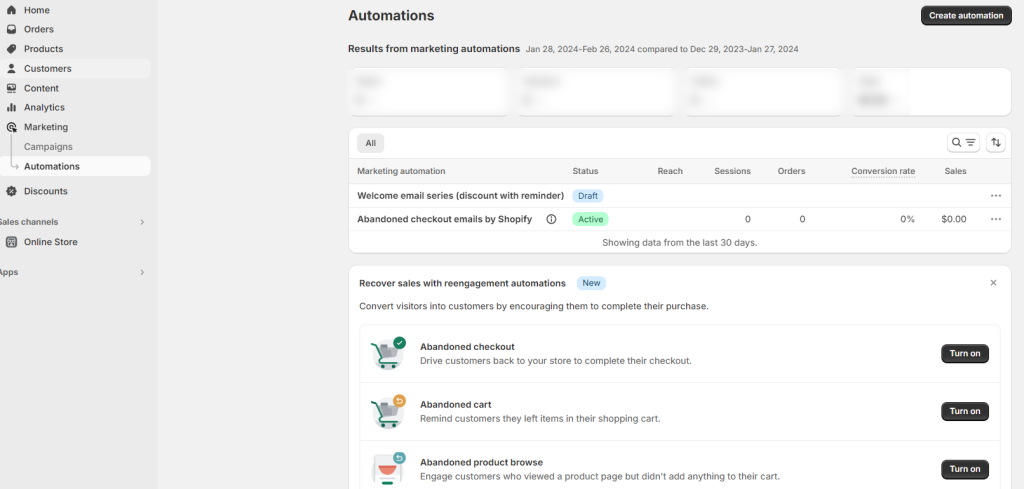
Ici, vous pourrez choisir quand et comment exporter les données de commande, par exemple quand une commande est traitée, quand une commande est annulée ou quand une commande est remboursée.
Méthode 3 : Alertes de retour en stock
Si vous devez exporter des commandes Shopify pour vos produits en rupture de stock, Application Notifiez-moi peut être extrêmement utile. Il propose des options personnalisables pour les commandes en rupture de stock, afin que vous puissiez affiner les champs et les formats que vous exportez.
Cliquez sur Rapports-> Demandes. Vous pouvez consulter le tableau de toutes les commandes pour vos produits en rupture de stock. Le tableau fournit diverses données sur les demandes de remise en stock, telles que les produits demandés, l'adresse de contact du client, la date de demande et la date de commande.
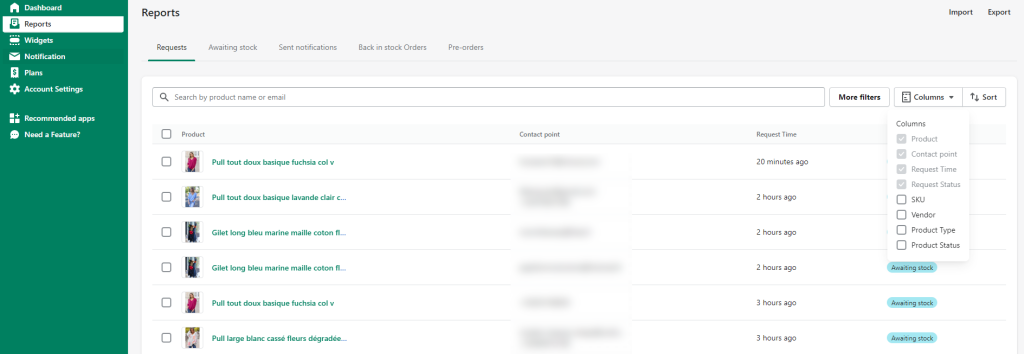
Vous pouvez également ajouter d'autres colonnes telles que le SKU du produit, le fournisseur, le type de produit et le statut pour mieux organiser le tableau. De plus, vous pouvez rechercher, trier et filtrer les demandes pour trouver plus facilement des clients ou des produits spécifiques.
En gros, vous pouvez trier les demandes en fonction du titre du produit et de l'heure de la demande. Et vous pouvez utiliser d'autres filtres tels que la date d'abonnement, l'état de la demande, le fournisseur, l'état du produit et l'étiquette du produit.
Maintenant que vos commandes Shopify sont exportées, il est temps d'analyser les données pour découvrir des informations précieuses qui vous aideront à prendre de meilleures décisions. Selon le type d'informations que vous recherchez, vous devrez peut-être utiliser une autre application pour l'analyse. Par exemple, pour l'analyse visuelle, vous aurez besoin d'un outil de visualisation de données tel que Tableau ou Data Studio.
Conclusion
L'exportation de vos commandes Shopify est un élément important de la gestion des informations clients et de la compréhension de vos tendances de vente. Le processus est relativement simple et fournit des informations précieuses sur l'activité des clients. Que vous soyez un utilisateur novice ou avancé, les étapes décrites dans cet article vous aideront à exporter les commandes Shopify rapidement et efficacement.







