




Die E-Commerce-Branche hat im letzten Jahrzehnt ein enormes Wachstum erlebt, wobei Shopify zu einer der führenden E-Commerce-Lösungen der Branche zählt. Shopify-Shops erfreuen sich aufgrund ihrer Benutzerfreundlichkeit, des zuverlässigen Kundensupports und einer breiten Palette an Funktionen großer Beliebtheit.
Allerdings kann die Verwaltung von Bestellungen auf Shopify recht komplex sein, da Daten exportiert und Prozesse wie Bestandsverfolgung, Auftragsabwicklung und Datensicherheit optimiert werden müssen. Daher ist es wichtig, den Prozess des Exportierens von Shopify-Bestellungen zu verstehen, um sicherzustellen, dass Ihr Shop so reibungslos wie möglich läuft. In diesem Artikel finden Sie eine vollständige Anleitung zum Exportieren von Shopify-Bestellungen.
Warum Shopify-Bestellungen exportieren?
Der Export von Shopify-Bestellungen ist eine hervorragende Möglichkeit, den Überblick über Kundendaten zu behalten und so effiziente und genaue Geschäftsprozesse sicherzustellen. Unternehmen müssen häufig Bestellinformationen wie Sendungsverfolgungsnummern und Lieferadressen überprüfen. Durch die Analyse dieser Daten außerhalb der Plattform können sie:
-
Erstellen Sie maßgeschneiderte Marketingkampagnen basierend auf früheren Bestellungen
-
Greifen Sie auf wertvolle Kundendaten zu, um ihre Kunden bestmöglich zu bedienen
-
Nachverfolgung von Bestellungen außerhalb von Shopify
-
Identifizieren Sie häufige Probleme oder Verbesserungsmöglichkeiten.
Arten von Bestellungen, die Sie exportieren können
1. Bestellentwürfe
Bei Entwurfsbestellungen handelt es sich um Bestellungen, die aufgrund von Zahlungs- oder Versandproblemen noch nicht abgeschlossen wurden. Sie können diese Bestellungen exportieren, um Kundeninformationen zu überprüfen und zu einem späteren Zeitpunkt nachzuverfolgen.
2. Nicht erfüllte Bestellungen
Nicht erfüllte Bestellungen sind Bestellungen, die aufgegeben, aber noch nicht bearbeitet oder versendet wurden. Dazu gehören Bestellungen, die teilweise versandt wurden, sich im Transport befinden oder in der Warteschleife liegen.
3. Abgeschlossene Bestellungen
Abgeschlossene Bestellungen sind Bestellungen, die vollständig bearbeitet und versendet wurden. Dazu gehören Bestellungen, die versandt wurden, sowie Bestellungen, die storniert oder erstattet wurden.
So exportieren Sie Shopify-Bestellungen
In diesem Abschnitt wird beschrieben, wie Sie Shopify-Bestellungen auf drei verschiedene Arten exportieren können.
Methode 1: Manueller Export
Eine einfache Möglichkeit, Shopify-Bestellungen zu exportieren, ist der manuelle Export. Dies ist einfach, aber für einfache und kleinere Exporte nützlich. Zuerst sollten Sie sich bei Ihrem Shopify-Administrator anmelden und in der linken Navigation „Bestellungen“ auswählen.
Wählen Sie nun die Bestellung(en) aus, die Sie exportieren möchten. Verwenden Sie Shopify-Filter, um den Bestelltyp anzugeben.
Angenommen, Sie müssen unbezahlte Bestellungen finden. Wählen Sie dazu Filter > Zahlungsstatus > Unbezahlt:
Klicken Sie dann oben rechts auf die Schaltfläche „Exportieren“.
Sie haben einige Möglichkeiten, welche Bestellungen in den Export einbezogen werden sollen. Wählen Sie das Format aus, in dem Sie die Bestellungen exportieren möchten (CSV oder XLS). Klicken Sie dann auf „Bestellungen exportieren“.
https://www.youtube.com/watch?v=qJ0EVZGq23g
Methode 2: Shopify-Automatisierung
Eine der praktischsten Funktionen von Shopify ist die Automatisierung, die es Ihnen ermöglicht, Shopify so zu konfigurieren, dass Kundeninformationen und Bestelldaten automatisch an andere Systeme gesendet werden. Melden Sie sich dazu im Shopify-Shop an, klicken Sie auf die Registerkarte „Marketing“ und wählen Sie dann „Automatisierung“ aus dem Dropdown-Menü.
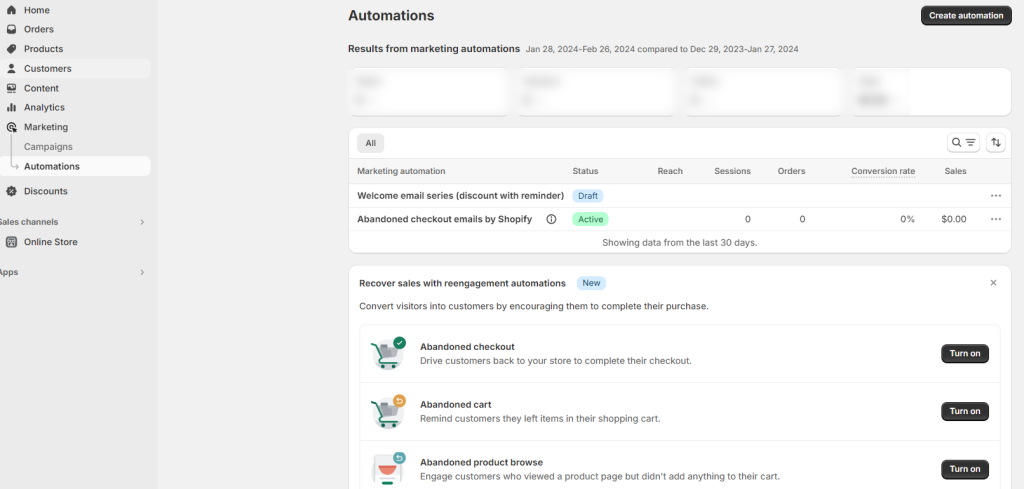
Hier können Sie auswählen, wann und wie Bestelldaten exportiert werden sollen, z. B. wann eine Bestellung ausgeführt wird, wann eine Bestellung storniert wird oder wann eine Bestellung erstattet wird.
Methode 3: Benachrichtigungen über wieder verfügbare Lagerbestände
Wenn Sie Shopify-Bestellungen für Ihre nicht vorrätigen Produkte exportieren müssen, kann die Notify Me-App äußerst hilfreich sein. Es bietet anpassbare Optionen für Bestellungen von Lagerbeständen, sodass Sie die Felder und Formate, die Sie exportieren, genau abstimmen können.
Klicken Sie auf Berichte -> Anfragen. Sie können die Tabelle aller Bestellungen für Ihre nicht vorrätigen Produkte einsehen. Die Tabelle enthält verschiedene Daten zu Anfragen zur Wiedereinlagerung von Lagerbeständen, wie z. B. angeforderte Produkte, Kontaktadresse des Kunden, Anfragedatum und Bestelldatum.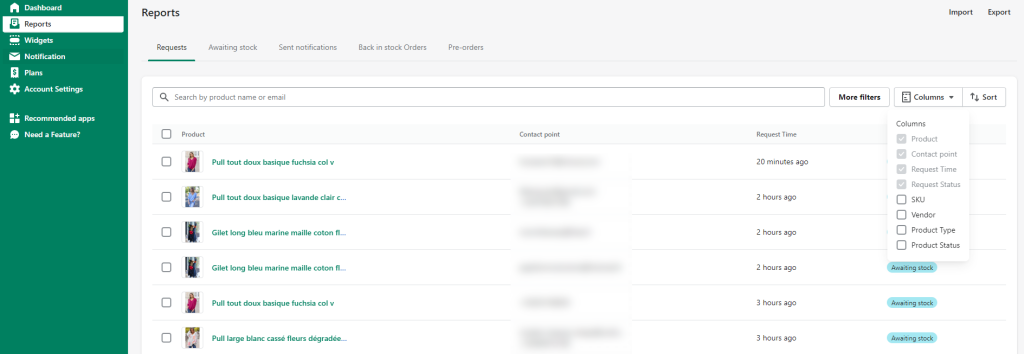
Sie können auch weitere Spalten wie Produkt-SKU, Anbieter, Produkttyp und Status hinzufügen, um die Tabelle besser zu ordnen. Darüber hinaus können Sie Anfragen suchen, sortieren und filtern, um Kunden oder bestimmte Produkte einfacher zu finden.
Grundsätzlich können Sie die Anfragen nach dem Produkttitel und dem Anfragezeitpunkt sortieren. Und Sie können weitere Filter wie Abonnementdatum, Anforderungsstatus, Anbieter, Produktstatus und Produkt-Tag verwenden.
Nachdem Sie Ihre Shopify-Bestellungen nun exportiert haben, ist es an der Zeit, die Daten zu analysieren, um wertvolle Erkenntnisse zu gewinnen, die Ihnen helfen, bessere Entscheidungen zu treffen. Abhängig von der Art der Erkenntnisse, die Sie suchen, müssen Sie möglicherweise eine andere Anwendung für die Analyse verwenden. Für die visuelle Analyse benötigen Sie beispielsweise ein Datenvisualisierungstool wie Tableau oder Data Studio.
Fazit
Der Export Ihrer Shopify-Bestellungen ist ein wichtiger Bestandteil der Verwaltung von Kundeninformationen und des Verständnisses Ihrer Verkaufstrends. Der Prozess ist relativ unkompliziert und bietet wertvolle Einblicke in die Kundenaktivität. Unabhängig davon, ob Sie ein Anfänger oder ein fortgeschrittener Benutzer sind, helfen Ihnen die in diesem Artikel beschriebenen Schritte dabei, Shopify-Bestellungen schnell und effektiv zu exportieren.







