



Hvis du nogensinde har stirret på Shopify App Store og tænkt, har jeg virkelig brug for endnu et månedligt abonnement bare for at tage imod forudbestillinger? - du er ikke alene. Forudbestillinger er et af de mest effektive træk inden for e-handel: de validerer efterspørgslen, før du binder kapital, glatter pengestrømmen under genopfyldning og gør produktlanceringer til faktiske indtægtsbegivenheder i stedet for at krydse fingre. De parrer naturligt med fortsæt med at sælge, når de er udsolgt og advarsler om lavt lager, når lagerbeholdningen bliver trang.
Den gode nyhed: du kan absolut køre forudbestillinger på Shopify uden at installere en app. Den ærlige nyhed: det oprindelige setup har reelle lofter, og et af dem - delvise betalinger - er en deal-breaker for de fleste seriøse lanceringer.
Her er den praktiske guide, begrænsningerne, og hvor linjen rent faktisk sidder.
TL;DR
Shopify sender ikke en indbygget “Forudbestil”-knap, men du kan simulere arbejdsgangen ved hjælp af tre native indstillinger:
- “Fortsæt med at sælge, når udsolgt” på produktbeholdningen
- Manuel betalingsregistrering i dine betalingsindstillinger
- Tematilpasning eller tydelig produktkopi for at kommunikere forudbestillingsbetingelser
Det er nok til en grundlæggende forudbestilling med lavt volumen. Det er ikke nok til delvise betalinger, indbetalinger, automatisk knapmærkning eller noget, der ligner en ren lanceringsbog til store Shopify-butikker. Se vores vejledning om tilføjelse af en forudbestillingsknap på Shopify for en dedikeret arbejdsgang for forudbestillingsknap.
Sådan opsætter du forudbestillinger på Shopify uden en app
Trin 1: Aktiver “Fortsæt med at sælge, når udsolgt”
Dette er grundlaget. Som standard skjuler Shopify købsknappen, når et produkt rammer nul lagerbeholdning. Sådan accepterer du ordrer efter dette tidspunkt:
- Gå til Produkter → [Dit produkt] → Lager
- Marker “Fortsæt med at sælge, når udsolgt”
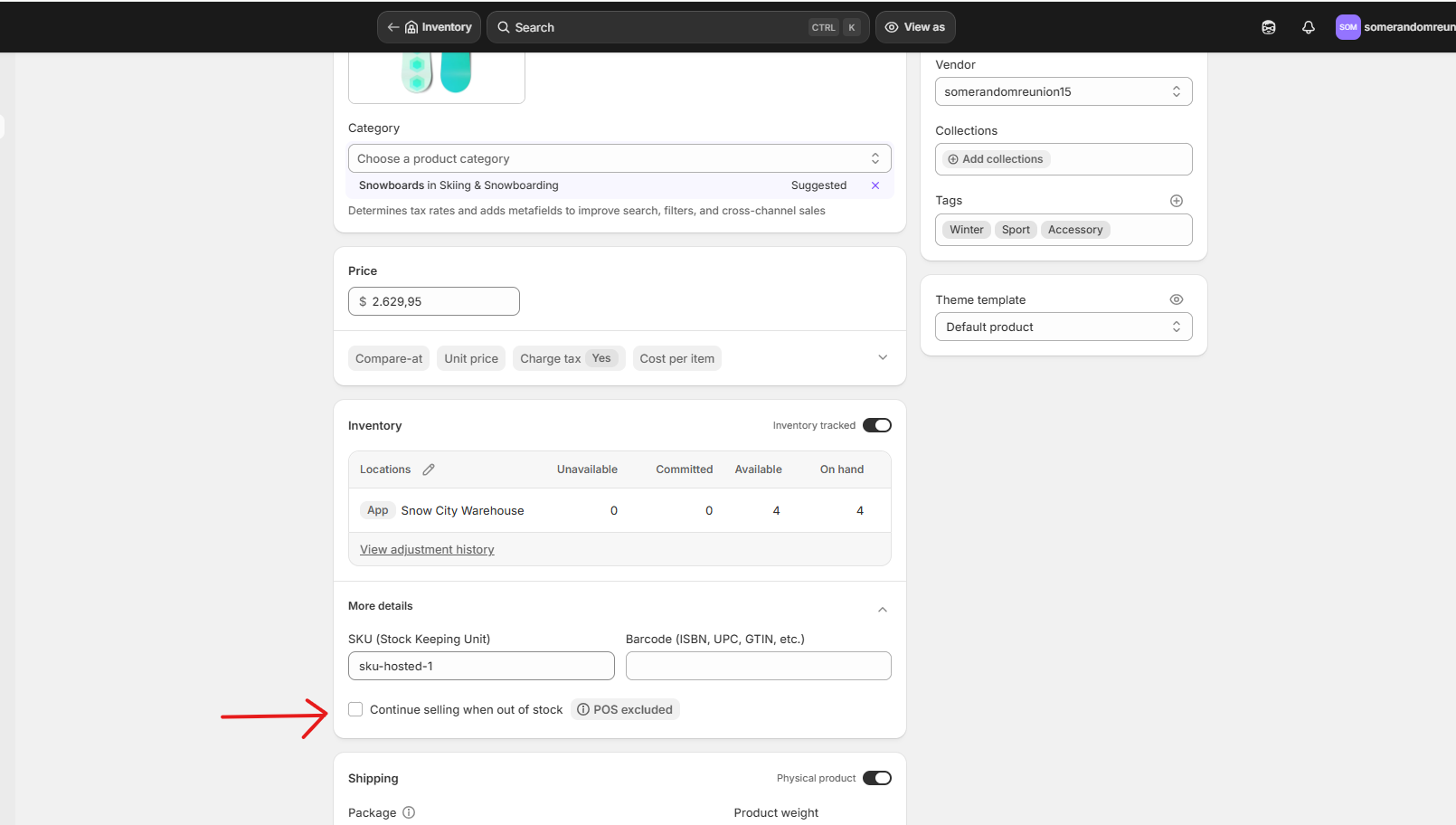
Kunder kan nu afgive ordrer, selv når lagerbeholdningen er 0 eller negativ. Teknisk set er det en forudbestilling.
Vigtig bemærkning: Intet fortæller visuelt kunden, at det er en forudbestilling – knappen siger stadig “Læg i indkøbskurv”, og der er intet badge.
Trin 2: Skift Payment Capture til Manuel
Du vil sandsynligvis ikke opkræve kunderne fuldt ud for en vareforsendelse på tre måneder - og derefter håndtere refusioner, når tidslinjerne skrider. Manuel registrering giver dig mulighed for at godkende kortet ved kassen, men hente pengene senere.
- Gå til Indstillinger → Betalinger → Betalingsopsamlingsmetode → Administrer
- Vælg Manuelt og derefter Gem
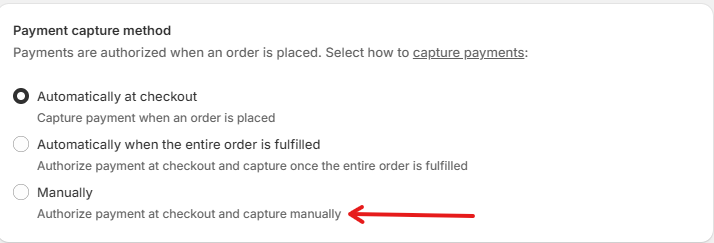
Der er noget her: Shopifys standard autorisationsvindue er 7 dage. Herefter udløber autorisationen, og du skal bede kunden om at betale igen. For en forudbestillingsforsendelse inden for 30, 60 eller 90 dage er det et reelt problem. Nogle tredjeparts betalingsgateways udvider vinduet, men Shopify Payments selv gør det ikke.
Trin 3: Gør det visuelt indlysende, at det er en forudbestilling
Det er her, hvor ingen app-stien bliver kodet. To ruter, alt efter hvor meget polering du ønsker.
Mulighed A: Rediger kun produktkopien (ingen kode)
Opdater produkttitel og beskrivelse: “FORUDBESTED: Sendes inden [månedsdag, år].” Billig, virker. Knappen siger stadig “Læg i kurv”, og kunderne er helt afhængige af at læse kopien.
Mulighed B: Tag-baseret kode (anbefales)
Denne tilgang bruger Shopifys produkttags til at markere forudbestillinger, ændrer derefter knapteksten betinget, tilføjer et badge og viser en meddelelse om afsendelsesdato. Du bevarer fuld kontrol: tag et produkt preorder, og det dukker op som en forudbestilling overalt. Fjern taggen, og det er et normalt produkt igen.
Opsætning:
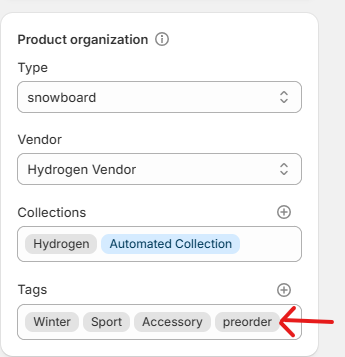
- Tag hvert forudbestilt produkt med
preorder— Produkter → [Dit produkt] → Tags
 2. Åbn din temakode — Onlinebutik → Temaer → ⋯ → Rediger kode
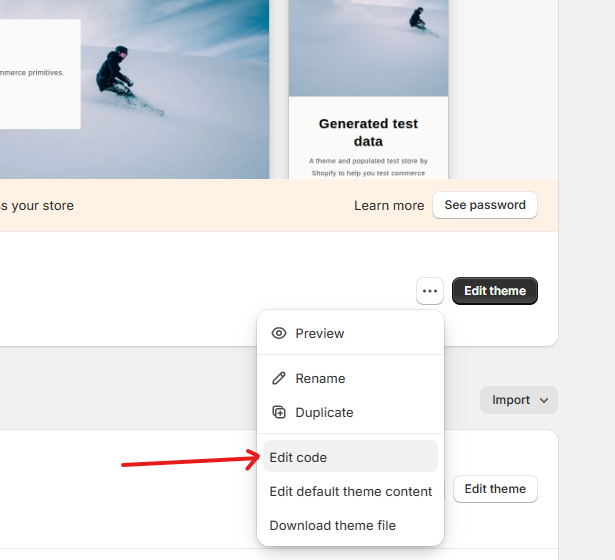
Filnavnene nedenfor antager et moderne Dawn-baseret tema. Ældre temaer (Debut, Brooklyn osv.) kan bruge sections/product-template.liquid i stedet - søg efter add_to_cart for at finde den rigtige linje.
1. Skift knaptekst
Åbn snippets/buy-buttons.liquid og find denne linje:
<span>{{ 'products.product.add_to_cart' | t }}</span>Erstat den med:
<span>
  {%- if product.tags contains 'preorder' -%}
    Pre-Order Now
  {%- else -%}
    {{ 'products.product.add_to_cart' | t }}
  {%- endif -%}
</span>
Hvorfor tags i stedet for beholdning: du kunne udløse dette fra inventory_quantity <= 0, men så ville alle udsolgte produkter automatisk vendes til “Forudbestil nu” – inklusive dem, du aldrig havde tænkt dig at sælge som forudbestillinger. Tags holder det med vilje.
2. Tilføj et forudbestillingsbadge over produkttitlen
Åbn sections/main-product.liquid, find produkttitelblokken (søg efter product__title), og tilføj dette lige over det:
{%- if product.tags contains 'preorder' -%}
  <span class="preorder-badge">Pre-Order</span>
{%- endif -%}
3. Tilføj en meddelelse om forsendelsesdato under købsknappen
I den samme sections/main-product.liquid fil skal du finde blokken med købsknapper og tilføje denne direkte nedenunder:
{%- if product.tags contains 'preorder' -%}
  <p class="preorder-message">
    📦 This item is on pre-order. Estimated ship date: <strong>April 15, 2026</strong>.
  </p>
{%- endif -%}
Opmærksomhed: denne dato er hårdkodet. For at variere det pr. produkt skal du tilføje et metafelt (Indstillinger → Brugerdefinerede data → Produkter → Tilføj definition) og henvise til det via {{ product.metafields.custom.preorder_ship_date }}. Stadig ingen app påkrævet, men du tilføjer opsætningsomkostninger pr. produkt.
4. Style badget og budskabet
Åbn assets/base.css (eller dit temas hovedstilark) og indsæt dette nederst:
.preorder-badge {
  display: inline-block;
  background: #111;
  color: #fff;
  padding: 4px 10px;
  border-radius: 4px;
  font-size: 11px;
  font-weight: 600;
  letter-spacing: 0.06em;
  text-transform: uppercase;
  margin-bottom: 8px;
}
.preorder-message {
  margin-top: 14px;
  padding: 12px 14px;
  background: #f6f6f6;
  border-left: 3px solid #111;
  font-size: 14px;
  line-height: 1.5;
  border-radius: 2px;
}
Skift #111 til din mærkefarve, hvis sort ikke er din stil.
5. Flag forudbestillinger på samlingssider
Så kunder kan se forudbestillingsstatussen, før de klikker ind på produktet, åbn snippets/card-product.liquid og tilføj dette i kortets markering (et godt sted er lige efter produkttitlen):
{%- if card_product.tags contains 'preorder' -%}
  <span class="preorder-badge">Pre-Order</span>
{%- endif -%}
CSS’en fra trin 4 dækker allerede stylingen - intet ekstra arbejde.
En udvikler kan udføre alle fem redigeringer på 20-30 minutter. Hvis du har det godt med Liquid, kan du gøre det selv på en eftermiddag. Hvis ikke, er dette et lille nok omfang til at give til en Shopify-ekspert for under $100. Bare husk: hver temaopdatering kan overskrive dine redigeringer, så dokumentér, hvad du har ændret.
Trin 4: Administrer opfyldelse og kommunikation manuelt
Opsætningen er udført. Nu gør du det arbejde, en app normalt ville gøre:
- Tag forudbestil kunder i dit CRM
- Send manuelle ordrebekræftelser, der præciserer afsendelsesdatoer
- Send opdateringsmails, efterhånden som produktionen skrider frem
- Hent betalinger inden 7-dages vinduet lukker (eller udvide med en tredjeparts gateway)
- Afstem lagerbeholdning, når produkter ankommer
Det kan lade sig gøre. Det er også en tilbagevendende overhead, der forværres ved hver lancering.
Hvad denne opsætning ikke kan
Her er hvor den native tilgang begynder at knække:
| Evne | Native Shopify | Forudbestil app |
|---|---|---|
| Accepter ordrer over nul lager | ✅ | ✅ |
| Synlig “Forudbestil” knapetikette | ❌ (kræver kode) | ✅ |
| Forudbestil badges på samlingssider | ❌ | ✅ |
| Delbetalinger / indskud | ❌ | ✅ |
| Udvidet betalingsautorisation | ❌ (7-dages loft) | ✅ |
| Automatiske kundemeddelelser | ❌ | ✅ |
| Forudbestil mængdegrænser | ❌ | ✅ |
| Forudbestil indtægtsrapportering | ❌ | ✅ |
| Rabatstabling på forudbestillinger | ❌ | ✅ |
| B2B forudbestillinger | ❌ | ✅ |
Der er også en mindre indlysende risiko: Hvis Shopify Payments ser en stor mængde af uopfyldte ordrer uden klar forudbestillingskontekst, kan din konto blive markeret til gennemgang og udbetalinger sat på pause. Forudbestillingsapps markerer disse ordrer som tilsigtede, hvilket beskytter kontoen. Det gør den oprindelige løsning ikke. Hvis lageret løber tør før lanceringsdagen, dækker løber ud af lager på Shopify hvad der sker i butiksfacadet.
Den rigtige flaskehals: Delvise betalinger og indskud
Her er den begrænsning, der faktisk betyder noget i skalaen - og den, du ikke kan lave rundt med temakode: du kan ikke indbygge en delbetaling eller indbetaling på Shopify.
Hvorfor dette betyder noget:- Gener med høje billetter ($200+) har typisk 15-25 % afbestillingssatser på forudbestillinger til fuld pris. Indskudsforudbestillinger (20–50 % på forhånd) falder det til 5–10 %. Forudbestillinger til fuld pris genererer flere kontanter på forhånd, men afbestillingsafgiften spiser ofte forskellen.
- Produktionsfinansierede lanceringer kræver delvise kontanter for at starte produktionen, men kan ikke retfærdiggøre fulde opkrævninger 60-90 dage før afsendelse.
- B2B og engros forudbestillinger kræver næsten altid indbetalingsstrukturer, der skal tages alvorligt af købere.
Det er præcis det hul, Giv mig besked! lukker. Appen giver dig mulighed for:
- Indstil et fast depositum (f.eks. $10) eller en procentdel (f.eks. 20%), der skal betales ved kassen
- Planlæg den resterende saldo til en bestemt dato eller en relativ trigger (f.eks. 14 dage efter ordren)
- Vis forhåndsbeløbet og den resterende saldo gennemsigtigt ved kassen
- Håndter den udskudte optagelse automatisk - uden 7-dages autorisationsforvrængning
Du tilføjer ikke bare en knap. Du låser op for en betalingsstruktur, som Shopify ikke naturligt understøtter, og aflysningsmatematikken fungerer til din fordel.
Når Native er i orden - og hvornår skal opgraderes
Spring appen over, hvis:
- Du kører enkeltstående forudbestillinger i lav volumen (under ~20 enheder)
- Dine produkter er under ~$50, og fuld betaling ved kassen er fint
- Dit skibsvindue er under 7 dage - godkendelsesgrænsen er ikke en blokering
- Du har interne udviklingsressourcer til at håndtere tematilpasning
Få en app, hvis nogen af disse er sande:
- Du kører tilbagevendende genopfyldninger eller lanceringscyklusser og de manuelle overheadforbindelser
- Din AOV er over ~$100, og indskud ville reducere aflysninger
- Du vil have en synlig “Forudbestil”-knap uden at dedikere dev-tid
- Du har brug for automatiseret kundekommunikation til bekræftelser, opdateringer og saldopåmindelser
- Du skalerer ind i B2B-forudbestillinger eller kører lanceringer på tværs af flere SKU’er
Den native metode er en helt fin MVP. Det holder op med at være i orden i det øjeblik, forudbestillinger bliver en kanal, der kan gentages. Når du er nået dertil, dækker vores guide til hvordan du opsætter forudbestillinger på Shopify opsætningen med app og depositum.
Bundlinjen
Du behøver ikke en app for at tage en forudbestilling på Shopify. Du har brug for en i det øjeblik, forudbestillinger stopper med at være et eksperiment og begynder at være en strategi - når delbetalinger, automatiserede arbejdsgange og ordentlig merchandising begynder at afgøre, om en lancering rammer sit antal eller halter over stregen.
Hvis du er på det tidspunkt, Giv mig besked! håndterer de stykker, Shopify ikke vil – startende med indbetalingsfunktionen kan den oprindelige opsætning simpelthen ikke kopiere.







