




E-handelsindustrien har oplevet en enorm vækst i det seneste årti, hvor Shopify er en af de førende e-handelsløsninger i branchen. Shopify-butikker er blevet ekstremt populære på grund af brugervenlighed, pålidelig kundesupport og en lang række funktioner.
Håndtering af ordrer på Shopify kan dog være ret kompleks, med behovet for at eksportere data og strømline processer såsom lagersporing, opfyldelse og datasikkerhed. Som sådan er det vigtigt at forstå processen med at eksportere Shopify-ordrer for at sikre, at din butik kører så glat som muligt. Denne artikel vil give en komplet guide til, hvordan man eksporterer Shopify-ordrer.
Hvorfor eksportere Shopify-ordrer
Eksport af Shopify-ordrer er en fantastisk måde at holde styr på kundedata, der sikrer effektive og præcise forretningsprocesser. Mange gange skal virksomheder gennemgå ordreoplysninger såsom sporingsnumre og leveringsadresser. Ved at analysere disse data uden for platformen kan de:
-
Opret skræddersyede marketingkampagner baseret på tidligere ordrer
-
Få adgang til værdifulde kundedata for at tjene deres kunder bedst
-
Følge op på ordrer uden for Shopify
-
Identificer almindelige problemer eller muligheder for forbedring
Ordretyper, du kan eksportere
1. Udkast til ordrer
Ordreudkast er ordrer, der endnu ikke er gennemført på grund af betalings- eller forsendelsesproblemer. Du kan eksportere disse ordrer for at gennemgå kundeoplysninger og følge op på et senere tidspunkt.
2. Uopfyldte ordrer
Uopfyldte ordrer er ordrer, der er blevet afgivet, men endnu ikke er blevet behandlet eller afsendt. Dette omfatter ordrer, der er delvist afsendt, i transit eller i venteposition.
3. Afsluttede ordrer
Afsluttede ordrer er ordrer, der er fuldt behandlet og afsendt. Dette inkluderer ordrer, der er blevet afsendt, og dem, der er blevet annulleret eller refunderet.
Sådan eksporteres Shopify-ordrer
Dette afsnit beskriver, hvordan man eksporterer Shopify-ordrer på tre forskellige måder.
Metode 1: Manuel eksport
En nem måde at eksportere Shopify-ordrer på er manuel, som er grundlæggende, men nyttig til enkel og mindre eksport. Først skal du logge ind på din Shopify Admin, og i venstre navigation skal du vælge Ordrer.
Vælg nu den eller de ordrer, du vil eksportere. Brug Shopify-filtre til at angive ordretypen.
Lad os for eksempel finde ubetalte ordrer. For at gøre dette skal du vælge Filter > Betalingsstatus > Ubetalt:
Klik derefter på knappen Eksporter i øverste højre hjørne.
Du har nogle muligheder i forhold til hvilke ordrer der skal med i eksporten. Vælg det format, som du vil eksportere ordrerne i (CSV eller XLS). Klik derefter på “Eksporter ordrer”.
https://www.youtube.com/watch?v=qJ0EVZGq23g
Metode 2: Shopify Automation
En af de mest bekvemme funktioner i Shopify er dens automatisering, som giver dig mulighed for at konfigurere Shopify til automatisk at sende kundeoplysninger og ordredata til andre systemer. For at gøre dette skal du logge ind på Shopify-butikken, klikke på fanen “Markedsføring” og derefter vælge “Automation” fra rullemenuen.
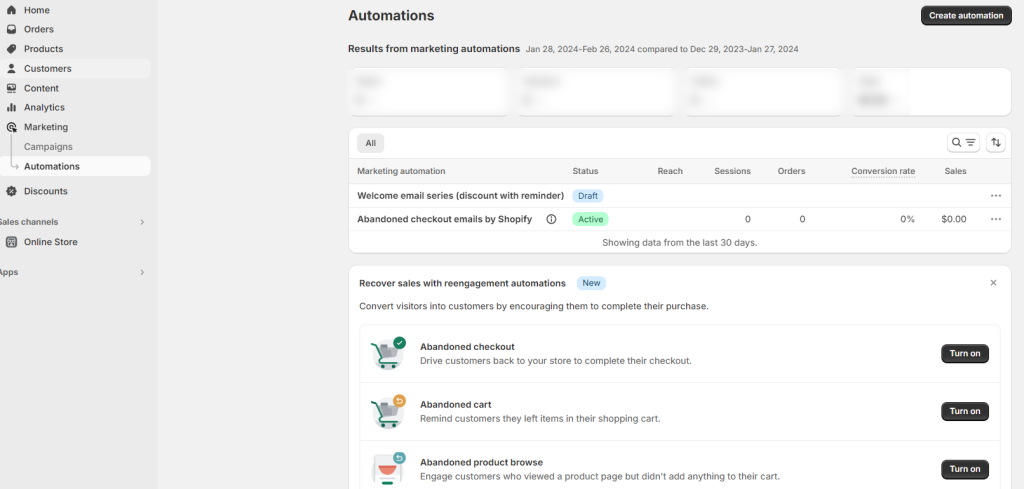
Her vil du være i stand til at vælge, hvornår og hvordan du vil eksportere ordredata, såsom hvornår en ordre er opfyldt, når en ordre annulleres, eller hvornår en ordre refunderes.
Metode 3: Back-in-Stock-advarsler
Hvis du har brug for at eksportere Shopify-ordrer for dine udsolgte produkter, kan Notify Me-appen være yderst hjælpsom. Det tilbyder tilpasningsmuligheder for ordrer på lager, så du kan finjustere de felter og formater, du eksporterer.
Klik på Rapporter-> Anmodninger. Du kan se tabellen over alle ordrer på dine udsolgte produkter. Tabellen giver forskellige data om back-in-stock anmodninger, såsom ønskede produkter, kundekontaktadresse, anmodningsdato og ordredato.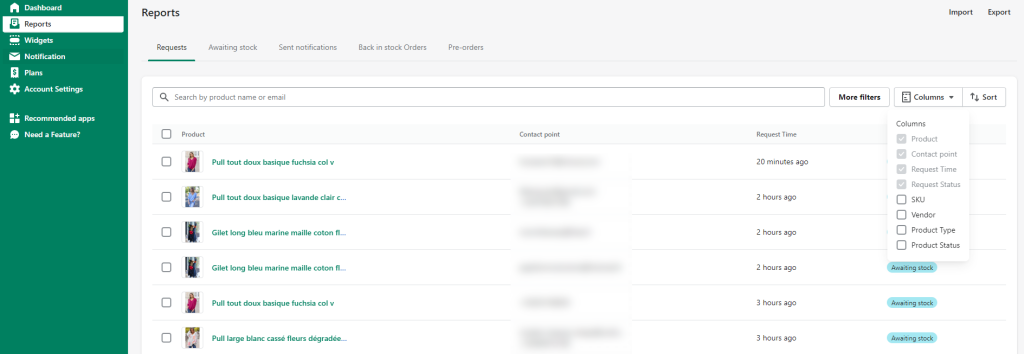
Du kan også tilføje flere kolonner som produkt-SKU, leverandør, produkttype og status for at arrangere tabellen på en bedre måde. Derudover kan du søge, sortere og filtrere anmodninger for nemmere at finde kunder eller specifikke produkter.
Som udgangspunkt kan du sortere anmodningerne ud fra produkttitlen og anmodningstiden. Og du kan bruge flere filtre som abonnementsdato, anmodningsstatus, leverandør, produktstatus og produkttag.
Nu hvor du har eksporteret dine Shopify-ordrer, er det tid til at analysere dataene for at afdække værdifuld indsigt, der vil hjælpe dig med at træffe bedre beslutninger. Afhængigt af den type indsigt, du leder efter, skal du muligvis bruge en anden applikation til analyse. For eksempel til visuel analyse skal du bruge et datavisualiseringsværktøj som Tableau eller Data Studio.
Konklusion
Eksport af dine Shopify-ordrer er en vigtig del af håndtering af kundeoplysninger og forståelse af dine salgstendenser. Processen er forholdsvis ligetil og giver værdifuld indsigt i kundeaktivitet. Uanset om du er nybegynder eller avanceret bruger, vil de trin, der er beskrevet i denne artikel, hjælpe dig med at eksportere Shopify-ordrer hurtigt og effektivt.







