



إذا سبق لك أن حدقت في Shopify App Store وفكرت، *هل أحتاج حقًا إلى اشتراك شهري آخر فقط لتلقي الطلبات المسبقة؟ * - فأنت لست وحدك. تعد الطلبات المسبقة واحدة من أعلى التحركات فعالية في التجارة الإلكترونية: فهي تتحقق من صحة الطلب قبل الالتزام برأس المال، وتدفق نقدي سلس أثناء عمليات إعادة التخزين، وتحول إطلاق المنتج إلى أحداث إيرادات فعلية بدلاً من أصابع متقاطعة. إنهم يقترنون بشكل طبيعي مع مواصلة البيع عند نفاد المخزون وتنبيهات انخفاض المخزون عندما يصبح المخزون ضيقًا.
الخبر السار: يمكنك بالتأكيد تشغيل الطلبات المسبقة على Shopify دون تثبيت التطبيق. الأخبار الصادقة: الإعداد الأصلي له حدود قصوى حقيقية، وأحدها - الدفعات الجزئية - يعد بمثابة كسر للصفقات بالنسبة لعمليات الإطلاق الأكثر جدية.
إليك الدليل العملي والقيود ومكان الخط الفعلي.
TL;DR
لا يوفر Shopify زر “الطلب المسبق” المدمج، ولكن يمكنك محاكاة سير العمل باستخدام ثلاثة إعدادات أصلية:
- “مواصلة البيع عند نفاد المخزون” في مخزون المنتج
- التقاط الدفع يدويًا في إعدادات الدفع الخاصة بك
- تخصيص المظهر أو نسخة واضحة من المنتج لتوصيل شروط الطلب المسبق
وهذا يكفي للطلب المسبق الأساسي منخفض الحجم. إنه ليس كافيًا للمدفوعات الجزئية أو الودائع أو وضع العلامات التلقائية على الأزرار أو أي شيء يشبه قواعد التشغيل النظيفة لمتاجر Shopify الكبيرة. للحصول على سير عمل مخصص لزر الطلب المسبق، راجع دليلنا حول إضافة زر طلب مسبق على Shopify.
كيفية إعداد الطلبات المسبقة على Shopify بدون تطبيق
الخطوة 1: تمكين “مواصلة البيع عند نفاد المخزون”
هذا هو الأساس. بشكل افتراضي، يقوم Shopify بإخفاء زر الشراء عندما يصل المنتج إلى صفر مخزون. لقبول الطلبات بعد هذه النقطة:
- انتقل إلى المنتجات → [منتجك] → المخزون
- حدد “مواصلة البيع عند نفاد المخزون”
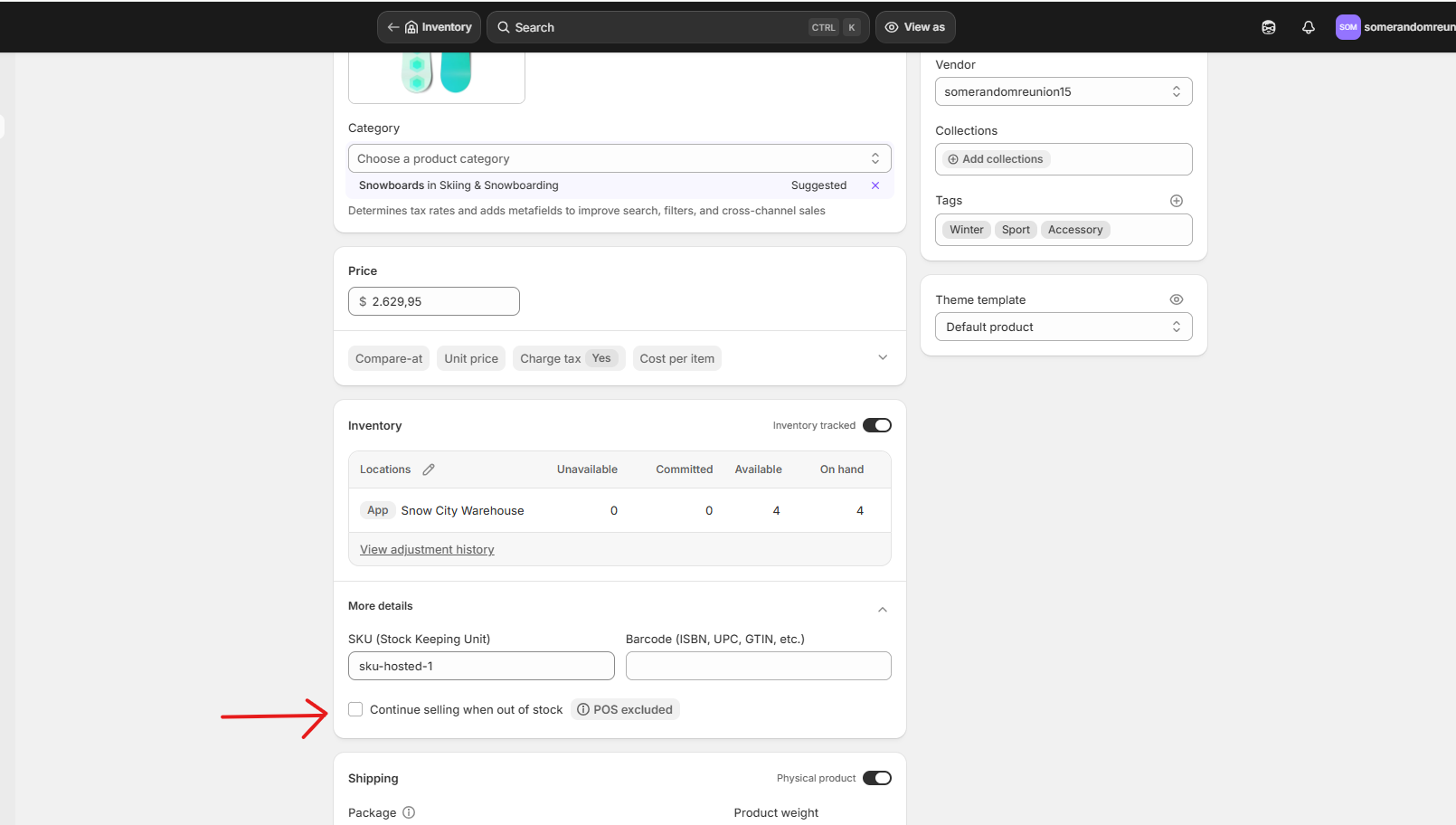
يمكن للعملاء الآن تقديم الطلبات حتى عندما يكون المخزون عند 0 أو سلبيًا. من الناحية الفنية، هذا أمر مسبق.
ملاحظة مهمة: لا يوجد شيء يُخبر العميل بصريًا أن هذا طلب مسبق - فالزر لا يزال يقول “أضف إلى سلة التسوق”، ولا توجد شارة.
الخطوة 2: قم بتبديل التقاط الدفع إلى يدوي
ربما لا ترغب في تحصيل رسوم كاملة من العملاء مقابل شحن أحد العناصر خلال ثلاثة أشهر - ثم التعامل مع المبالغ المستردة عندما تنزلق الجداول الزمنية. يتيح لك الالتقاط اليدوي ترخيص البطاقة عند الخروج ولكن يمكنك التقاط الأموال لاحقًا.
- انتقل إلى الإعدادات ← المدفوعات ← طريقة التقاط الدفع ← الإدارة
- حدد يدويًا، ثم حفظ
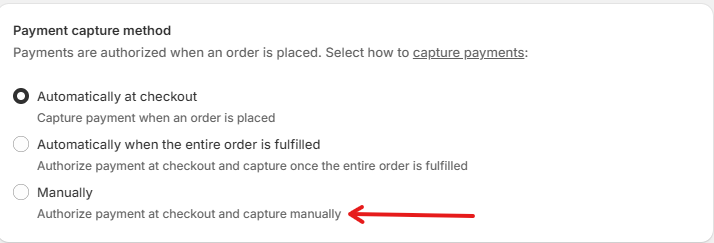
هناك مشكلة هنا: نافذة التفويض الافتراضية في Shopify هي 7 أيام. بعد ذلك تنتهي صلاحية التفويض وعليك أن تطلب من العميل إعادة الدفع. بالنسبة للشحن المسبق خلال 30 أو 60 أو 90 يومًا، فهذه مشكلة حقيقية. تقوم بعض بوابات الدفع التابعة لجهات خارجية بتوسيع النافذة، لكن Shopify Payments نفسها لا تفعل ذلك.
الخطوة 3: اجعل الأمر واضحًا بصريًا، إنه طلب مسبق
هذا هو المكان الذي يتم فيه ترميز مسار عدم التطبيق. طريقتان، اعتمادًا على كمية الطلاء التي تريدها.
الخيار أ: تحرير نسخة المنتج فقط (بدون رمز)
قم بتحديث عنوان المنتج ووصفه: “طلب مسبق: يتم الشحن بحلول [يوم الشهر، السنة].” رخيص، فعال. لا يزال الزر يقول “أضف إلى سلة التسوق”، ويعتمد العملاء كليًا على قراءة النسخة.
الخيار ب: الكود المستند إلى العلامة (موصى به)
يستخدم هذا الأسلوب علامات منتج Shopify لوضع علامة على الطلبات المسبقة، ثم يغير نص الزر بشكل مشروط، ويضيف شارة، ويعرض رسالة تاريخ الشحن. ستتمتع بالتحكم الكامل: قم بوضع علامة على المنتج preorder، وسيظهر كطلب مسبق في كل مكان. قم بإلغاء تحديده، وسيصبح منتجًا عاديًا مرة أخرى.
الإعداد:
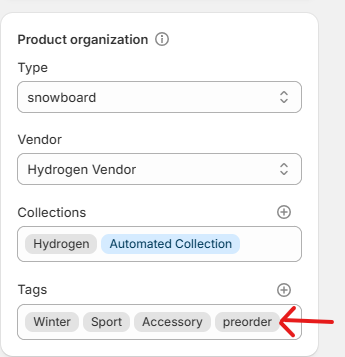
- قم بوضع علامة على كل منتج تم طلبه مسبقًا باستخدام
preorder— المنتجات → [منتجك] → العلامات
 2. افتح رمز المظهر الخاص بك — المتجر عبر الإنترنت → السمات → ⋯ → تحرير الرمز
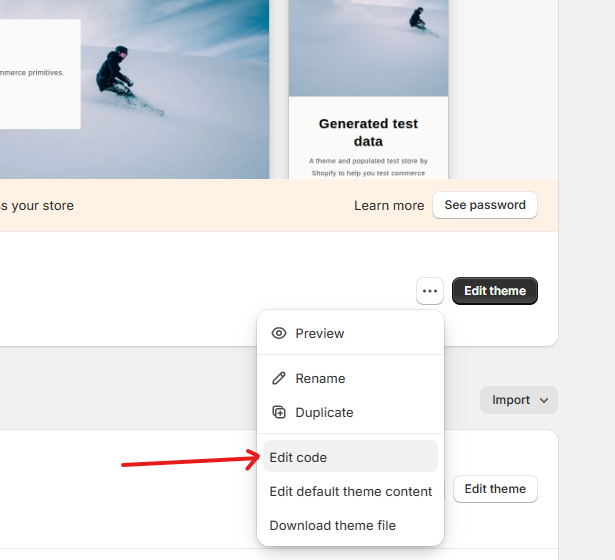
تفترض أسماء الملفات أدناه سمة حديثة تعتمد على Dawn. قد تستخدم القوالب الأقدم (Debut، وBrooklyn، وما إلى ذلك) sections/product-template.liquid بدلاً من ذلك — ابحث عن add_to_cart للعثور على السطر الصحيح.
1. تغيير نص الزر
افتح snippets/buy-buttons.liquid وابحث عن هذا السطر:
<span>{{ 'products.product.add_to_cart' | t }}</span>استبدله بـ:
<span>
  {%- if product.tags contains 'preorder' -%}
    Pre-Order Now
  {%- else -%}
    {{ 'products.product.add_to_cart' | t }}
  {%- endif -%}
</span>
لماذا العلامات بدلاً من المخزون: يمكنك تشغيل هذا الإيقاف inventory_quantity <= 0، ولكن بعد ذلك سيتم تحويل كل منتج غير متوفر في المخزون تلقائيًا إلى “الطلب المسبق الآن” - بما في ذلك المنتجات التي لم تكن تنوي بيعها مطلقًا كطلبات مسبقة. العلامات تبقيها مقصودة.
2. أضف شارة الطلب المسبق فوق عنوان المنتج
افتح sections/main-product.liquid، وابحث عن قالب عنوان المنتج (ابحث عن product__title)، وأضف هذا فوقه مباشرة:
{%- if product.tags contains 'preorder' -%}
  <span class="preorder-badge">Pre-Order</span>
{%- endif -%}
3. أضف رسالة بتاريخ الشحن أسفل زر الشراء
في نفس الملف sections/main-product.liquid، ابحث عن كتلة أزرار الشراء وأضفها مباشرةً أسفلها:
{%- if product.tags contains 'preorder' -%}
  <p class="preorder-message">
    📦 This item is on pre-order. Estimated ship date: <strong>April 15, 2026</strong>.
  </p>
{%- endif -%}
تنبيه: هذا التاريخ مشفر. لتنويعها حسب المنتج، أضف حقل تعريف (الإعدادات → البيانات المخصصة → المنتجات → إضافة تعريف) وقم بالإشارة إليه عبر {{ product.metafields.custom.preorder_ship_date }}. لا يوجد تطبيق مطلوب حتى الآن، ولكنك تضيف تكاليف الإعداد لكل منتج.
4. صمم الشارة والرسالة
افتح assets/base.css (أو ورقة الأنماط الرئيسية لموضوعك) والصق هذا في الأسفل:
.preorder-badge {
  display: inline-block;
  background: #111;
  color: #fff;
  padding: 4px 10px;
  border-radius: 4px;
  font-size: 11px;
  font-weight: 600;
  letter-spacing: 0.06em;
  text-transform: uppercase;
  margin-bottom: 8px;
}
.preorder-message {
  margin-top: 14px;
  padding: 12px 14px;
  background: #f6f6f6;
  border-left: 3px solid #111;
  font-size: 14px;
  line-height: 1.5;
  border-radius: 2px;
}
قم بتغيير #111 إلى لون علامتك التجارية إذا لم يكن اللون الأسود هو أسلوبك.
5. ضع علامة على الطلبات المسبقة على صفحات المجموعة
حتى يرى العملاء حالة الطلب المسبق قبل النقر فوق المنتج، افتح snippets/card-product.liquid وأضف هذا داخل علامة البطاقة (هناك مكان جيد بعد عنوان المنتج مباشرة):
{%- if card_product.tags contains 'preorder' -%}
  <span class="preorder-badge">Pre-Order</span>
{%- endif -%}
يغطي CSS من الخطوة 4 التصميم بالفعل - دون بذل أي جهد إضافي.
يمكن للمطور إجراء جميع التعديلات الخمسة خلال 20 إلى 30 دقيقة. إذا كنت مرتاحًا في استخدام Liquid، فيمكنك صنعه بنفسك في فترة ما بعد الظهر. إذا لم يكن الأمر كذلك، فهذا نطاق صغير بما يكفي لتسليمه إلى أحد خبراء Shopify مقابل أقل من 100 دولار. فقط تذكر: كل تحديث للقالب قد يحل محل تعديلاتك، لذا قم بتوثيق ما قمت بتغييره.
الخطوة 4: إدارة التنفيذ والاتصال يدويًا
تم الإعداد. أنت الآن تقوم بالعمل الذي يقوم به التطبيق عادةً:
- وضع علامة على العملاء الذين طلبوا مسبقًا في نظام إدارة علاقات العملاء (CRM) الخاص بك
- إرسال تأكيدات الطلب يدويًا موضحًا بها مواعيد الشحن
- إرسال رسائل البريد الإلكتروني التحديث مع تقدم الإنتاج
- احصل على المدفوعات قبل إغلاق نافذة الـ 7 أيام (أو قم بالتمديد باستخدام بوابة تابعة لجهة خارجية)
- تسوية المخزون عند وصول المنتجات
إنه ممكن. إنها أيضًا نفقات متكررة تتفاقم مع كل عملية إطلاق.
ما لا يستطيع هذا الإعداد فعله
هنا يبدأ النهج الأصلي في التصدع:
| القدرة | الأصلي Shopify | تطبيق الطلب المسبق |
|---|---|---|
| قبول الطلبات التي تجاوزت المخزون الصفري | ✅ | ✅ |
| تسمية زر “الطلب المسبق” المرئية | ❌ (يتطلب كود) | ✅ |
| شارات الطلب المسبق على صفحات المجموعة | ❌ | ✅ |
| المدفوعات الجزئية / الودائع | ❌ | ✅ |
| تمديد إذن الدفع | ❌ (سقف 7 أيام) | ✅ |
| إشعارات العملاء التلقائية | ❌ | ✅ |
| حدود كمية الطلب المسبق | ❌ | ✅ |
| تقارير إيرادات الطلب المسبق | ❌ | ✅ |
| تكديس الخصم على الطلبات المسبقة | ❌ | ✅ |
| الطلبات المسبقة لـ B2B | ❌ | ✅ |
هناك أيضًا خطر أقل وضوحًا: إذا لاحظت Shopify Payments حجمًا كبيرًا من الطلبات التي لم يتم الوفاء بها دون سياق واضح للطلب المسبق، فيمكن وضع علامة على حسابك للمراجعة وإيقاف الدفعات مؤقتًا. تضع تطبيقات الطلب المسبق علامة على هذه الطلبات على أنها مقصودة، مما يحمي الحساب. الحل البديل الأصلي لا. إذا نفد المخزون قبل يوم الإطلاق، فإن نفاد المخزون على Shopify يغطي ما يحدث بعد ذلك على واجهة المتجر.
عنق الزجاجة الحقيقي: المدفوعات الجزئية والودائع
هذا هو القيد الذي يهم فعليًا على نطاق واسع - وهو القيد الذي لا يمكنك تصميمه باستخدام رمز السمة: لا يمكنك تحصيل دفعة جزئية أو إيداع على Shopify.
لماذا هذا مهم:- ** السلع ذات التذاكر المرتفعة (200 دولار فما فوق) ** عادةً ما تشهد معدلات إلغاء تتراوح بين 15 و25% على الطلبات المسبقة بالسعر الكامل. يؤدي إيداع الطلبات المسبقة (20-50% مقدمًا) إلى خفض ذلك إلى 5-10%. تولد الطلبات المسبقة بالسعر الكامل المزيد من النقود مقدمًا، لكن ضريبة الإلغاء غالبًا ما تأكل الفرق.
- تحتاج عمليات الإطلاق الممولة من التصنيع إلى أموال نقدية جزئية لبدء الإنتاج ولكن لا يمكنها تبرير الرسوم الكاملة قبل 60 إلى 90 يومًا من الشحن.
- الطلبات المسبقة للشركات والبيع بالجملة تتطلب دائمًا أخذ هياكل الإيداع على محمل الجد من قبل المشترين.
هذه هي بالضبط الفجوة التي يتم إغلاقها أخطرني!. التطبيق يتيح لك:
- قم بتعيين مبلغ إيداع ثابت (على سبيل المثال 10 دولارات) أو نسبة مئوية (على سبيل المثال 20%) مستحقة عند الخروج
- جدولة الرصيد المتبقي لتاريخ محدد أو لمحفز نسبي (على سبيل المثال، بعد 14 يومًا من الطلب)
- عرض المبلغ المقدم والرصيد المتبقي بشفافية عند الخروج
- تعامل مع الالتقاط المؤجل تلقائيًا - دون الحاجة إلى التدافع لمدة 7 أيام
أنت لا تقوم فقط بإضافة زر. أنت تقوم بإلغاء قفل بنية الدفع التي لا يدعمها Shopify أصلاً، حيث تعمل حسابات الإلغاء لصالحك.
عندما يكون البرنامج الأصلي جيدًا — ومتى يجب الترقية
تخطي التطبيق إذا:
- أنت تجري طلبات مسبقة لمرة واحدة وبكميات منخفضة (أقل من 20 وحدة تقريبًا)
- منتجاتك أقل من 50 دولارًا تقريبًا، ولا بأس بالدفع الكامل عند الدفع
- نافذة السفينة الخاصة بك أقل من 7 أيام - حد المصادقة ليس مانعًا
- لديك موارد تطوير داخلية للتعامل مع تخصيص السمات
احصل على تطبيق إذا كان أي مما يلي صحيحًا:
- يمكنك تشغيل عمليات إعادة التخزين المتكررة أو دورات الإطلاق والمركبات العلوية اليدوية
- يتجاوز حجم AOV الخاص بك ما يقرب من 100 دولار أمريكي وستؤدي الودائع إلى تقليل عمليات الإلغاء
- تريد زر “طلب مسبق” مرئي دون تخصيص وقت للتطوير
- أنت بحاجة إلى اتصالات تلقائية مع العملاء للحصول على التأكيدات والتحديثات وتذكيرات الرصيد
- أنت تقوم بالتوسع في الطلبات المسبقة لـ B2B أو تشغيل عمليات الإطلاق عبر وحدات SKU متعددة
الطريقة الأصلية هي MVP جيدة تمامًا. يتوقف الأمر عن كونه جيدًا في اللحظة التي تصبح فيها الطلبات المسبقة قناة قابلة للتكرار. عندما تصل إلى هذه المرحلة، يغطي دليلنا حول كيفية إعداد الطلبات المسبقة على Shopify الإعداد المعتمد على التطبيق والدفعات المقدمة.
الخلاصة
لا تحتاج إلى تطبيق لتلقي طلب مسبق على Shopify. أنت بحاجة إلى واحدة في اللحظة التي تتوقف فيها الطلبات المسبقة عن كونها تجربة وتبدأ في كونها استراتيجية - عندما تبدأ الدفعات الجزئية وسير العمل الآلي والترويج المناسب في تحديد ما إذا كان الإطلاق سيصل إلى رقمه أو يتعثر عبر الخط.
إذا وصلت إلى هذه المرحلة، فإن Notify Me! سيتعامل مع الأجزاء التي لن يتمكن Shopify من التعامل معها - بدءًا من ميزة الإيداع، لا يمكن للإعداد الأصلي تكرارها.







