



إذا قمت بتسجيل الدخول في أي وقت مضى لتجد أن أحد الكتب الأكثر مبيعًا قد تم بيعه بهدوء لمدة ثلاثة أيام بينما تقوم خدمة العملاء بإدخال السؤال “متى يعود؟” رسائل البريد الإلكتروني، أنت تعرف الألم بالفعل. انخفاض المخزون ليس مجرد مشكلة العمليات. إنها مشكلة الإيرادات مع ذيل طويل من المبالغ المستردة، وعربات التسوق المهجورة، وأضرار تحسين محركات البحث الناتجة عن صفحات المنتجات غير المتوفرة في المخزون ولا أحد يحلها.
الخبر السار: يأتي Shopify مزودًا بأدوات أصلية كافية لإعداد تنبيهات أساسية لانخفاض المخزون، دون الحاجة إلى تطبيق مدفوع. الخبر الصادق: هناك ثلاث وظائف مختلفة مختبئة داخل عبارة “تنبيهات انخفاض المخزون”، ولا يتعامل الإعداد الأصلي إلا مع واحدة منها بشكل جيد.
فيما يلي كيفية إعداد كل طبقة، وما يمكن أن يفعله النهج الأصلي وما لا يمكنه فعله، وأين يبدأ يكلفك أكثر مما يوفر.
TL;DR
هناك ثلاثة أشياء مختلفة يقصدها التجار في الواقع من خلال “تنبيهات انخفاض المخزون على Shopify”:
- تنبيهات داخلية حتى تتمكن أنت، التاجر، من معرفة متى ينفد رمز التخزين التعريفي (SKU) وتحتاج إلى إعادة الطلب
- الحاجة الملحة للتعامل مع العملاء مثل “لم يتبق سوى 3 قطع في المخزون!” لإبعاد المشترين عن السياج
- تنبيهات الاسترداد عندما يصل المخزون إلى الصفر وتريد الحصول على الطلب المفقود بدلاً من خسارته إلى الأبد
يتعامل Shopify Flow مع البئر الأول مجانًا. الاثنان الآخران هما المكان الذي ينفد فيه السكان الأصليون من الطريق.
الخطوة 1: إعداد تنبيهات داخلية بشأن انخفاض المخزون باستخدام Shopify Flow
هذه هي الإجابة الحرفية “كيفية إضافة مخزون منخفض على Shopify”. أصبح Shopify Flow مجانيًا في كل خطة مدفوعة الآن، وهي الطريقة الأصلية الأنظف لتلقي رسائل عبر البريد الإلكتروني عندما ينخفض SKU عن الحد الأدنى.
حدد نقطة إعادة الطلب الخاصة بك أولاً
قبل إنشاء سير العمل، حدد المعنى الفعلي لكلمة “منخفض” لكل منتج. صيغة مشتركة:
نقطة إعادة الطلب = (متوسط المبيعات اليومية) × (مدة وصول المورد بالأيام) + مخزن الأمان
المنتج الذي يبيع 5 وحدات يوميًا مع مهلة 14 يومًا ومخزن مؤقت 7 أيام يحتاج إلى نقطة إعادة طلب تبلغ حوالي 105 وحدات. الكتب الأكثر مبيعًا تحصل على عتبات أعلى. يمكن للمحركات البطيئة أن تعمل بشكل هزيل. تخطي هذه الخطوة هو كيف ينتهي بك الأمر إلى قاعدة ثابتة “تنبيهني عند 10 وحدات” والتي يتم تنشيطها باستمرار لوحدات SKU السريعة ولا يتم تنشيطها أبدًا في الوقت المناسب للوحدات البطيئة.
بناء سير العمل
داخل مسؤول Shopify الخاص بك:
- انتقل إلى Apps → Shopify Flow (قم بتثبيت Flow أولاً إذا لم تقم بذلك)
- انقر إنشاء سير عمل
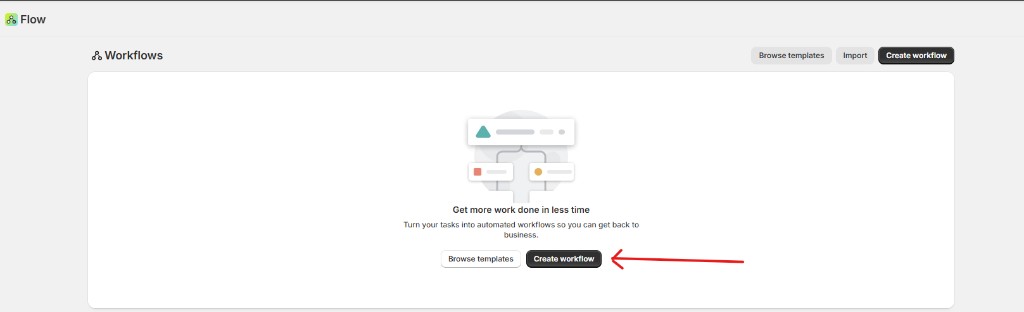
- بالنسبة للمشغل، حدد Shopify → تم تغيير كمية مخزون متغير المنتج
- أضف خطوة الشرط، واضبط المتغير على
productVariant/inventoryQuantity، واختر أقل من أو يساوي، وأدخل الحد الأقصى (ابدأ بالرقم 10 إذا لم تكن متأكدًا) - أضف خطوة إجراء، واختر التدفق ← إرسال بريد إلكتروني داخلي
- في نص البريد الإلكتروني، قم بتضمين الحقول الرئيسية بحيث يكون التنبيه مفيدًا في لمحة سريعة:
- المنتج:
{{ product.title }} - البديل:
{{ productVariant.title }} - المخزون المتبقي:
{{ productVariant.inventoryQuantity }} - الإجراء: المراجعة وإعادة التخزين
قم بتسمية سير العمل بشيء واضح مثل “تنبيه انخفاض المخزون: أقل من 10 وحدات”، وقم بتشغيله واختباره عن طريق ضبط مخزون SKU يدويًا في المشرف.
تخطي البناء باستخدام القالب
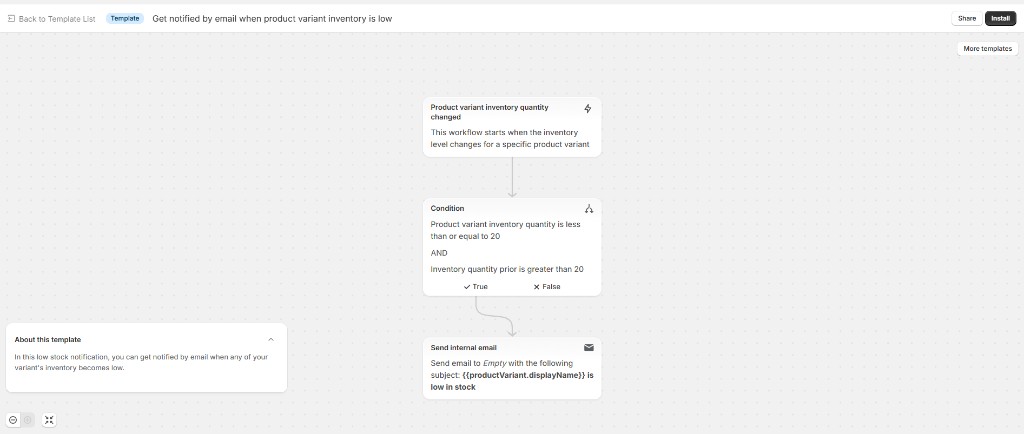
يحتفظ Shopify بمكتبة نماذج داخل Flow. الخيار الذي تريده يسمى “احصل على إشعار عبر البريد الإلكتروني عندما يكون مخزون متغير المنتج منخفضًا.” بنقرة واحدة، يتم تثبيت سير العمل بالكامل. لا يزال بإمكانك تعيين الحد الأقصى وعنوان البريد الإلكتروني الخاص بك، ولكنه يزيل معظم التكوين.
ماذا يحصل لك هذا
ستتلقى بريدًا إلكترونيًا في كل مرة يتجاوز فيها أحد المتغيرات الحد الخاص بك. هذا كل شيء. لا توجد لوحة تحكم، ولا يوجد ملخص يومي مجمع، ولا يوجد توجيه لكل مجموعة دون منطق شرط مهم، ولا توجد إجراءات تلقائية من جانب المورد. بالنسبة لمعظم متاجر Shopify الصغيرة إلى المتوسطة التي تعمل بأقل من 200 وحدة SKU، فهذا يكفي.
الخطوة 2: إضافة طبقة التقارير (اختياري لكن موصى به)
تتعامل تنبيهات البريد الإلكتروني مع جانب “الرد”. تتعامل التقارير مع جانب “الخطة”.
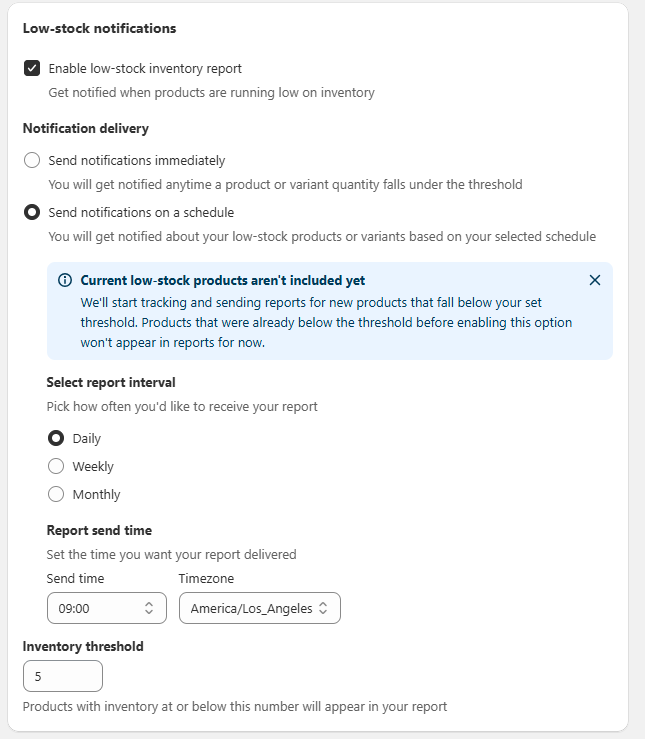
إذا كنت تستخدم Shopify أو Shopify Plus أو أعلى، فهناك تقريران يستحقان الاحتفاظ بهما:- أيام انخفاض المخزون المتبقية، ضمن التحليلات → التقارير → المخزون. توقع عدد أيام المخزون المتبقي لديك بناءً على سرعة المبيعات الأخيرة. أي شيء أقل من 14 يومًا هو ضوء أصفر وامض.
- تحليل ABC حسب المنتج يصنف وحدات SKU حسب المساهمة في الإيرادات، حتى تعرف العناصر ذات المخزون المنخفض التي تهم بالفعل.
الخطط الأقل (Basic Shopify) لديها تقارير محدودة أكثر. ستحتاج إلى تصفية صفحة المخزون يدويًا أو الاعتماد على تنبيهات التدفق وحدها.
الخطوة 3: اعرض “X فقط في المخزون” للعملاء
هذه هي الطبقة الثانية التي يريدها معظم التجار، وحيث تصبح الإجابة الأصلية أقل.
إن إظهار مدى إلحاح المخزون للعملاء يفعل شيئين: فهو يدفع المشترين المترددين بعيدًا عن السياج، ويحدد التوقعات بأمانة حتى لا يحصل الناس على مفاجأة “نفاد المخزون” المخيفة عند الخروج. إذا تم تنفيذه بشكل جيد، فإنه عادةً ما يؤدي إلى زيادة التحويل بنسبة 5 إلى 15% على المنتجات التي يظهر فيها.
الخيار أ: تحرير رمز الموضوع
يمكنك سحب كمية المخزون إلى قالب المنتج الخاص بك باستخدام Liquid. في قالب حديث قائم على Dawn، افتح sections/main-product.liquid، وابحث عن كتلة أزرار الشراء، وأضف:
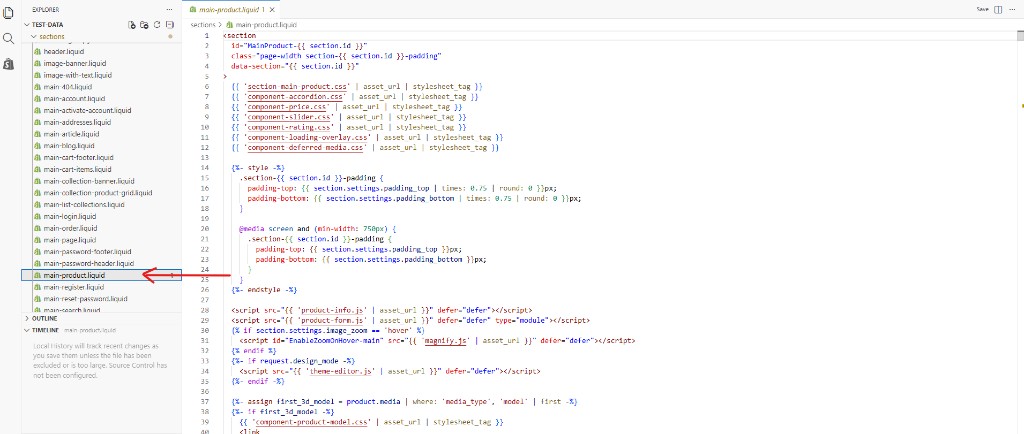
{%- assign current_variant = product.selected_or_first_available_variant -%}
{%- if current_variant.inventory_quantity > 0
  and current_variant.inventory_quantity <= 10 -%}
  <p class="low-stock-message">
    Only <strong>{{ current_variant.inventory_quantity }}</strong> left in stock
  </p>
{%- endif -%}
ثم قم بتصميمه في assets/base.css:
.low-stock-message {
  margin-top: 10px;
  color: #c0392b;
  font-weight: 600;
  font-size: 14px;
}
هذا يعمل، ولكن له حواف خشنة:
- تبديل المتغيرات ثابت. لن يتم تحديث العدد عندما يتنقل العميل بين الأحجام أو الألوان دون الحاجة إلى إعادة عرض JS إضافي
- الحد مضمن. يحتاج التحكم لكل منتج إلى حقل تعريف
- يمكن لتحديثات السمات أن تحل محل تعديلاتك. قم بتوثيق كل تغيير
- الحاجة الملحة لصفحة المجموعة تتطلب تعديلات منفصلة في
snippets/card-product.liquid
يمكن للمطور إنهاء هذا خلال ساعة. لا ينبغي للتاجر غير المدرب أن يلمسها بدون موضوع مرحلي.
الخيار ب: استخدم إعلامي!
هذا هو المكان الذي يقوم فيه [أخطرني!](/المخزون المنخفض) بتقصير المسار. يحتوي التطبيق على مؤشر انخفاض المخزون المدمج الذي يعرض “فقط X متبقي” على صفحة المنتج عندما ينخفض المخزون إلى ما دون الحد الذي حددته. لا يوجد سائل، ولا حقول تعريف، ولا توجد مخاطرة في تحديث السمة.
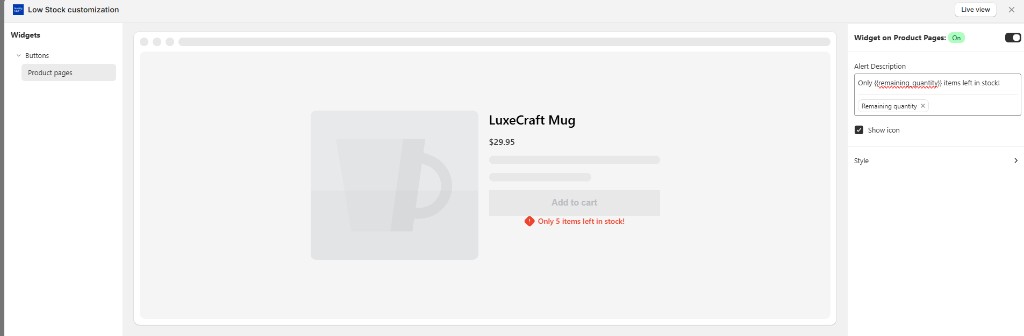
يمكنك أيضًا الحصول على:
- التحكم في العتبة لكل منتج أو على مستوى المتجر
- رسائل مدركة للمتغيرات يتم تحديثها عندما يقوم العملاء بتبديل المتغيرات
- نسخة قابلة للتخصيص واللون والموضع
- يعمل على صفحات المجموعة أيضًا
بالنسبة لمعظم المتاجر، فإن تخصيص ساعة من وقت التاجر للتهيئة يفوق التكلفة المتكررة لصيانة تحرير السمات.
ما لا يستطيع Native Shopify فعله
وهنا حيث تقع الحدود، بوضوح:
| القدرة | الأصلي Shopify | أعلمني! |
|---|---|---|
| أرسل بريدًا إلكترونيًا إلى التاجر عندما ينخفض المخزون إلى ما دون الحد الأدنى | ✅ (عبر التدفق) | استخدم التدفق لهذا |
| شارة “X فقط متبقية” على صفحات المنتج | ❌ (يتطلب كود) | ✅ |
| رسائل عاجلة مدركة للمتغير | ❌ (يتطلب JS) | ✅ |
| قائمة انتظار العملاء عندما يصل المخزون إلى الصفر | ❌ | ✅ |
| إعلام العملاء تلقائيًا عند إعادة تخزين SKU | ❌ | ✅ |
| محتوى حملة إعادة التخزين التي تم إنشاؤها بواسطة الذكاء الاصطناعي | ❌ | ✅ |
| قائمة الرغبات لتتبع الفائدة | ❌ | ✅ |
| الطلب المسبق عند نفاد السلعة | ❌ | ✅ |
يعد نهج التدفق ثابتًا على حقيقته، ولكنه يتوقف عند إخطارك. إنه لا يفعل شيئًا بشأن الطلب الموجود على واجهة متجرك بمجرد خروجك. عندما تحتاج إلى طلبات مسبقة تتجاوز المخزون الصفري، راجع Shopify الطلب المسبق بدون تطبيق للتعرف على الإعداد الأصلي وحدوده.
التكلفة الحقيقية للمخزون المنخفض: عندما يصل إلى الصفر
إليك الجزء الذي تتخطاه معظم المقالات ذات المخزون المنخفض: معرفة أن مخزونك منخفض لا يهم إلا إذا فعلت شيئًا حيال ذلك قبل أن تصل إلى الصفر. وحتى مع وجود تنبيه التدفق المثالي، ستصل إلى الصفر في شيء ما هذا الربع. سلاسل التوريد تنزلق. ارتفاع الأكثر مبيعا. إعادة تخزين التأخر.
السؤال الحقيقي هو ماذا يحدث لحركة المرور التي لا تزال تهبط على صفحات المنتجات المباعة الخاصة بك.
تتفق أبحاث الصناعة على ثلاثة أشياء:- نسبة كبيرة من المتسوقين الذين وصلوا إلى صفحة نفاذ المخزون يغادرون الموقع بالكامل (التقديرات الشائعة تضعها في نطاق 20-40%)
- جزء ذو معنى يتم شراؤه من أحد المنافسين، وغالبًا ما يكون ذلك نتيجة جوجل التالية لنفس المنتج
- معظم الباقي إما يستبدل (نادرًا) أو يسأل “متى سيعود؟” من خلال خدمة العملاء - وفي ذلك الوقت عادة ما ينتقلون
معظم هذا الطلب قابل للاسترداد، ولكن فقط إذا تمكنت من التقاطه لحظة وصوله إلى صفحة نفاد المخزون. هذا هو المحور الثاني أعلمني! المقابض - نفس طبقة الاسترداد المغطاة في دليل إشعارات العودة إلى المخزون:
- زر “أخطرني عند توفره” يحل محل زر “تم البيع” الميت
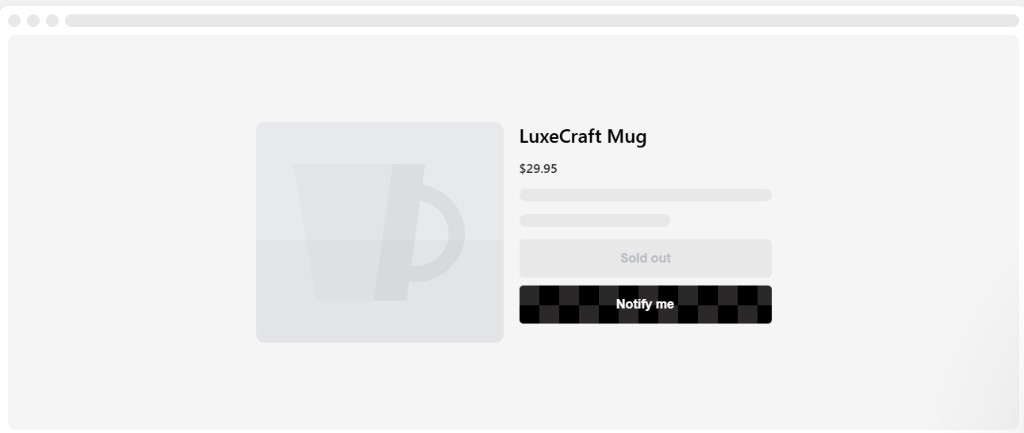
- يترك العملاء بريدهم الإلكتروني أو رسائلهم النصية القصيرة بنقرة واحدة
- عند إعادة التخزين، يرسل التطبيق تنبيهًا تلقائيًا إلى قائمة الانتظار
- يشهد التجار عادةً معدلات تحويل قوية مكونة من رقمين في تنبيهات قائمة الانتظار - أعلى بعدة مرات من عائد الاستثمار المعتاد لإعلان إعادة الاستهداف
بالاشتراك مع مؤشر الاستعجال من الخطوة السابقة، تحصل على دورة حياة نظيفة:
- المخزون سليم: يتم بيع المنتج بشكل طبيعي
- المخزون منخفض: يؤدي الإلحاح “لم يتبق سوى X” إلى تحويل المشترين المترددين
- المخزون صفر: تلتقط قائمة الانتظار كل زائر بدلاً من ارتداده
- لقد عاد المخزون: يقوم البريد الإلكتروني أو الرسائل النصية القصيرة تلقائيًا بسحب قائمة الانتظار مرة أخرى للتحويل
المقابض الأصلية للخطوة 1 والخطوة 2 جزئيًا. الخطوتان 3 و4 هما المكان الذي تبدأ فيه العملية الحسابية بالتحرك فعليًا.
عندما يكون البرنامج الأصلي جيدًا، ومتى يجب الترقية
يعمل أسلوب التدفق فقط في الحالات التالية:
- لديك أقل من 50 وحدة SKU تقريبًا ويمكنك مراقبة الإلحاح بنفسك
- لا يتم بيع منتجاتك كثيرًا (عدد قليل من المخزون كل ربع سنة)
- لديك موارد تطوير لإجراء تعديلات Liquid من حين لآخر عندما تريد شارات الاستعجال
- أنت في مرحلة مبكرة وتحمي التدفق النقدي قبل كل شيء
سوف تتفوق على مواطنك الأصلي في هذه اللحظة:
- أنت تصل إلى نفاذ المخزون أسبوعيًا وتشاهد الصفحات التي نفاد المخزون منها تنزف حركة المرور
- أنت تقوم بتشغيل عمليات إطلاق أو إعادة تخزين مع ارتفاعات متوقعة في الطلب
- يزيد حجم قيمة AOV عن 50 دولارًا أمريكيًا، وحتى عملية بيع واحدة في قائمة الانتظار المستردة تدفع ثمن التطبيق عدة مرات
- تريد الاستعجال، وقائمة الانتظار، وتنبيهات إعادة التخزين، وإعداد التقارير للتحدث مع بعضكم البعض بدلاً من تجميع حلول النقاط الخمس معًا
تعبر معظم المتاجر هذا الخط في وقت مبكر عما تدركه. تبدو تنبيهات التدفق منتجة لأنها تظهر في بريدك الوارد، ولكن المال الحقيقي يكمن في الطلب الذي تتوقف عن خسارته على واجهة المتجر نفسها.
الخلاصة
يمكنك بالتأكيد إضافة تنبيهات انخفاض المخزون إلى Shopify دون دفع أي شيء. يوفر لك Shopify Flow رسائل بريد إلكتروني داخلية، وتمنحك التقارير المحلية عرضًا متوقعًا، وتضع ساعة من التعديلات السائلة رسالة عاجلة على صفحات منتجك.
ما لا يستطيع المواطن الأصلي فعله هو تحويل نفاد المخزون إلى عملية بيع مستقبلية. هذه هي الطبقة التي تغير فعليًا اقتصاديات الوحدة، وهي الطبقة التي أخطرني بها! تم تصميمه من أجل - انخفاض الحاجة إلى المخزون، وقوائم الانتظار عندما تصل إلى الصفر، وتنبيهات إعادة المخزون التلقائية في تطبيق واحد، بدلاً من دمج سير عمل Flow في تعديل هش للموضوع.
إذا وصلت إلى النقطة التي يكلفك فيها المخزون أموالاً حقيقية، فهذه هي الترقية التي تستحق القيام بها. ابدأ بإعلامي! — مؤشرات انخفاض المخزون، وتنبيهات عودة المخزون، وقوائم الانتظار في عملية تثبيت واحدة.







