



如果您曾經盯著 Shopify 應用程式商店思考,*我真的需要再每月訂閱一次才能接受預訂嗎? * — 您並不孤單。 預訂是電子商務中槓桿率最高的舉措之一:它們在投入資金之前驗證需求,在補貨期間平穩現金流,並將產品發布轉化為實際收入事件,而不是祈禱。 當庫存緊張時,它們自然地與[缺貨時繼續銷售](/post/shopify-continue- sell-when-out-of-stock)和低庫存警報配對。
好消息:您完全可以在 Shopify 上預訂,而無需安裝應用程式。 誠實的訊息:原生設定有真正的上限,其中之一——部分付款——對於大多數嚴肅的發布來說都是一個交易破壞者。
這是實用指南、限制以及實際的位置。
TL;DR
Shopify 不提供內建的「預購」按鈕,但您可以使用三個本機設定來模擬工作流程:
- 產品庫存上的「缺貨時繼續銷售」
- 在您的付款設定中手動付款捕獲
- 主題客製化或清晰的產品副本以傳達預購條款
這對於基本的小批量預訂來說已經足夠了。 對於部分付款、存款、自動按鈕標籤或類似於大型 Shopify 商店的乾淨啟動手冊的任何內容來說,它不夠。 有關專用的預訂按鈕工作流程,請參閱有關 在 Shopify 上新增預訂按鈕 的指南。
如何在沒有應用程式的情況下在 Shopify 上設定預訂單
第 1 步:啟用“缺貨時繼續銷售”
This is the foundation.預設情況下,當產品庫存為零時,Shopify 會隱藏購買按鈕。 要接受超過該點的訂單:
- 前往產品 → [您的產品] → 庫存 2.勾選**「缺貨繼續銷售」**
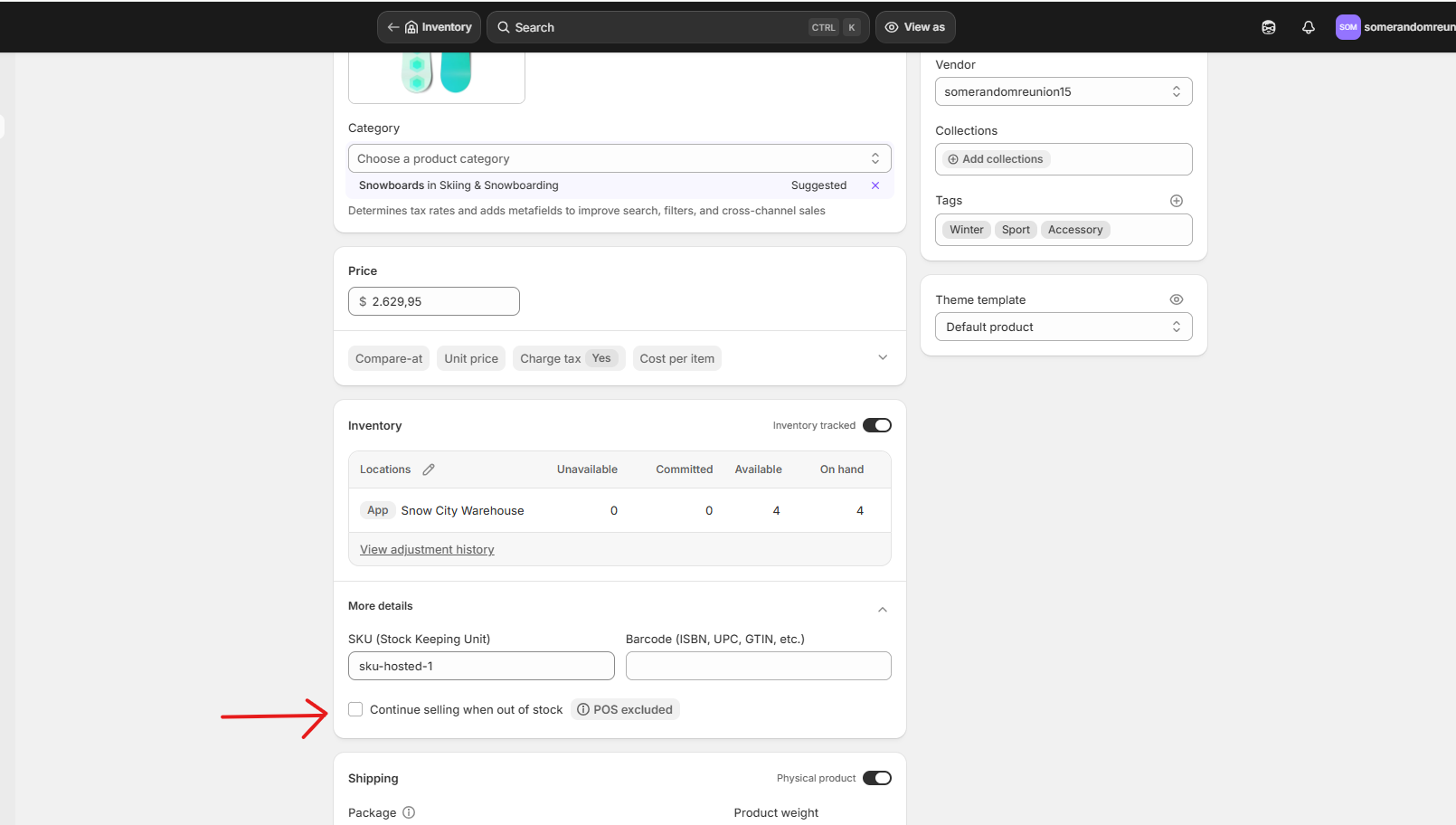
即使庫存為 0 或負數,客戶現在也可以下訂單。 從技術上講,這是預購。
重要提示: 沒有任何視覺方式告訴客戶這是預訂單 - 按鈕仍然顯示“添加到購物車”,並且沒有徽章。
第 2 步:將付款捕獲切換為手動
您可能不想向客戶收取三個月內運送商品的全額費用,然後在時間延誤時處理退款。 手動捕獲可讓您在結帳時授權該卡,但稍後捕獲資金。
- 前往設定→付款→付款捕獲方式→管理
- 選擇手動,然後選擇儲存
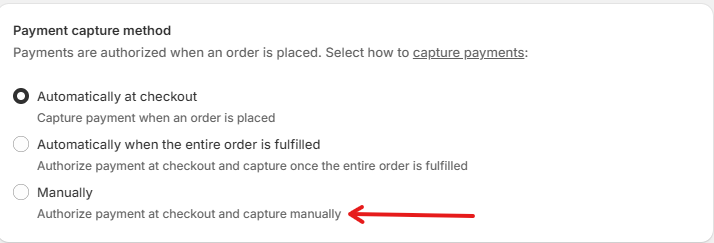
這裡有一個問題:Shopify 的預設授權期限是 7 天。 授權到期後,您必須要求客戶重新付款。 對於 30 天、60 天或 90 天的預訂發貨來說,這是一個真正的問題。 一些第三方支付網關會擴展該窗口,但 Shopify Payments 本身不會。
第 3 步:使其在視覺上顯而易見,這是預訂單
這是對無應用程式路徑進行編碼的地方。 兩種路線,取決於您想要的拋光程度。
選項 A:僅編輯產品副本(無程式碼)
更新產品標題和描述:“預購:按[年月日]發貨。” 便宜,有效。 該按鈕仍然顯示“添加到購物車”,客戶完全依賴閱讀副本。
選項 B:基於標籤的程式碼(建議)
此方法使用 Shopify 的產品標籤來標記預訂單,然後有條件地更改按鈕文字、新增徽章並顯示出貨日期訊息。 您可以完全控制:標記產品 preorder,它會在任何地方顯示為預訂單。 去掉標籤,它又是正常的產品了。
Setup:
- 使用
preorder標記每個預購產品 — 產品 → [您的產品] → 標籤
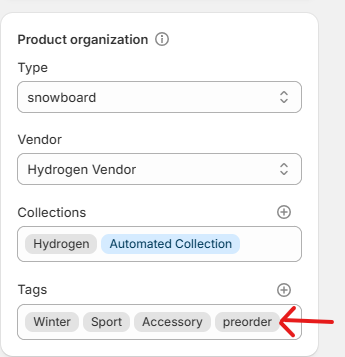 2. 開啟您的主題代碼 — 線上商店 → 主題 → ⋯ → 編輯代碼
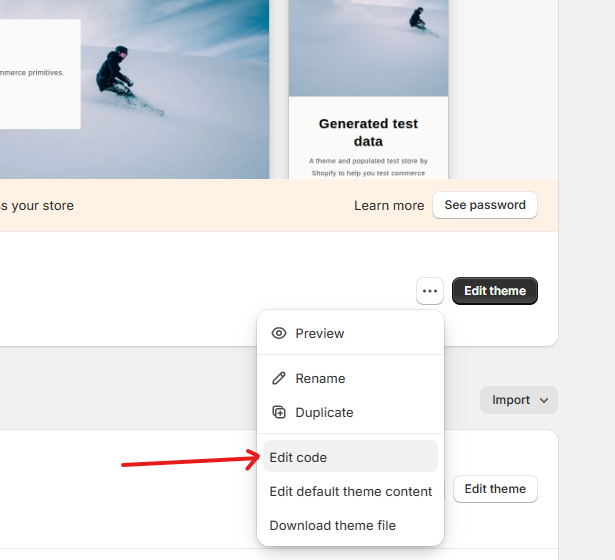
下面的檔案名稱採用現代 Dawn 主題。 較舊的主題(Debut、Brooklyn 等)可能會使用 sections/product-template.liquid 來取代 — 搜尋 add_to_cart 以找到正確的行。
1.更改按鈕文字
打開 snippets/buy-buttons.liquid 並找到這一行:
<span>{{ 'products.product.add_to_cart' | t }}</span>將其替換為:
<span>
  {%- if product.tags contains 'preorder' -%}
    Pre-Order Now
  {%- else -%}
    {{ 'products.product.add_to_cart' | t }}
  {%- endif -%}
</span>
為什麼使用標籤而不是庫存: 您可以透過 inventory_quantity <= 0 觸發此操作,但隨後每個缺貨產品都會自動切換到「立即預訂」—包括您從未打算作為預訂單銷售的產品。 標籤使其具有故意性。
2.在產品標題上方新增預訂徽章
開啟 sections/main-product.liquid,找到產品標題區塊(搜尋 product__title),然後將其新增至其上方:
{%- if product.tags contains 'preorder' -%}
  <span class="preorder-badge">Pre-Order</span>
{%- endif -%}
3.在購買按鈕下方新增出貨日期訊息
在同一個 sections/main-product.liquid 檔案中,找到購買按鈕區塊並直接加入到下面:
{%- if product.tags contains 'preorder' -%}
  <p class="preorder-message">
    📦 This item is on pre-order. Estimated ship date: <strong>April 15, 2026</strong>.
  </p>
{%- endif -%}
注意: 該日期是硬編碼的。 若要根據產品進行更改,請新增元欄位(設定 → 自訂資料 → 產品 → 新增定義)並透過 {{ product.metafields.custom.preorder_ship_date }} 引用它。 仍然不需要應用程序,但您會增加每個產品的設定開銷。
4.設定徽章和訊息的樣式
打開 assets/base.css (或主題的主樣式表)並將其貼到底部:
.preorder-badge {
  display: inline-block;
  background: #111;
  color: #fff;
  padding: 4px 10px;
  border-radius: 4px;
  font-size: 11px;
  font-weight: 600;
  letter-spacing: 0.06em;
  text-transform: uppercase;
  margin-bottom: 8px;
}
.preorder-message {
  margin-top: 14px;
  padding: 12px 14px;
  background: #f6f6f6;
  border-left: 3px solid #111;
  font-size: 14px;
  line-height: 1.5;
  border-radius: 2px;
}
如果黑色不是您的風格,請將 #111 變更為您的品牌顏色。
5.在收藏頁上標記預購
因此,客戶在點擊產品之前會看到預購狀態,打開 snippets/card-product.liquid 並將其添加到卡片標記中(一個好位置就在產品標題後面):
{%- if card_product.tags contains 'preorder' -%}
  <span class="preorder-badge">Pre-Order</span>
{%- endif -%}
步驟 4 中的 CSS 已經涵蓋了樣式 - 無需額外工作。
開發人員可以在 20-30 分鐘內完成所有五次編輯。 如果您對 Liquid 感到滿意,您可以在一個下午內 DIY 出來。 如果沒有,這個範圍足夠小,可以以不到 100 美元的價格交給 Shopify 專家。 請記住:每次主題更新都可能會覆蓋您的編輯,因此請記錄您所做的更改。
步驟 4:手動管理履行與溝通
設定完成。 現在您可以執行應用程式通常會執行的工作:
- 在您的 CRM 中標記預購客戶
- 發送手動訂單確認,明確出貨日期
- 隨著生產進度發送更新電子郵件
- 在 7 天窗口關閉之前捕獲付款(或使用第三方網關延長)
- 產品到達時核對庫存
這是可行的。 這也是一項經常性的開銷,每次發布都會增加。
這個設定不能做什麼
這就是原生方法開始出現問題的地方:
| 能力 | 原生 Shopify | 預訂應用程式 |
|---|---|---|
| 接受零庫存以上的訂單 | ✅ | ✅ |
| 可見的「預訂」按鈕標籤 | ❌(需要代碼) | ✅ |
| 在收藏頁預訂徽章 | ❌ | ✅ |
| 部分付款/存款 | ❌ | ✅ |
| 延長付款授權 | ❌(7 天上限) | ✅ |
| 自動客戶通知 | ❌ | ✅ |
| 預購數量限制 | ❌ | ✅ |
| 預購收入報告 | ❌ | ✅ |
| 預購折扣疊加 | ❌ | ✅ |
| B2B 預訂 | ❌ | ✅ |
還有一個不太明顯的風險:如果 Shopify Payments 發現大量未履行的訂單且沒有明確的預訂背景,您的帳戶可能會被標記為需要審核,付款也會暫停。 預訂應用程式將這些訂單標記為有意訂單,從而保護帳戶。 本機解決方法沒有。 如果庫存在發布日之前耗盡,Shopify 上缺貨 涵蓋商店接下來發生的情況。
真正的瓶頸:部分付款和存款
這是在規模上真正重要的限制 - 並且您無法使用主題代碼來解決這個限制:**您無法在 Shopify 上本機收取部分付款或押金。 **
為什麼這很重要:- 高價商品(200 美元以上) 全額預訂的取消率通常為 15–25%。 存款預購(預付 20-50%)會將其降至 5-10%。 全價預訂可以產生更多的預付款,但取消稅往往會抵消差價。
- 製造商資助的產品需要部分現金才能開始生產,但無法證明在發貨前 60-90 天全額收費是合理的。
- B2B 和批發預購 幾乎總是要求買家認真對待存款結構。
這正是通知我! 所彌補的差距。 該應用程式可以讓您:
- 設定結帳時應付的定期存款金額(例如 10 美元)或百分比(例如 20%)
- 將剩餘餘額安排在特定日期或相關觸發器(例如訂單後 14 天)
- 結帳時透明顯示預付款金額和餘額
- 自動處理延遲捕獲-無需 7 天的授權爭奪
您不僅僅是添加一個按鈕。 您正在解鎖 Shopify 本身不支援的付款結構,取消數學對您有利。
Native 何時可以使用以及何時升級
如果出現以下情況,請跳過該應用程式:
- 您正在進行一次性小批量預訂(約 20 件以下)
- 您的產品價格低於 50 美元,結帳時全額付款即可
- 您的出貨期限不足 7 天 — 身分驗證限制不會成為障礙
- 您擁有內部開發資源來處理主題定制
如果滿足以下任一條件,請取得應用程式:
- 您運行定期補貨或啟動週期以及手動管理費用
- 您的 AOV 超過約 100 美元,押金將減少取消預訂
- 您想要一個可見的「預訂」按鈕而不需要投入開發時間
- 您需要自動客戶通訊來進行確認、更新和餘額提醒
- 您正在擴大 B2B 預訂或跨多個 SKU 進行發布
原生方法是完美的 MVP。 一旦預訂成為可重複的管道,一切就不再美好了。當你到了這個階段,我們的指南如何在 Shopify 上設定預購涵蓋了以應用程式為基礎的設定和訂金。
底線
您不需要應用程式即可在 Shopify 上預訂。 當預購不再是一種實驗而開始成為一種策略時,你就需要一個——當部分付款、自動化工作流程和適當的推銷開始決定產品的發布是否達到預期目標時。
如果您處於這種情況,通知我! 會處理 Shopify 不會處理的部分 - 從本機設定根本無法複製的存款功能開始。







