




有時,原本可以為您的 Shopify 商店帶來價值和金錢的潛在客戶卻會失望地離開您的商店。 我說的是顧客最喜歡的產品缺貨的時候。 由於您不是唯一一家銷售該特定商品的商店,因此您可能會在您注意到之前就將客戶流失給競爭對手。
我現在要問你的是,在同樣的情況下,像客戶一樣思考一些時刻。 想像一下,您正在逛一家商店,發現一種產品很有吸引力,並嘗試購買它。 但是,該產品不再可用。 你感覺如何? 失望的。 你會怎麼做? 您將離開商店去其他地方尋找類似的產品。 店主怎麼能阻止你這麼做呢? 為您提供替代選擇。 正確的?
現在,在我們的新場景中,該產品仍然不可用,但您會在產品頁面上看到「可用時通知我」按鈕。 作為客戶,您有何感受? “這家商店提供這個選項非常周到。他們看起來值得信賴,我可能會訂閱他們的補貨等候名單,等待他們補貨,這樣我就可以完成購買。”
這正是您希望客戶對您的看法:體貼、值得信賴、值得等待。
預設情況下,Shopify 不會在平台上提供此類選項,但有許多第三方應用程式提供此類選項。 透過在您的商店中安裝一款補貨 Shopify 應用程序,您只需向所有缺貨產品添加「有貨時通知我」按鈕即可挽救您的客戶。


我們將在本文中了解的最受歡迎的補貨 Shopify 應用程式之一是通知我!回到庫存|預購。 使用此應用程序,您將能夠在缺貨產品頁面添加“通知我”按鈕,並為商店中任何不可用的產品創建等待列表。然後,電子郵件和推播通知將自動發送給所有訂閱您的等待名單的人,以便您可以確保您的潛在客戶知道他們最喜歡的產品已重新有貨。
由於商店的外觀始終是店主的首要任務,因此「通知我」按鈕的可自訂性非常重要。 「通知我」為您提供了此選項,以便您可以擁有一個與您的整體商店外觀相匹配的新按鈕。
該應用程式的安裝也很簡單。您只需前往 Shopify 應用程式商店並將應用程式新增至您的商店即可。之後,該應用程式的所有內容都是完全可配置的。當您安裝應用程式時,「通知我」按鈕將根據您的 Shopify 主題和按鈕樣式自動插入您的缺貨產品頁面。
如有任何問題,您可以向他們的支援團隊發送訊息,他們將隨時幫助您充分利用他們的應用程式。
設定非常簡單,安裝應用程式後,按鈕和自動化會在您批准後自動新增。 所有的客製也在那裡!
好消息是,該應用程式有一個針對小型商店的永久免費計劃,您可以使用這款有貨的 Shopify 應用程式執行以下操作:
-
為您的產品建立 Shopify 等待名單- 從電子郵件、簡訊和推播通知中選擇通知管道
-
與其他流行的 Shopify 行銷工具完全集成
-
選擇隱藏某些缺貨產品 上的按鈕
-
發回庫存提醒通知以提高 Shopify 商店的轉換率
-
還有更多
這是一個簡短的視頻,介紹了它的工作原理:
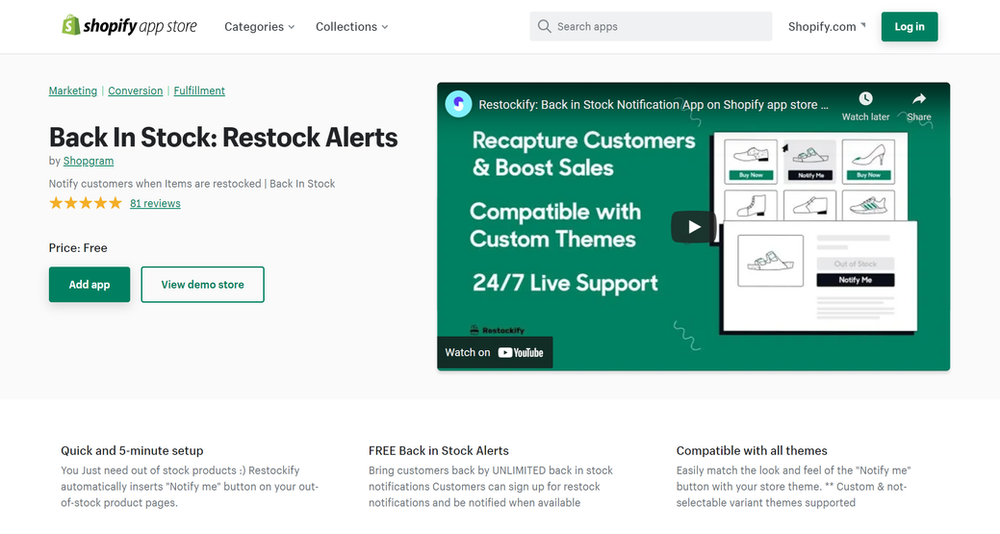
***注意:此應用程式已停產,並且不再出現在 Shopify 應用程式商店中。 ***
也許您有一項新業務,並且對於您當前的客戶數量來說,免費的應用程式就可以了。 因此,如果您希望「通知我」按鈕免費出現在您的產品頁面上,「通知我」對您來說是一個不錯的選擇。
使用此應用程序,您將能夠向幾乎失去的客戶發送庫存通知和電子郵件,並將他們帶回您的商店。 此外,您還可以追蹤最受歡迎的產品:更多人希望在補貨時收到通知的產品。
與 Notify Me 相比,此應用程式提供了更多免費選項,如果您是新手,那麼它很適合。
該應用程式也可以在 Shopify 應用程式商店中找到,只需點擊一下即可添加到您的商店。 儀表板易於使用,「通知我」按鈕將自動新增至您的缺貨產品。 如果您對這款補貨 Shopify 應用程式有任何疑問,可以聯絡他們的支援團隊。 他們總是在你身邊。
3。 如何使用 Klaviyo 為 Shopify 安裝回庫存
現在讓我們學習如何使用 Klaviyo 為 Shopify 安裝回庫存。 與我們介紹的其他兩個應用程式不同,使用 Klavio 添加“通知我”按鈕需要一些編碼,並且可能更複雜且可自訂性較差。
首先,您的 Shopify 帳戶和 Klaviyo 帳戶必須同時開啟。 在您的 Shopify 帳戶中,您應該前往您的商店,然後點擊操作選單中的編輯程式碼選項。 之後,您應該轉到您的theme.liquid文件並向下滾動到底部。
然後你需要從 Klaviyo 的幫助文章中找到必要的程式碼,複製程式碼並將其貼到你的 theme.liquid 檔案中的最終 body 標籤之前。
完成後,您需要點擊儲存,當您刷新產品頁面時,通知我按鈕必須在那裡。
4。 使用 Shopify 聯絡表單安裝 Back in Stock(免費)
當然,您可以在不使用應用程式的情況下將庫存補貨通知表單新增至您的產品頁面,但這取決於您是否值得所有的努力。
在這裡,我將向您展示如何使用 Shopify 聯絡表單安裝 back-in-stock,以防萬一。
-
從您的 Shopify 後台,前往線上商店 > 主題。
-
找到您要編輯的主題,然後按一下操作 > 編輯程式碼。
-
在Sections 目錄中,按一下product-template.liquid。
-
找到開始的 HTML
將開始 標記包裹在條件 Liquid 標記中,以便在其上方的新行中顯示 {% if Product.available %},在其下方的新行中顯示 {% endif %}。 您的程式碼應如下所示:
{% if Product.available %}<form action=“/cart/add” method=“post” enctype=“multipart/form-data”>{% endif %}
- 找到結束 HTML 標籤。 將其包裝在條件 Liquid 標記中,以便在其上方的新行中顯示 {% if Product.available %},在其下方的新行中顯示 {% endif %}。 您的程式碼應如下所示:
{% if 產品.available %}form>{% endif %}n
- 透過尋找 {{product.title }} 在程式碼中找到產品標題。 在包含產品標題的程式碼行下方的新行中,貼上以下程式碼:{% 除非product.available %}nn {% form ‘contact’ %}n {% 如果 form.posted_successively? %}n
謝謝! 當產品上市時,我們會通知您! p>n {% else %}n
點擊此處strong>a>,即可在 {{product.title }} 可用時收到電子郵件通知。 p>n {% endif %}n {% if form.errors %}n
您可以嘗試將程式碼放置在文件的不同區域,以使通知表單顯示在產品頁面的不同位置。
-
點選儲存。
-
在 Assets 目錄中,按一下 theme.js 或 theme.js.liquid。
-
在文件的最底部貼上以下程式碼:
jQuery(‘#notify-me’).click(function() {njQuery(‘#notify-me-wrapper’).fadeIn();nreturn false;n} );
- 點選儲存。
5。與其他 Shopify 應用程式一起安裝 Back in Stock

就像其他 Shopify 服務一樣,更多 Shopify 應用程式也提供庫存補貨通知。 然而,嘗試所有這些應用程式並想出一個實用的應用程式將非常耗時且令人困惑。但如果您想查看其他選項,這裡是 Shopify 應用程式商店頁面,其中包含所有可用的補貨通知 Shopify 應用程式:按一下此處。
1. Shopify 是否有內建的「Back in Stock」提醒?
不,預設情況下,Shopify 不包含本機庫存補貨通知功能。 若要新增此功能,您必須使用 Shopify 應用程式商店中的第三方應用程式、使用 Klaviyo 等行銷平台,或手動編輯主題的液體程式碼。
2.這些應用程式會減慢我商店的載入速度嗎?
大多數現代 Shopify 應用程式都針對非同步載入進行了最佳化,這意味著它們不會顯著影響您的頁面速度。但是,使用 Notify Me! 等輕量級應用程式或與現有電子郵件提供者(如 Klaviyo)直接整合通常是保持效能的最有效方法。
3. 我可以自訂「通知我」按鈕以符合我的品牌嗎?
是的。 大多數第三方應用程式可讓您更改按鈕顏色、文字和位置,以確保其與商店的設計無縫融合。 如果您選擇手動編碼方法,則需要自行使用 CSS 來設定表單樣式。
4. 使用應用程式還是手動聯絡表單比較好?
強烈建議使用應用程序,因為它可以自動化該過程。 當您的庫存水準增加時,應用程式會自動向客戶發送電子郵件。 使用手動聯絡表單,您會收到一封電子郵件,並且必須記住在商品退回時手動聯絡客戶,這很難擴展。







