




电子商务行业在过去十年中取得了巨大的增长,Shopify 是该行业领先的电子商务解决方案之一。 Shopify 商店由于易于使用、可靠的客户支持和广泛的功能而变得非常受欢迎。
然而,管理 Shopify 上的订单可能非常复杂,需要导出数据并简化库存跟踪、履行和数据安全等流程。 因此,了解导出 Shopify 订单的流程非常重要,以确保您的商店尽可能顺利运营。 本文将提供有关如何导出 Shopify 订单的完整指南。
为什么导出 Shopify 订单
导出 Shopify 订单是跟踪客户数据的好方法,可确保业务流程高效准确。 很多时候,企业需要查看订单信息,例如跟踪号码和送货地址。 在平台外部分析这些数据使他们能够:
-
根据过去的订单创建定制的营销活动
-
访问有价值的客户数据,为客户提供最好的服务
-
跟进 Shopify 之外的订单
-
确定常见问题或改进机会
您可以导出的订单类型
1. 草稿订单
草稿订单是由于付款或运输问题而尚未完成的订单。 您可以导出这些订单以查看客户信息并在以后进行跟进。
2. 未履行的订单
未履行的订单是指已下达但尚未处理或发货的订单。 这包括部分发货、运输途中或搁置的订单。
3. 已完成的订单
已完成的订单是指已完全处理并发货的订单。 这包括已发货的订单以及已取消或退款的订单。
如何导出 Shopify 订单
本部分概述了如何以三种不同的方式导出 Shopify 订单。
方法一:手动导出
导出 Shopify 订单的一种简单方法是手动,这是基本方法,但对于简单且较小的导出很有用。 首先,您应该登录到 Shopify 管理员,然后在左侧导航中选择订单。
现在,选择您要导出的订单。 使用 Shopify 过滤器指定订单类型。
例如,您需要查找未付款的订单。 为此,请选择过滤器 > 付款状态 > 未付款:
然后,单击右上角的“导出”按钮。
您可以选择将哪些订单包含在导出中。 选择导出订单的格式(CSV 或 XLS)。 然后,点击“导出订单”。
https://www.youtube.com/watch?v=qJ0EVZGq23g
方法 2:Shopify 自动化
Shopify 最方便的功能之一是它的自动化,它允许您将 Shopify 配置为自动将客户信息和订单数据发送到其他系统。 为此,请登录 Shopify 商店,单击“营销”选项卡,然后从下拉菜单中选择“自动化”。
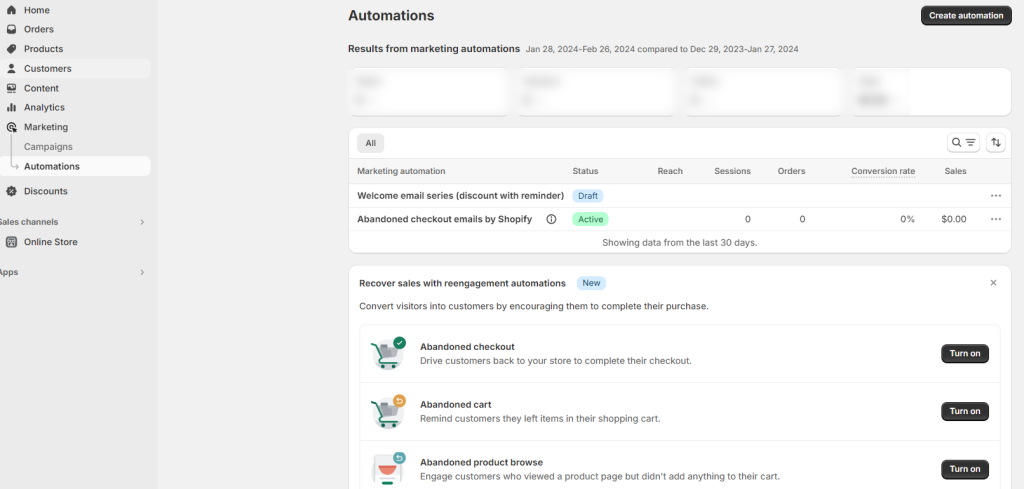
在这里,您可以选择何时以及如何导出订单数据,例如何时履行订单、何时取消订单或何时退款。
方法 3:库存补货提醒
如果您需要导出缺货产品的 Shopify 订单,Notify Me 应用 会非常有帮助。 它为库存订单提供可自定义的选项,因此您可以微调要导出的字段和格式。
单击“报告”->“请求”。 您可以查看缺货产品的所有订单表。 该表提供有关补货请求的各种数据,例如请求的产品、客户联系地址、请求日期和订单日期。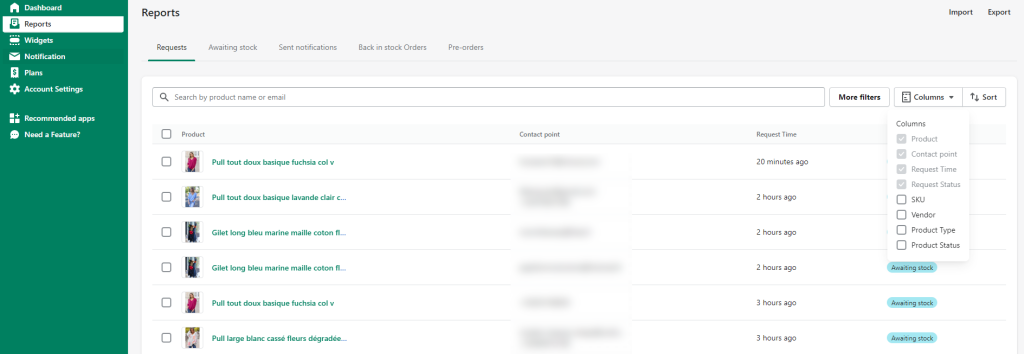
您还可以添加更多列,例如产品 SKU、供应商、产品类型和状态,以更好的方式排列表格。 此外,您还可以搜索、排序和过滤请求,以更轻松地查找客户或特定产品。
基本上,您可以根据产品标题和请求时间对请求进行排序。 您还可以使用更多过滤器,例如订阅日期、请求状态、供应商、产品状态和产品标签。
现在您已导出 Shopify 订单,是时候分析数据以发现有价值的见解,从而帮助您做出更好的决策。 根据您正在寻找的见解类型,您可能需要使用不同的应用程序进行分析。 例如,对于可视化分析,您将需要 Tableau 或 Data Studio 等数据可视化工具。
结论
导出 Shopify 订单是管理客户信息和了解销售趋势的重要部分。 该过程相对简单,并且提供了有关客户活动的宝贵见解。 无论您是新手还是高级用户,本文概述的步骤都将帮助您快速有效地导出 Shopify 订单。







