



Shopify App Store’a göz atıp ön sipariş almak için gerçekten başka bir aylık aboneliğe ihtiyacım var mı? diye düşündüyseniz yalnız değilsiniz. Ön siparişler, e-ticaretteki en yüksek kaldıraçlı hamlelerden biridir: Sermaye yatırmadan önce talebi doğrularlar, stok yenileme sırasında nakit akışını düzgünleştirirler ve ürün lansmanlarını çapraz parmak yerine gerçek gelir olaylarına dönüştürürler. Envanter daraldığında stokta kalmadığında satışa devam et ve düşük stok uyarıları ile doğal olarak eşleşirler.
İyi haber: Shopify’da kesinlikle bir uygulama yüklemeden ön sipariş verebilirsiniz. Dürüst haber: Yerel kurulumun gerçek tavanları var ve bunlardan biri (kısmi ödemeler) çoğu ciddi lansman için anlaşmayı bozuyor.
İşte pratik kılavuz, sınırlamalar ve çizginin gerçekte nerede olduğu.
TL;DR
Shopify yerleşik bir “Ön Sipariş” düğmesi sunmaz ancak üç yerel ayarı kullanarak iş akışını simüle edebilirsiniz:
- Ürün envanterinde “Stokta kalmadığında satışa devam et”
- Ödeme ayarlarınızda manuel ödeme yakalama
- Tema özelleştirme veya ön sipariş koşullarını iletmek için net ürün kopyası
Bu, basit, düşük hacimli bir ön sipariş için yeterlidir. Kısmi ödemeler, para yatırmalar, otomatik düğme etiketleme veya büyük Shopify mağazaları için temiz bir lansman taktik kitabına benzeyen herhangi bir şey için bu yeterli değildir. Özel bir ön sipariş düğmesi iş akışı için Shopify’da ön sipariş düğmesi ekleme hakkındaki kılavuzumuza bakın.
Shopify’da Uygulama Olmadan Ön Sipariş Nasıl Kurulur
Adım 1: “Stokta kalmadığında satışa devam et” seçeneğini etkinleştirin
Bu temeldir. Varsayılan olarak Shopify, bir ürün sıfır envantere ulaştığında satın al düğmesini gizler. Bu noktadan sonraki siparişleri kabul etmek için:
- Ürünler → [Ürününüz] → Envanter’e gidin
- “Stokta kalmadığında satışa devam et” seçeneğini işaretleyin
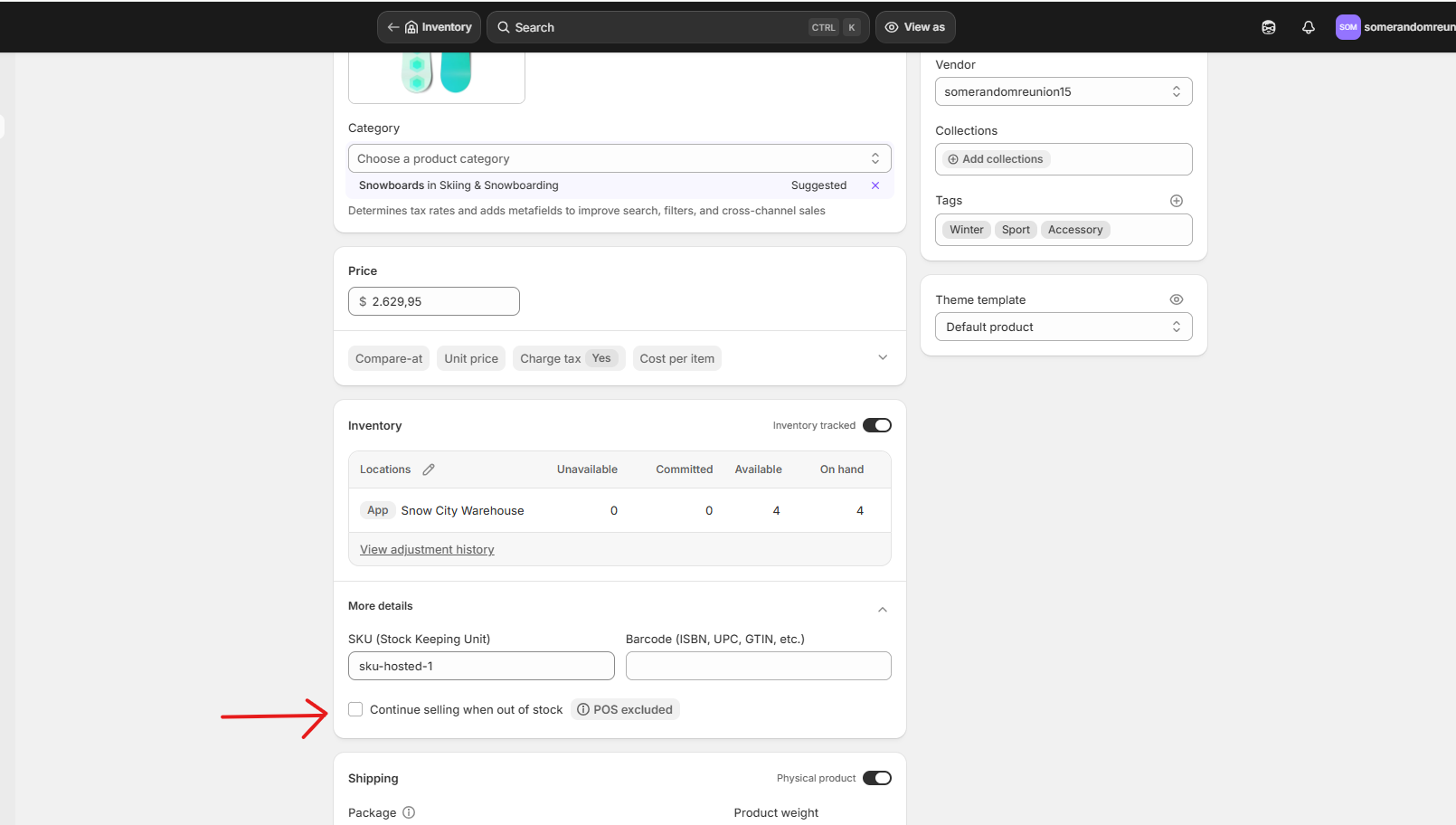
Müşteriler artık stok 0 veya negatif olduğunda bile sipariş verebiliyorlar. Teknik olarak bu bir ön sipariş.
Önemli not: Müşteriye görsel olarak bunun bir ön sipariş olduğunu söyleyen hiçbir şey yok; düğmede hâlâ “Sepete ekle” yazıyor ve herhangi bir rozet yok.
2. Adım: Ödeme Yakalama İşlemini Manuel Olarak Değiştirin
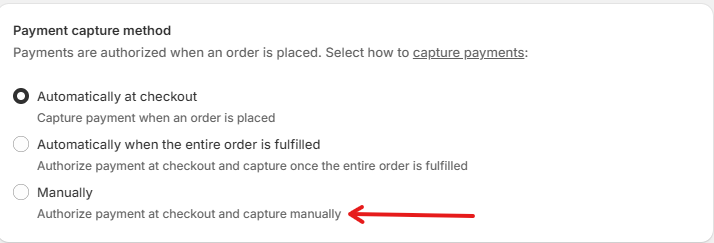
Muhtemelen üç ay içinde bir ürünün gönderimi için müşterilerden tam ücret almak ve ardından zaman çizelgeleri bozulduğunda geri ödemeleri yapmak istemezsiniz. Manuel yakalama, ödeme sırasında kartı yetkilendirmenize ancak parayı daha sonra yakalamanıza olanak tanır.
- Ayarlar → Ödemeler → Ödeme yakalama yöntemi → Yönet’e gidin
- Manuel’i ve ardından Kaydet’i seçin
Burada bir sorun var: Shopify’ın varsayılan yetkilendirme aralığı 7 gündür. Bundan sonra yetkilendirmenin süresi dolar ve müşteriden yeniden ödeme yapmasını istemeniz gerekir. Ön siparişin 30, 60 veya 90 gün içinde gönderilmesi gerçek bir sorundur. Bazı üçüncü taraf ödeme ağ geçitleri pencereyi genişletir ancak Shopify Payments’ın kendisi bunu yapmaz.
Adım 3: Görsel Olarak Açıkça Belirtin Bu bir Ön Sipariştir
Uygulama içermeyen yolun kodlandığı yer burasıdır. Ne kadar cila istediğinize bağlı olarak iki yol.
A Seçeneği: Yalnızca ürün kopyasını düzenleyin (kod yok)
Ürün başlığını ve açıklamasını güncelleyin: “ÖN SİPARİŞ: [Ay Günü, Yıl] tarihine kadar gönderilir.” Ucuz, çalışır. Düğmede hâlâ “Sepete ekle” yazıyor ve müşteriler tamamen metni okumaya güveniyor.
Seçenek B: Etiket tabanlı kod (önerilir)
Bu yaklaşım, ön siparişleri işaretlemek için Shopify’ın ürün etiketlerini kullanır, ardından düğme metnini koşullu olarak değiştirir, bir rozet ekler ve sevkiyat tarihi mesajını gösterir. Tam kontrol sizde olsun: Bir ürünü preorder etiketleyin ve bu ürün her yerde ön sipariş olarak görünecektir. Etiketini kaldırdığınızda yine normal bir üründür.
Kurulum:
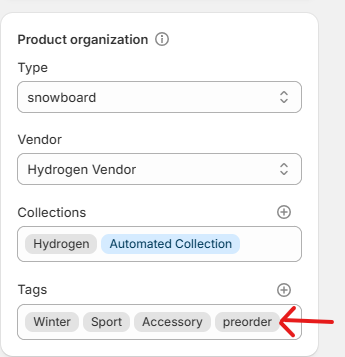
- Ön sipariş veren her ürünü
preorderile etiketleyin — Ürünler → [Ürününüz] → Etiketler
 2. Tema kodunuzu açın — Çevrimiçi Mağaza → Temalar → ⋯ → Kodu düzenle
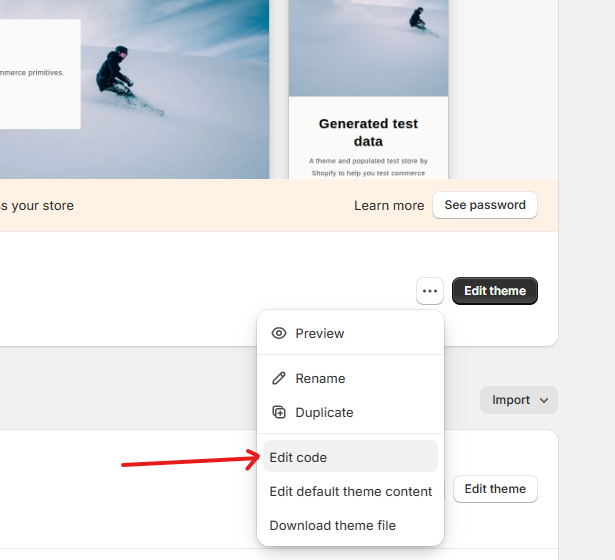
Aşağıdaki dosya adları modern Dawn tabanlı bir temayı varsayar. Daha eski temalar (Debut, Brooklyn vb.) bunun yerine sections/product-template.liquid kullanabilir; doğru satırı bulmak için add_to_cart arayın.
1. Düğme metnini değiştirin
snippets/buy-buttons.liquid dosyasını açın ve şu satırı bulun:
<span>{{ 'products.product.add_to_cart' | t }}</span>Şununla değiştirin:
<span>
  {%- if product.tags contains 'preorder' -%}
    Pre-Order Now
  {%- else -%}
    {{ 'products.product.add_to_cart' | t }}
  {%- endif -%}
</span>
Neden envanter yerine etiketler: Bunu inventory_quantity <= 0 üzerinden tetikleyebilirsiniz, ancak daha sonra stokta olmayan her ürün otomatik olarak “Şimdi Ön Sipariş Ver” durumuna geçecektir; buna hiçbir zaman ön sipariş olarak satmayı düşünmedikleriniz de dahildir. Etiketler bunu kasıtlı tutar.
2. Ürün başlığının üstüne bir ön sipariş rozeti ekleyin
sections/main-product.liquid açın, ürün başlık bloğunu bulun (product__title arayın) ve hemen üstüne bunu ekleyin:
{%- if product.tags contains 'preorder' -%}
  <span class="preorder-badge">Pre-Order</span>
{%- endif -%}
3. Satın al düğmesinin altına bir sevk tarihi mesajı ekleyin
Aynı sections/main-product.liquid dosyasında satın alma düğmeleri bloğunu bulun ve bunu doğrudan altına ekleyin:
{%- if product.tags contains 'preorder' -%}
  <p class="preorder-message">
    📦 This item is on pre-order. Estimated ship date: <strong>April 15, 2026</strong>.
  </p>
{%- endif -%}
Dikkat: bu tarih sabit olarak kodlanmıştır. Bunu ürüne göre değiştirmek için bir meta alan ekleyin (Ayarlar → Özel veriler → Ürünler → Tanım ekle) ve {{ product.metafields.custom.preorder_ship_date }} aracılığıyla ona referans verin. Hala uygulamaya gerek yok, ancak ürün başına kurulum yükünü ekliyorsunuz.
4. Rozetin ve mesajın stilini belirleyin
assets/base.css (veya temanızın ana stil sayfasını) açın ve bunu en alta yapıştırın:
.preorder-badge {
  display: inline-block;
  background: #111;
  color: #fff;
  padding: 4px 10px;
  border-radius: 4px;
  font-size: 11px;
  font-weight: 600;
  letter-spacing: 0.06em;
  text-transform: uppercase;
  margin-bottom: 8px;
}
.preorder-message {
  margin-top: 14px;
  padding: 12px 14px;
  background: #f6f6f6;
  border-left: 3px solid #111;
  font-size: 14px;
  line-height: 1.5;
  border-radius: 2px;
}
Tarzınız siyah değilse #111 değerini marka renginizle değiştirin.
5. Koleksiyon sayfalarında ön siparişleri işaretleyin
Böylece müşteriler ürüne tıklamadan önce ön sipariş durumunu görebilir, snippets/card-product.liquid dosyasını açın ve bunu kart işaretlemesinin içine ekleyin (iyi bir nokta ürün başlığının hemen sonrasıdır):
{%- if card_product.tags contains 'preorder' -%}
  <span class="preorder-badge">Pre-Order</span>
{%- endif -%}- adımdaki CSS zaten stillendirmeyi kapsıyor; fazladan çalışma yok.
Bir geliştirici beş düzenlemenin tamamını 20-30 dakika içinde yapabilir. Liquid’de kendinizi rahat hissediyorsanız, öğleden sonra kendiniz yapabilirsiniz. Değilse bu, bir Shopify Expert’e 100 ABD dolarının altındaki bir ücret karşılığında verilebilecek kadar küçük bir kapsamdır. Unutmayın: Her tema güncellemesi düzenlemelerinizin üzerine yazılabilir, bu nedenle neleri değiştirdiğinizi belgeleyin.
4. Adım: Yerine Getirmeyi ve İletişimi Manuel Olarak Yönetin
Kurulum tamamlandı. Artık bir uygulamanın normalde yapacağı işi yapıyorsunuz:
- CRM’nizde ön sipariş veren müşterileri etiketleyin
- Sevkiyat tarihlerini açıklayan manuel sipariş onayları gönderin
- Üretim ilerledikçe güncelleme e-postaları gönderin
- 7 günlük pencere kapanmadan önce ödemeleri yakalayın (veya üçüncü taraf bir ağ geçidiyle uzatın)
- Ürünler geldiğinde envanteri mutabakata varmak
Bu yapılabilir. Bu aynı zamanda her lansmanla birleşen yinelenen bir yüktür.
Bu Kurulumun Yapamayacağı Şeyler
Yerel yaklaşımın çatlamaya başladığı yer burasıdır:
| Yetenek | Yerel Shopify | Uygulama Ön Siparişi |
|---|---|---|
| Stok sıfırını aşan siparişleri kabul edin | ✅ | ✅ |
| Görünür “Ön Sipariş” düğme etiketi | ❌ (kod gerektirir) | ✅ |
| Koleksiyon sayfalarında ön sipariş rozetleri | ❌ | ✅ |
| Kısmi ödemeler / mevduatlar | ❌ | ✅ |
| Uzatılmış ödeme yetkisi | ❌ (7 günlük sınır) | ✅ |
| Otomatik müşteri bildirimleri | ❌ | ✅ |
| Ön sipariş miktarı limitleri | ❌ | ✅ |
| Ön sipariş gelir raporlaması | ❌ | ✅ |
| Ön siparişlerde indirim istifleme | ❌ | ✅ |
| B2B ön siparişleri | ❌ | ✅ |
Daha az belirgin bir risk de vardır: Shopify Payments, net bir ön sipariş bağlamı olmadan yüksek miktarda yerine getirilmemiş sipariş görürse hesabınız incelenmek üzere işaretlenebilir ve ödemeler duraklatılabilir. Ön sipariş uygulamaları bu siparişleri kasıtlı olarak işaretleyerek hesabı korur. Yerel geçici çözüm bunu yapmaz. Stokların lansman gününden önce tükenmesi durumunda, Shopify’da stokların tükenmesi vitrinde bundan sonra ne olacağını kapsar.
Gerçek Darboğaz: Kısmi Ödemeler ve Mevduat
İşte ölçek açısından önemli olan ve tema koduyla çözemeyeceğiniz sınırlama: Shopify’da yerel olarak kısmi ödeme veya depozito tahsil edemezsiniz.
Bu neden önemli:- Yüksek fiyatlı ürünler (200$+) tam fiyatlı ön siparişlerde genellikle %15-25 iptal oranları görülür. Depozitolu ön siparişlerde (%20-50 peşin) bu oran %5-10’a düşer. Tam fiyatlı ön siparişler daha fazla ön ödeme sağlar ancak iptal vergisi çoğu zaman aradaki farkı tüketir.
- Üretim tarafından finanse edilen lansmanlar, üretime başlamak için kısmi nakit gerektirir ancak teslimattan 60-90 gün önce tam ücretleri haklı gösteremez.
- B2B ve toptan ön siparişler neredeyse her zaman mevduat yapılarının alıcılar tarafından ciddiye alınmasını gerektirir.
Bu tam olarak Bana Haber Ver!‘in kapattığı boşluktur. Uygulama şunları yapmanızı sağlar:
- Ödeme sırasında ödenmesi gereken sabit bir depozito tutarı (ör. 10$) veya bir yüzde (ör. %20) belirleyin
- Kalan bakiyeyi belirli bir tarih veya göreceli bir tetikleyici için planlayın (ör. siparişten 14 gün sonra)
- Ödeme sırasında ön tutarı ve kalan bakiyeyi şeffaf bir şekilde görüntüleyin
- Ertelenen yakalama işlemini, 7 günlük yetkilendirme karmaşası olmadan otomatik olarak gerçekleştirin
Sadece bir düğme eklemiyorsunuz. İptal matematiğinin sizin lehinize çalışmasıyla Shopify’ın yerel olarak desteklemediği bir ödeme yapısının kilidini açıyorsunuz.
Yerel Dil Uygun Olduğunda — ve Ne Zaman Yükseltilmeli
Aşağıdaki durumlarda uygulamayı atlayın:
- Bir defaya mahsus, düşük hacimli ön siparişler veriyorsunuz (~20 birimin altında)
- Ürünleriniz ~50$‘ın altındadır ve ödeme sırasında tam ödeme yapılabilir
- Gemi pencereniz 7 günün altında; kimlik doğrulama sınırı engelleyici değil
- Tema özelleştirmesini gerçekleştirmek için şirket içi geliştirme kaynaklarınız var
Bunlardan herhangi biri doğruysa bir uygulama edinin:
- Yinelenen stok stoklarını veya başlatma döngülerini ve manuel genel gider bileşiklerini çalıştırıyorsunuz
- AOV’niz ~100$‘ın üzerindedir ve depozitolar iptalleri azaltır
- Geliştirme süresi ayırmadan görünür bir “Ön Sipariş” düğmesi istiyorsunuz
- Onaylar, güncellemeler ve bakiye hatırlatmaları için otomatik müşteri iletişimine ihtiyacınız var
- B2B ön siparişlerine ölçeklendiriyorsunuz veya birden fazla SKU’da lansman gerçekleştiriyorsunuz
Yerel yöntem mükemmel derecede iyi bir MVP’dir. Ön siparişler tekrarlanabilir bir kanal haline geldiği anda sorun ortadan kalkar. Bu noktaya geldiğinizde, Shopify’da ön siparişleri nasıl ayarlayacağınız rehberimiz uygulama tabanlı kurulumu ve depozitoları kapsar.
Özet Bilgi
Shopify’da ön sipariş almak için bir uygulamaya ihtiyacınız yoktur. Ön siparişlerin bir deneme olmayı bırakıp bir strateji olmaya başladığı anda bir taneye ihtiyacınız var; kısmi ödemeler, otomatik iş akışları ve uygun satış, bir lansmanın hedefine ulaşıp ulaşmadığını veya çizgiyi aştığını belirlemeye başladığında.
Bu noktadaysanız, Beni Bildirin! Shopify’ın yapamayacağı parçaları halleder; yerel kurulumun kopyalayamadığı para yatırma özelliğinden başlayarak.







