



Om du någonsin har stirrat på Shopify App Store och tänkt, behöver jag verkligen en ny månadsprenumeration bara för att ta emot förbeställningar? — du är inte ensam. Förbeställningar är ett av de mest kraftfulla dragen inom e-handel: de validerar efterfrågan innan du binder kapital, jämnar ut kassaflödet under påfyllning och förvandlar produktlanseringar till faktiska intäktshändelser istället för att hålla tummarna. De parar sig naturligt med [fortsätt sälja när det är slut](/post/shopify-fortsätt-sälja-när det är slut) och varningar om låga lager när lagret blir trångt.
De goda nyheterna: du kan absolut köra förbeställningar på Shopify utan att installera en app. Den ärliga nyheten: den inbyggda installationen har riktiga tak, och en av dem - delbetalningar - är en deal-breaker för de flesta seriösa lanseringar.
Här är den praktiska guiden, begränsningarna och var gränsen faktiskt går.
TL;DR
Shopify levererar inte en inbyggd “Förbeställning”-knapp, men du kan simulera arbetsflödet med tre inbyggda inställningar:
- “Fortsätt sälja när slut i lager” på produktlager
- Manuell betalningsfångst i dina betalningsinställningar
- Temaanpassning eller tydlig produktkopia för att kommunicera förbeställningsvillkor
Det räcker för en grundläggande förbeställning med låg volym. Det räcker inte för delbetalningar, insättningar, automatisk knappmärkning eller något som liknar en ren lanseringshandbok för stora Shopify-butiker. För ett dedikerat arbetsflöde för förbeställningsknappar, se vår guide om att lägga till en förbeställningsknapp på Shopify.
Hur man ställer in förbeställningar på Shopify utan en app
Steg 1: Aktivera “Fortsätt sälja när slut i lager”
Detta är grunden. Som standard döljer Shopify köpknappen när en produkt når noll i lager. Så här accepterar du beställningar efter den tidpunkten:
- Gå till Produkter → [Din produkt] → Lager
- Markera “Fortsätt sälja när slut i lager”
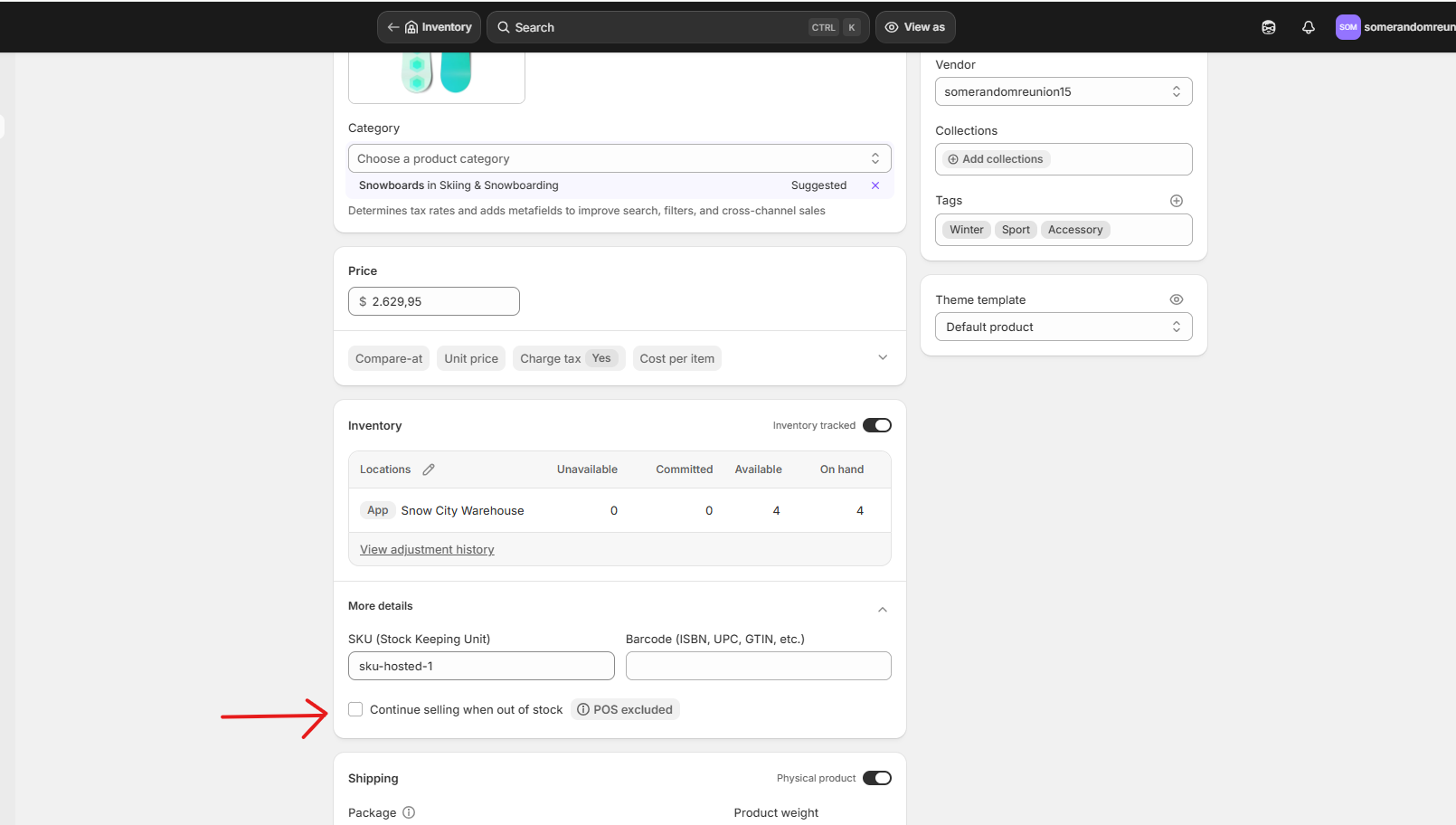
Kunder kan nu lägga beställningar även när lagret är 0 eller negativt. Tekniskt sett är det en förbeställning.
Viktig notering: ingenting säger visuellt till kunden att det är en förbeställning – knappen säger fortfarande “Lägg till i kundvagnen” och det finns inget märke.
Steg 2: Byt Payment Capture till Manuell
Du vill antagligen inte debitera kunderna fullt ut för en varas frakt på tre månader – och sedan hantera återbetalningar när tidslinjerna glider. Manuell insamling låter dig auktorisera kortet i kassan men fånga pengarna senare.
- Gå till Inställningar → Betalningar → Betalningsinsamlingsmetod → Hantera
- Välj Manuellt och sedan Spara
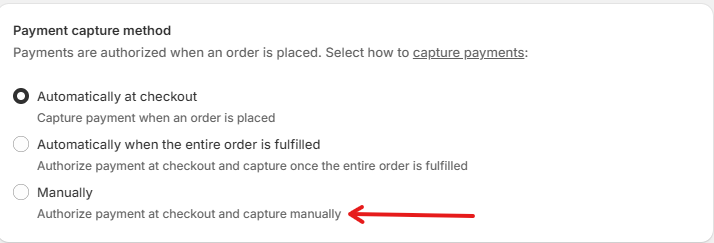
Det finns något här: Shopifys standardauktoriseringsfönster är 7 dagar. Därefter löper auktorisationen ut och du måste be kunden att betala igen. För en förbeställning som skickas inom 30, 60 eller 90 dagar är det ett verkligt problem. Vissa betalningsgateways från tredje part utökar fönstret, men Shopify Payments själv gör det inte.
Steg 3: Gör det visuellt uppenbart att det är en förbeställning
Det är här sökvägen utan app kodas. Två vägar, beroende på hur mycket puts du vill ha.
Alternativ A: Redigera endast produktkopian (ingen kod)
Uppdatera produkttiteln och beskrivningen: “FÖRBESTÄLLNING: Skickas före [månad dag, år].” Billigt, fungerar. Knappen säger fortfarande “Lägg till i kundvagn”, och kunderna litar helt på att läsa kopian.
Alternativ B: Taggbaserad kod (rekommenderas)
Detta tillvägagångssätt använder Shopifys produkttaggar för att flagga förbeställningar, ändrar sedan knapptexten villkorligt, lägger till ett märke och visar ett meddelande om leveransdatum. Du har full kontroll: tagga en produkt preorder och den dyker upp som en förbeställning överallt. Ta bort taggen och det är en normal produkt igen.
Inställning:
- Tagga varje förbeställningsprodukt med
preorder— Produkter → [Din produkt] → Taggar
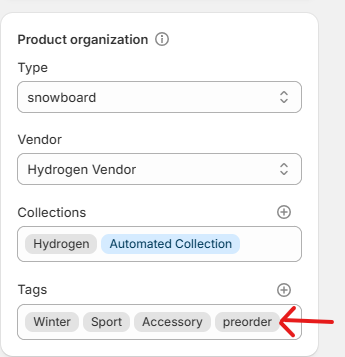 2. Öppna din temakod — Onlinebutik → Teman → ⋯ → Redigera kod
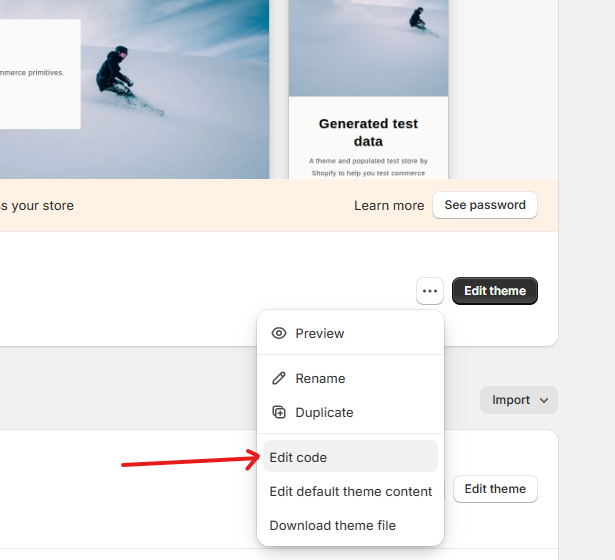
Filnamnen nedan antar ett modernt Dawn-baserat tema. Äldre teman (Debut, Brooklyn, etc.) kan använda sections/product-template.liquid istället - sök efter add_to_cart för att hitta rätt rad.
1. Ändra knapptexten
Öppna snippets/buy-buttons.liquid och hitta den här raden:
<span>{{ 'products.product.add_to_cart' | t }}</span>Byt ut den mot:
<span>
  {%- if product.tags contains 'preorder' -%}
    Pre-Order Now
  {%- else -%}
    {{ 'products.product.add_to_cart' | t }}
  {%- endif -%}
</span>
Varför taggar istället för lager: du kan aktivera detta från inventory_quantity <= 0, men då skulle varje produkt som inte finns i lager automatiskt växlas till “Förbeställ nu” – inklusive sådana som du aldrig tänkt sälja som förbeställningar. Taggar håller det avsiktligt.
2. Lägg till ett förbeställningsmärke ovanför produkttiteln
Öppna sections/main-product.liquid, hitta produkttitelblocket (sök efter product__title) och lägg till detta precis ovanför det:
{%- if product.tags contains 'preorder' -%}
  <span class="preorder-badge">Pre-Order</span>
{%- endif -%}
3. Lägg till ett meddelande om leveransdatum under köpknappen
I samma sections/main-product.liquid fil, hitta köpknappsblocket och lägg till detta direkt under:
{%- if product.tags contains 'preorder' -%}
  <p class="preorder-message">
    📦 This item is on pre-order. Estimated ship date: <strong>April 15, 2026</strong>.
  </p>
{%- endif -%}
Var uppmärksam: detta datum är hårdkodat. För att variera det per produkt, lägg till ett metafält (Inställningar → Anpassade data → Produkter → Lägg till definition) och referera till det via {{ product.metafields.custom.preorder_ship_date }}. Fortfarande ingen app krävs, men du lägger till konfigurationskostnader per produkt.
4. Stil märket och meddelandet
Öppna assets/base.css (eller ditt temas huvudformatmall) och klistra in detta längst ned:
.preorder-badge {
  display: inline-block;
  background: #111;
  color: #fff;
  padding: 4px 10px;
  border-radius: 4px;
  font-size: 11px;
  font-weight: 600;
  letter-spacing: 0.06em;
  text-transform: uppercase;
  margin-bottom: 8px;
}
.preorder-message {
  margin-top: 14px;
  padding: 12px 14px;
  background: #f6f6f6;
  border-left: 3px solid #111;
  font-size: 14px;
  line-height: 1.5;
  border-radius: 2px;
}
Ändra #111 till din varumärkesfärg om svart inte är din stil.
5. Flagga förbeställningar på samlingssidor
Så kunderna ser förbeställningsstatusen innan de klickar på produkten, öppna snippets/card-product.liquid och lägg till detta i kortmärkningen (en bra plats är precis efter produkttiteln):
{%- if card_product.tags contains 'preorder' -%}
  <span class="preorder-badge">Pre-Order</span>
{%- endif -%}
CSS från steg 4 täcker redan stylingen — inget extra arbete.
En utvecklare kan göra alla fem redigeringarna på 20–30 minuter. Om du är bekväm i Liquid kan du göra det på en eftermiddag. Om inte, är detta ett tillräckligt litet utrymme för att lämna till en Shopify-expert för under $100. Kom bara ihåg: varje temauppdatering kan skriva över dina redigeringar, så dokumentera vad du ändrade.
Steg 4: Hantera uppfyllelse och kommunikation manuellt
Inställningen är klar. Nu gör du det arbete en app normalt skulle göra:
- Tagga förbeställda kunder i ditt CRM
- Skicka manuella orderbekräftelser som klargör leveransdatum
- Skicka uppdateringsmail när produktionen fortskrider
- Fånga betalningar innan 7-dagarsfönstret stängs (eller utöka med en tredje parts gateway)
- Stäm av lager när produkterna kommer
Det är genomförbart. Det är också en återkommande overhead som förvärras vid varje lansering.
Vad den här installationen inte kan göra
Här är var den inhemska metoden börjar spricka:
| Förmåga | Native Shopify | Förbeställ app |
|---|---|---|
| Acceptera beställningar efter noll lager | ✅ | ✅ |
| Synlig “Förbeställning”-knappetikett | ❌ (kräver kod) | ✅ |
| Förbeställ märken på samlingssidor | ❌ | ✅ |
| Delbetalningar / insättningar | ❌ | ✅ |
| Utökad betalningsauktorisering | ❌ (7-dagars tak) | ✅ |
| Automatiska kundmeddelanden | ❌ | ✅ |
| Förbeställning kvantitetsgränser | ❌ | ✅ |
| Intäktsrapportering för förbeställning | ❌ | ✅ |
| Rabattstapling på förbeställningar | ❌ | ✅ |
| B2B-förbeställningar | ❌ | ✅ |
Det finns också en mindre uppenbar risk: om Shopify Payments ser en stor volym av ouppfyllda beställningar utan tydlig förbeställningskontext, kan ditt konto flaggas för granskning och utbetalningar pausas. Förbeställningsappar markerar dessa beställningar som avsiktliga, vilket skyddar kontot. Den inbyggda lösningen gör det inte. Om lagret tar slut innan lanseringsdagen täcker slut på lager på Shopify vad som händer härnäst i skyltfönstret.
Den verkliga flaskhalsen: Delbetalningar och insättningar
Här är begränsningen som faktiskt spelar roll i skala – och den du inte kan utveckla med temakod: du kan inte samla in en delbetalning eller insättning på Shopify.
Varför detta spelar roll:- Högbiljettvaror ($200+) får vanligtvis 15–25 % avbokningsfrekvens på förbeställningar till fullpris. Insättningsförbeställningar (20–50 % i förväg) minskar det till 5–10 %. Fullprisförbeställningar genererar mer kontanter i förskott, men avbokningsskatten äter ofta skillnaden.
- Tillverkningsfinansierade lanseringar kräver delvis kontanter för att starta produktionen men kan inte motivera full laddning 60–90 dagar före leverans.
- B2B- och grossistförbeställningar kräver nästan alltid insättningsstrukturer som tas på allvar av köpare.
Det är exakt det gapet som Meddela mig! stänger. Appen låter dig:
- Ställ in ett fast insättningsbelopp (t.ex. $10) eller en procentandel (t.ex. 20%) som ska betalas i kassan
- Schemalägg det återstående saldot för ett specifikt datum eller en relativ trigger (t.ex. 14 dagar efter beställningen)
- Visa förskottsbeloppet och återstående saldo transparent vid kassan
- Hantera den uppskjutna inspelningen automatiskt - utan 7-dagars auktorisering
Du lägger inte bara till en knapp. Du låser upp en betalningsstruktur som Shopify inte har stöd för, och avbokningsmatematiken fungerar till din fördel.
När Native är bra — och när man ska uppgradera
Hoppa över appen om:
- Du kör engångsförbeställningar med låg volym (under ~20 enheter)
- Dina produkter är under ~$50 och full betalning i kassan går bra
- Ditt leveransfönster är under 7 dagar — autentiseringsgränsen är inte en blockerare
- Du har interna utvecklingsresurser för att hantera temaanpassning
Skaffa en app om något av dessa stämmer:
- Du kör återkommande påfyllningar eller lanseringscykler och de manuella overheadblandningarna
- Din AOV är över ~$100 och insättningar skulle minska avbokningar
- Du vill ha en synlig “Förbeställning”-knapp utan att dedikera utvecklingstid
- Du behöver automatiserad kundkommunikation för bekräftelser, uppdateringar och saldopåminnelser
- Du skalar in B2B-förbeställningar eller kör lanseringar över flera SKU:er
Den ursprungliga metoden är en perfekt MVP. Det slutar vara bra när förbeställningar blir en kanal som kan upprepas. När du når den punkten täcker vår guide till hur du sätter upp förbeställningar på Shopify uppsättningen med app och handpenning.
The Bottom Line
Du behöver ingen app för att ta en förbeställning på Shopify. Du behöver en i det ögonblick som förbeställningar slutar vara ett experiment och börjar bli en strategi – när delbetalningar, automatiserade arbetsflöden och korrekt produktförsäljning börjar avgöra om en lansering når sitt antal eller haltar över gränsen.
Om du är vid den punkten, Meddela mig! hanterar de bitar som Shopify inte kommer att göra – från och med insättningsfunktionen kan den inbyggda installationen helt enkelt inte replikera.







