




Det finns tillfällen då en potentiell kund som kan ge din Shopify-butik värde och pengar lämnar din butik med besvikelse istället. Jag pratar om de tillfällen då din kunds favoritprodukt är slut i lager. Eftersom du inte är den enda butiken som säljer den specifika varan, förlorar du förmodligen dina kunder till dina konkurrenter innan du ens märker det.
Det jag kommer att fråga er nu är att tänka som en kund i samma situation under några ögonblick. Föreställ dig att du utforskar en butik och du tycker att en produkt är attraktiv och du försöker köpa den. Den produkten är dock inte tillgänglig längre. Hur känner du dig? Besviken. Vad ska du göra? Du lämnar butiken för att söka efter en liknande produkt någon annanstans. Hur kan butiksägaren stoppa dig från detta? Genom att ge dig ett alternativt alternativ. Rätt?
Nu i vårt nya scenario är produkten fortfarande inte tillgänglig men du ser knappen “Meddela mig när tillgänglig” på produktsidan. Hur känner det dig som kund? “Mycket omtänksamt av den här butiken för att tillhandahålla det här alternativet. De verkar pålitliga och jag kommer förmodligen att prenumerera på deras väntelista som finns i lager och vänta på att de fyller på så att jag kan slutföra mitt köp.”
Det är precis så du vill att dina kunder ska tänka på dig: Omtänksam, pålitlig och värd att vänta på.
Shopify erbjuder inte ett sådant alternativ på plattformen som standard, men det finns många tredjepartsappar där ute som gör det. Genom att installera en av Shopify-apparna som finns i lager i din butik kan du helt enkelt lägga till knappen “Meddela mig när den är tillgänglig” till alla dina produkter som inte finns i lager och spara dina kunder.
 **
**

En av de mest populära återförsäljade Shopify-apparna som vi kommer att lära oss om i den här artikeln är Meddela mig! Tillbaka i lager|Förbeställning. Med den här appen kommer du att kunna lägga till en “meddela mig”-knapp på dina produktsidor som inte finns i lager och skapa en väntelista för alla otillgängliga produkter i din butik. E-postmeddelanden och push-meddelanden kommer sedan att skickas automatiskt till alla personer som prenumererar på din väntelista så att du kan vara säker på att dina potentiella kunder är medvetna om att deras favoritprodukt finns i lager igen.
Eftersom butikens utseende alltid är en prioritet för butiksägarna är det viktigt att knappen “Meddela mig” är anpassningsbar. Meddela mig ger dig det här alternativet så att du kan få en ny knapp som matchar din övergripande butikslook.
Appens installation är också enkel. Du går helt enkelt till Shopifys appbutik och lägger till appen i din butik. Efter det är saker och ting helt konfigurerbara med appen. När du installerar appen kommer knappen “meddela mig” automatiskt att infogas på dina produktsidor som inte finns i lager baserat på ditt Shopify-tema och stilen på dina knappar.
Vid eventuella problem kan du meddela deras supportteam som alltid finns där för att hjälpa dig att få ut det bästa av deras app.
Installationen är riktigt enkel, när du väl installerat appen läggs knappen och automatiseringen till automatiskt efter ditt godkännande. Alla anpassningar finns där också!
Den goda nyheten är att appen har en gratis för evigt plan för mindre butiker, här är ett par saker du kan göra med den här återförda Shopify-appen:
-
Skapa Shopify-väntelistor för dina produkter- Välj aviseringskanaler från e-post, SMS och push-meddelanden
-
Komplett integration med andra populära marknadsföringsverktyg från Shopify
-
Välj att dölja knappen på några av slut i lager
-
Skicka tillbaka aviseringar om lagerpåminnelser för att öka konverteringen i din Shopify-butik
– Och så mycket mer
Här är en snabb video som visar hur det fungerar också:
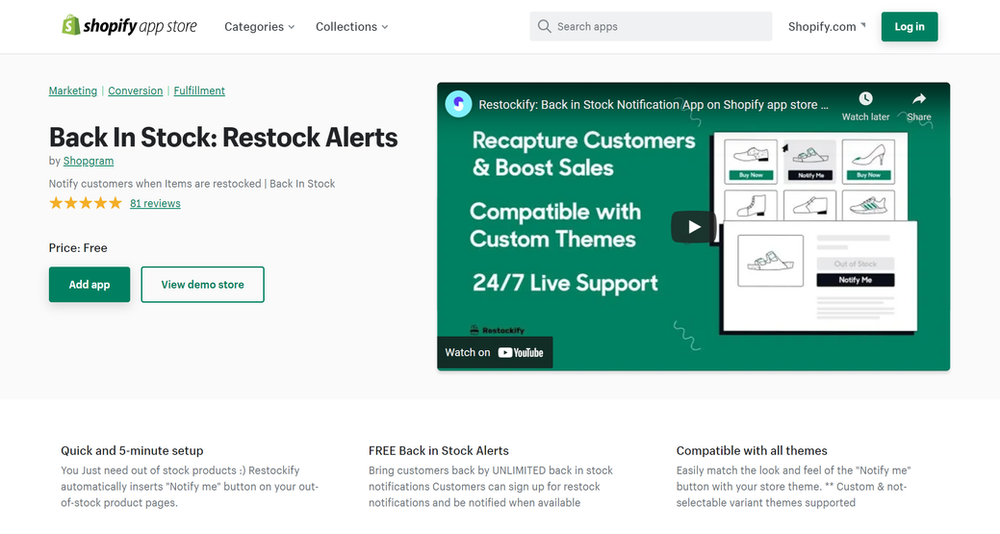
OBS: Den här appen har upphört och finns inte längre i Shopifys appbutik.
Kanske har du ett nytt företag och för dina nuvarande kundnummer kan en gratis app duga. Så om du vill att knappen “Meddela mig” ska visas på din produktsida gratis, är Meddela mig ett bra alternativ för dig.
Med den här appen kommer du att kunna skicka tillbaka lageraviseringar och e-postmeddelanden till dina nästan förlorade kunder och ta dem tillbaka till din butik. Du kan också hålla reda på dina mest populära produkter: de som fler människor vill få meddelande om när de fylls på.
Jämfört med Notify Me ger den här appen fler gratisalternativ och är lämplig om du är ny på det hela.
Den här appen kan också hittas på Shopifys appbutik och läggas till i din butik med ett klick. Instrumentpanelen är lätt att arbeta med och knappen “Meddela mig” kommer automatiskt att läggas till dina slutprodukter. Om du har några frågor om denna återförsäljade Shopify-app kan du kontakta deras supportteam. De finns alltid där för dig.
3. Så här installerar du tillbaka i lager för Shopify med Klaviyo
Låt oss nu lära oss hur du installerar tillbaka i lager för Shopify med Klaviyo. Till skillnad från de två andra apparna vi introducerade kräver att lägga till en “meddela mig”-knapp med Klavio viss kodning och kan vara mer komplicerat och mindre anpassningsbart.
För att börja måste ditt Shopify-konto och ditt Klaviyo-konto vara öppna samtidigt. I ditt Shopify-konto bör du gå till din butik och klicka på alternativet redigera kod från ***åtgärdsmenyn. Efter det ska du gå till din theme.liquid-fil och scrolla ner till botten.
Sedan måste du hitta den nödvändiga koden från Klaviyos hjälpartikel på baksidan i lager-funktionen, kopiera koden och klistra in den i filen theme.liquid före den sista body-taggen.
När det är klart måste du klicka på spara och när du uppdaterar din produktsida måste knappen meddela mig finnas där.
4. Installera tillbaka i lager med Shopify kontaktformulär (gratis)
Visst kan du lägga till ett återförsäljningsformulär på din produktsida utan en app, men det är upp till dig att bestämma om det är värt allt hårt arbete eller inte.
Här kommer jag att visa dig hur du installerar back-in-stock med Shopify kontaktformulär för säkerhets skull.
-
Från din Shopify-administratör, gå till Onlinebutik > Teman.
-
Hitta temat du vill redigera och klicka sedan på Åtgärder > Redigera kod.
-
I katalogen Sections klickar du på product-template.liquid.
-
Hitta den inledande HTML-taggen
Linda in den inledande -taggen i villkorliga Liquid-taggar, så att den på en ny rad ovanför är {% if product.available %}, och på en ny rad under är den {% endif %}. Din kod bör se ut så här:
{% if product.available %}<form action=“/cart/add” method=“post” enctype=“multipart/form-data”>{% endif %}
- Hitta den avslutande HTML-taggen . Slå in den i villkorliga Liquid-taggar, så att den på en ny rad ovanför är {% if product.available %}, och på en ny rad under är den {% endif %}. Din kod bör se ut så här:
{% if product.available %}form>{% endif %}n
- Hitta produkttiteln i koden genom att leta efter {{ product.title }}. På en ny rad under kodraden som innehåller produkttiteln, klistra in följande kod:{% unless product.available %}nn {% form ‘contact’ %}n {% if form.posted_successfully? %}n
Tack! Vi kommer att meddela dig när denna produkt blir tillgänglig!p>n {% else %}n
Du kan experimentera med att placera koden i olika delar av filen så att meddelandeformuläret visas på en annan plats på produktsidan.
-
Klicka på Spara.
-
I Assets-katalogen klickar du på theme.js eller theme.js.liquid.
-
Klistra in följande kod längst ned i filen:
jQuery(‘#notify-me’).click(function() {njQuery(‘#notify-me-wrapper’).fadeIn();nreturn false;n} );
- Klicka på Spara.
5. Installera tillbaka i lager med andra Shopify-appar

Precis som alla andra Shopify-tjänster erbjuds aviseringar om lager i lager av många fler Shopify-appar där ute. Det kommer dock att vara tidskrävande och förvirrande att prova alla dessa appar och komma på en praktisk. Men om du vill ta en titt på andra alternativ, här är Shopifys appbutikssida med alla tillgängliga Shopify-appar för återförsäljning: klicka här.
1. Har Shopify en inbyggd “Back in stock”-varning?
Nej, Shopify inkluderar inte en inbyggd funktion för aviseringar i lager som standard. För att lägga till den här funktionen måste du antingen använda en tredjepartsapp från Shopify App Store, använda en marknadsföringsplattform som Klaviyo eller manuellt redigera ditt temas flytande kod.
2. Kommer dessa appar att sakta ner min butiks laddningshastighet?
De flesta moderna Shopify-appar är optimerade för att laddas asynkront, vilket innebär att de inte bör påverka din sidhastighet nämnvärt. Men att använda en lättviktsapp som Notify Me! eller en direkt integration med din befintliga e-postleverantör (som Klaviyo) är i allmänhet det mest effektiva sättet att upprätthålla prestanda.
3. Kan jag anpassa knappen “Meddela mig” så att den matchar mitt varumärke?
Ja. De flesta appar från tredje part låter dig ändra knappfärg, text och placering för att säkerställa att den smälter samman med din butiks design. Om du väljer den manuella kodningsmetoden måste du använda CSS för att utforma formuläret själv.
4. Är det bättre att använda en app eller ett manuellt kontaktformulär?
Att använda en app rekommenderas starkt eftersom det automatiserar processen. En app kommer automatiskt att skicka ett e-postmeddelande till kunden så snart dina lagernivåer ökar. Med ett manuellt kontaktformulär får du ett mail och måste komma ihåg att manuellt kontakta kunden när varan är tillbaka, vilket är svårt att skala.







