




La industria del comercio electrónico ha experimentado un enorme crecimiento en la última década, y Shopify es una de las soluciones de comercio electrónico líderes en la industria. Las tiendas Shopify se han vuelto extremadamente populares debido a su facilidad de uso, su confiable atención al cliente y una amplia gama de funciones.
Sin embargo, administrar los pedidos en Shopify puede ser bastante complejo, ya que es necesario exportar datos y agilizar procesos como el seguimiento del inventario, el cumplimiento y la seguridad de los datos. Por ello, es importante entender el proceso de exportación de los pedidos de Shopify para garantizar que tu tienda funcione de la mejor manera posible. Este artículo proporcionará una guía completa sobre cómo exportar los pedidos de Shopify.
Por qué exportar pedidos de Shopify
Exportar los pedidos de Shopify es una excelente manera de realizar un seguimiento de los datos de los clientes, lo que garantiza procesos comerciales eficientes y precisos. Muchas veces, las empresas necesitan revisar la información de los pedidos, como los números de seguimiento y las direcciones de envío. El análisis de estos datos fuera de la plataforma les permite:
- Cree campañas de marketing personalizadas basadas en pedidos anteriores
- Acceda a valiosos datos de clientes para ofrecer un mejor servicio a sus clientes
- Haz un seguimiento de los pedidos fuera de Shopify
- Identificar problemas comunes u oportunidades de mejora
Tipos de pedidos que puede exportar
1. Borradores de órdenes
Los pedidos preliminares son pedidos que aún no se han completado debido a problemas de pago o envío. Puedes exportar estos pedidos para revisar la información del cliente y hacer un seguimiento en una fecha posterior.
2. Pedidos no cumplidos
Los pedidos no gestionados son pedidos que se han realizado pero que aún no se han procesado o enviado. Esto incluye los pedidos que se han enviado parcialmente, están en tránsito o están en espera.
3. Pedidos completados
Los pedidos completados son pedidos que se han procesado y enviado por completo. Esto incluye los pedidos que se han enviado y los que se han cancelado o reembolsado.
Cómo exportar pedidos de Shopify
En esta sección, se describe cómo exportar los pedidos de Shopify de tres maneras diferentes.
Método 1: exportación manual
Una forma fácil de exportar los pedidos de Shopify es la manual, que es básica pero útil para exportaciones simples y pequeñas. En primer lugar, debes iniciar sesión en tu Administrador de Shopifyy, en el panel de navegación de la izquierda, selecciona Pedidos.
Ahora, selecciona los pedidos que deseas exportar. Usa los filtros de Shopify para especificar el tipo de pedido.
Por ejemplo, supongamos que necesitas encontrar los pedidos pendientes de pago. Para ello, selecciona Filtro > Estado del pago > Sin pagar:
Luego, haz clic en el botón Exportar en la esquina superior derecha.
Tienes algunas opciones en cuanto a qué pedidos incluir en la exportación. Selecciona el formato en el que quieres exportar los pedidos (CSV o XLS). A continuación, haz clic en «Exportar pedidos».
https://www.youtube.com/watch?v=qJ0EVZGq23g
Método 2: Automatización de Shopify
Una de las características más convenientes de Shopify es su automatización, que te permite configurar Shopify para enviar automáticamente la información de los clientes y los datos de los pedidos a otros sistemas. Para ello, inicia sesión en la tienda de Shopify, haz clic en la pestaña «Marketing» y, a continuación, selecciona «Automatización» en el menú desplegable.
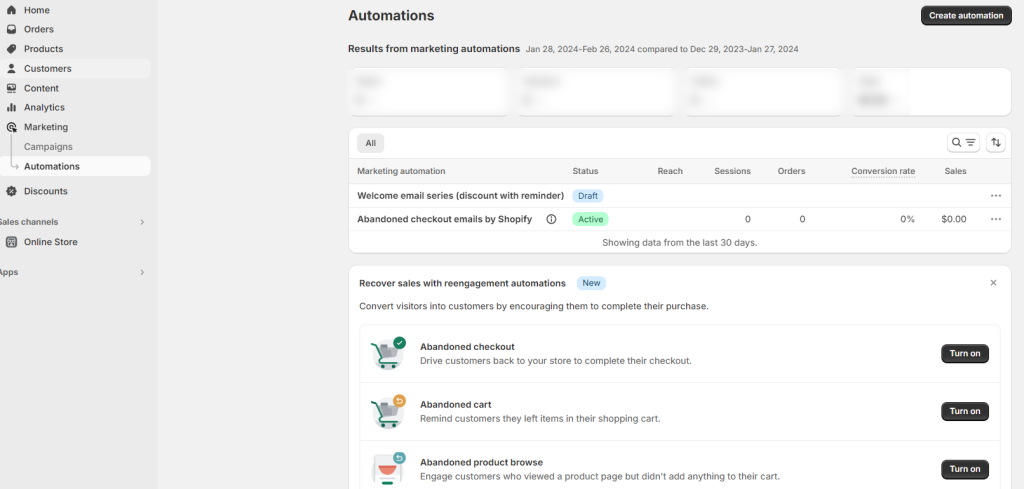
Aquí podrás elegir cuándo y cómo exportar los datos del pedido, por ejemplo, cuándo se gestiona un pedido, cuándo se cancela un pedido o cuándo se reembolsa un pedido.
Método 3: alertas de reposición de existencias
Si necesitas exportar pedidos de Shopify para tus productos agotados, Aplicación Notify Me puede ser de gran ayuda. Ofrece opciones personalizables para los pedidos que ya están en stock, de modo que puedes ajustar con precisión los campos y formatos que vas a exportar.
Haga clic en Informes -> Solicitudes. Puedes ver la tabla de todos los pedidos de tus productos agotados. La tabla proporciona varios datos sobre las solicitudes de productos agotados, como los productos solicitados, la dirección de contacto del cliente, la fecha de solicitud y la fecha del pedido.
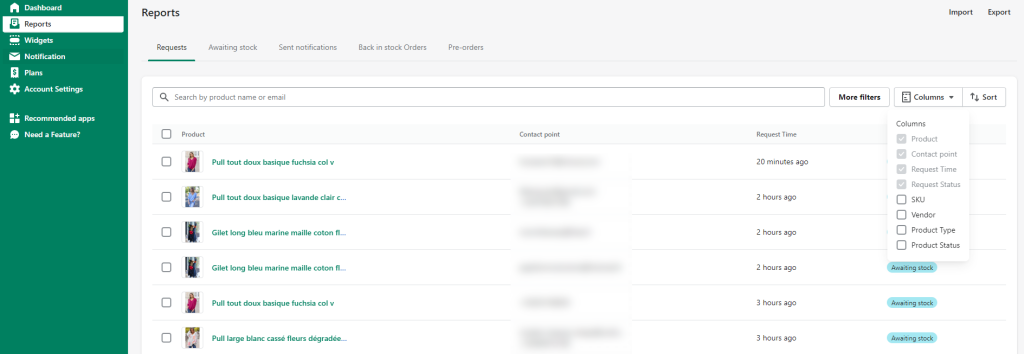
También puedes añadir más columnas, como el SKU del producto, el proveedor, el tipo de producto y el estado, para organizar mejor la tabla. Además, puedes buscar, ordenar y filtrar las solicitudes para encontrar clientes o productos específicos con mayor facilidad.
Básicamente, puedes ordenar las solicitudes según el título del producto y el tiempo de solicitud. Además, puedes usar más filtros, como la fecha de suscripción, el estado de la solicitud, el proveedor, el estado del producto y la etiqueta del producto.
Ahora que has exportado tus pedidos de Shopify, es el momento de analizar los datos para descubrir información valiosa que te ayudará a tomar mejores decisiones. Según el tipo de información que busques, es posible que tengas que usar una aplicación diferente para el análisis. Por ejemplo, para el análisis visual, necesitará una herramienta de visualización de datos como Tableau o Data Studio.
Conclusión
Exportar tus pedidos de Shopify es una parte importante de la gestión de la información de los clientes y de la comprensión de tus tendencias de ventas. El proceso es relativamente sencillo y proporciona información valiosa sobre la actividad de los clientes. Tanto si eres un usuario novato como un usuario avanzado, los pasos descritos en este artículo te ayudarán a exportar los pedidos de Shopify de forma rápida y eficaz.







