



หากคุณเคยจ้องมองที่ Shopify App Store แล้วคิดว่า ฉันต้องสมัครสมาชิกรายเดือนเพิ่มอีกจริงๆ เพื่อสั่งจองล่วงหน้าหรือไม่ — คุณไม่ได้อยู่คนเดียว การสั่งซื้อล่วงหน้าเป็นหนึ่งในการเคลื่อนไหวที่ใช้ประโยชน์ได้สูงที่สุดในอีคอมเมิร์ซ โดยจะตรวจสอบความต้องการก่อนที่คุณจะลงทุน สร้างกระแสเงินสดที่ราบรื่นระหว่างการเติมสต็อก และเปลี่ยนการเปิดตัวผลิตภัณฑ์ให้เป็นเหตุการณ์รายได้จริงแทนที่จะไขว้นิ้ว โดยจับคู่กับ ขายต่อเมื่อสินค้าหมด และ การแจ้งเตือนสต็อกต่ำ เมื่อสินค้าคงคลังมีน้อย
ข่าวดี: คุณสามารถดำเนินการสั่งซื้อล่วงหน้าบน Shopify ได้โดยไม่ต้องติดตั้งแอป ข่าวจริง: การตั้งค่าแบบเนทิฟมีเพดานที่แท้จริง และหนึ่งในนั้น — การชำระเงินบางส่วน — เป็นตัวทำลายข้อตกลงสำหรับการเปิดตัวที่ร้ายแรงที่สุด
ต่อไปนี้เป็นคำแนะนำที่ใช้งานได้จริง ข้อจำกัด และจุดที่เป็นประเด็นที่แท้จริง
TL;DR
Shopify ไม่มีปุ่ม “สั่งซื้อล่วงหน้า” ในตัว แต่คุณสามารถจำลองขั้นตอนการทำงานได้โดยใช้การตั้งค่าดั้งเดิมสามแบบ:
- “ขายต่อเมื่อสินค้าหมด” ในสินค้าคงคลัง
- การเก็บเงินด้วยตนเอง ในการตั้งค่าการชำระเงินของคุณ
- การปรับแต่งธีม หรือสำเนาผลิตภัณฑ์ที่ชัดเจนเพื่อแจ้งเงื่อนไขการสั่งซื้อล่วงหน้า
นั่นก็เพียงพอแล้วสำหรับการสั่งซื้อล่วงหน้าขั้นพื้นฐานในปริมาณน้อย ไม่เพียงพอ สำหรับการชำระเงินบางส่วน การฝากเงิน การติดป้ายกำกับปุ่มอัตโนมัติ หรือสิ่งอื่นใดที่คล้ายกับ Playbook สำหรับการเปิดตัวใหม่ทั้งหมดสำหรับร้านค้า Shopify ขนาดใหญ่ สำหรับขั้นตอนการทำงานของปุ่มสั่งซื้อล่วงหน้าโดยเฉพาะ โปรดดูคำแนะนำของเราใน การเพิ่มปุ่มสั่งซื้อล่วงหน้าบน Shopify
วิธีตั้งค่าการสั่งซื้อล่วงหน้าบน Shopify โดยไม่ต้องใช้แอพ
ขั้นตอนที่ 1: เปิดใช้งาน “ขายต่อเมื่อสินค้าหมด”
นี่คือรากฐาน ตามค่าเริ่มต้น Shopify จะซ่อนปุ่มซื้อเมื่อสินค้าหมดสินค้าคงคลังเป็นศูนย์ หากต้องการรับคำสั่งซื้อที่เลยจุดนั้นไปแล้ว:
- ไปที่ ผลิตภัณฑ์ → [ผลิตภัณฑ์ของคุณ] → สินค้าคงคลัง
- ตรวจสอบ “ขายต่อเมื่อของหมด”
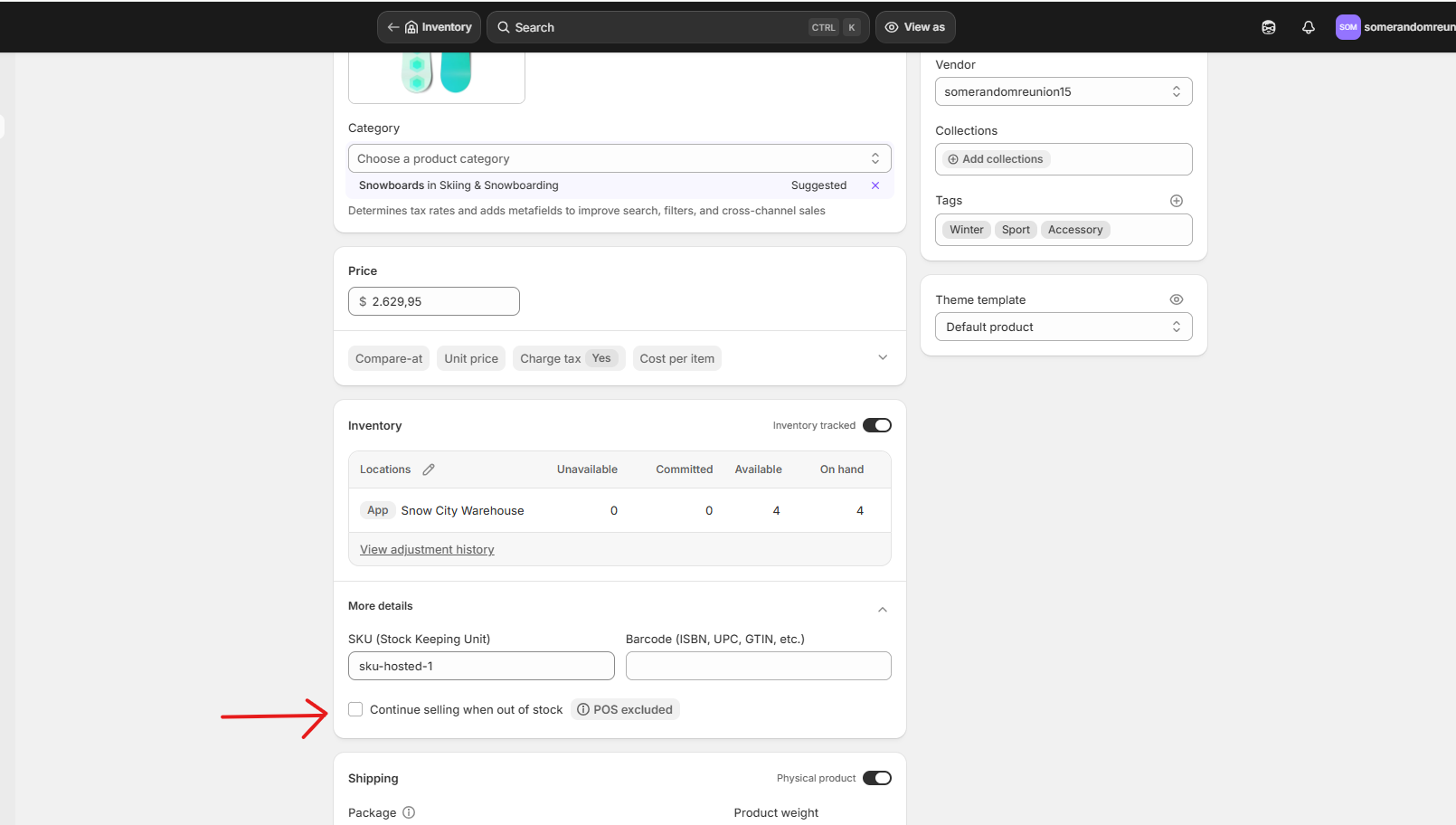
ขณะนี้ลูกค้าสามารถสั่งซื้อได้แม้ว่าสต็อกจะอยู่ที่ 0 หรือติดลบก็ตาม ในทางเทคนิคแล้ว นั่นคือการสั่งซื้อล่วงหน้า
หมายเหตุสำคัญ: ไม่มีอะไรบอกลูกค้าด้วยสายตาว่าเป็นการสั่งซื้อล่วงหน้า ปุ่มยังคงมีข้อความ “เพิ่มลงรถเข็น” และไม่มีป้าย
ขั้นตอนที่ 2: เปลี่ยนการเก็บเงินเป็นการชำระเงินด้วยตนเอง
คุณอาจไม่ต้องการเรียกเก็บเงินจากลูกค้าเต็มจำนวนสำหรับการจัดส่งสินค้าภายในสามเดือน จากนั้นจึงจัดการการคืนเงินเมื่อไทม์ไลน์หลุดลอยไป การจับภาพด้วยตนเองช่วยให้คุณอนุมัติบัตรเมื่อชำระเงิน แต่เก็บเงินได้ในภายหลัง
- ไปที่ การตั้งค่า → การชำระเงิน → วิธีการบันทึกการชำระเงิน → จัดการ
- เลือก ด้วยตนเอง จากนั้นเลือก บันทึก
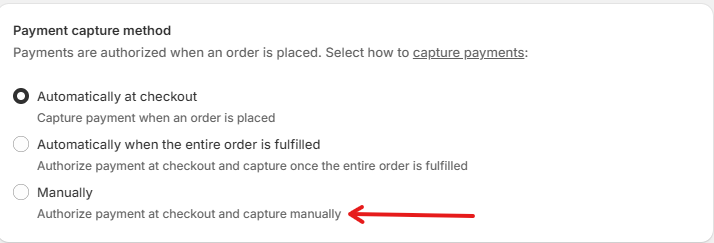
มี gotcha ที่นี่: หน้าต่างการอนุญาตเริ่มต้นของ Shopify คือ 7 วัน หลังจากนั้นการอนุมัติจะหมดอายุและคุณต้องขอให้ลูกค้าชำระเงินอีกครั้ง สำหรับการสั่งจัดส่งล่วงหน้าภายใน 30, 60 หรือ 90 วัน นั่นเป็นปัญหาที่แท้จริง เกตเวย์การชำระเงินของบุคคลที่สามบางแห่งขยายกรอบเวลาออกไป แต่ Shopify Payments เองก็ไม่ได้ขยายขอบเขตออกไป
ขั้นตอนที่ 3: ทำให้มองเห็นได้ชัดเจนเป็นการสั่งซื้อล่วงหน้า
นี่คือจุดที่เส้นทางที่ไม่มีแอปได้รับการเข้ารหัส สองเส้นทาง ขึ้นอยู่กับว่าคุณต้องการขัดมากน้อยเพียงใด
ตัวเลือก A: แก้ไขสำเนาผลิตภัณฑ์เท่านั้น (ไม่มีรหัส)
อัพเดทชื่อและรายละเอียดสินค้า: “PRE-ORDER: จัดส่งภายใน [เดือน วัน ปี]” ราคาถูก ใช้งานได้จริง ปุ่มยังคงมีข้อความว่า “เพิ่มลงตะกร้า” และลูกค้าพึ่งพาการอ่านสำเนาทั้งหมด
ตัวเลือก B: โค้ดตามแท็ก (แนะนำ)
วิธีการนี้ใช้แท็กสินค้าของ Shopify เพื่อทำเครื่องหมายการสั่งซื้อล่วงหน้า จากนั้นเปลี่ยนข้อความปุ่มตามเงื่อนไข เพิ่มป้าย และแสดงข้อความวันที่จัดส่ง คุณควบคุมได้เต็มที่: ติดแท็กผลิตภัณฑ์ preorder และสินค้าจะแสดงเป็นการสั่งซื้อล่วงหน้าทุกที่ แกะแท็กออกก็เป็นสินค้าปกติอีกครั้ง
การตั้งค่า:
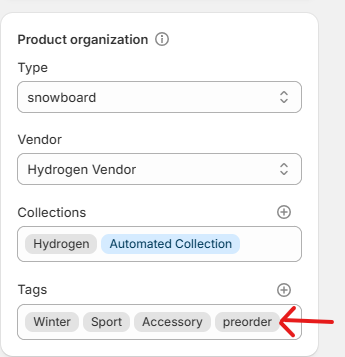
- แท็กสินค้าพรีออเดอร์แต่ละรายการด้วย
preorder— ผลิตภัณฑ์ → [ผลิตภัณฑ์ของคุณ] → แท็ก
 2. เปิดโค้ดธีมของคุณ — ร้านค้าออนไลน์ → ธีม → ⋯ → แก้ไขโค้ด
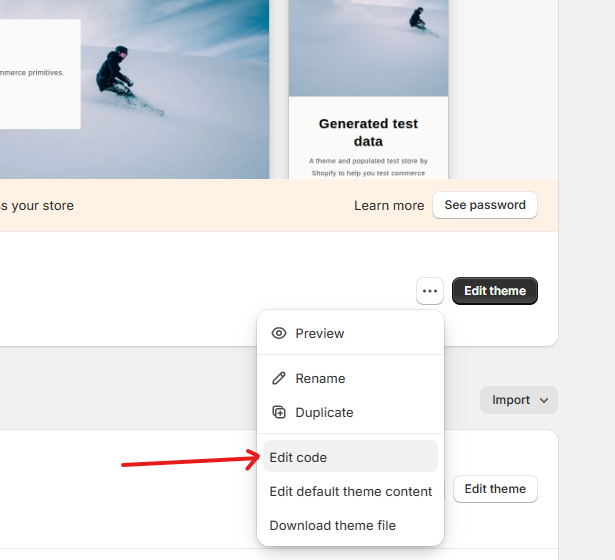
ชื่อไฟล์ด้านล่างนี้ใช้ธีมแบบ Dawn สมัยใหม่ ธีมเก่าๆ (เปิดตัว, บรูคลิน ฯลฯ) อาจใช้ sections/product-template.liquid แทน — ค้นหา add_to_cart เพื่อค้นหาบรรทัดที่ถูกต้อง
1. เปลี่ยนข้อความปุ่ม
เปิด snippets/buy-buttons.liquid และค้นหาบรรทัดนี้:
<span>{{ 'products.product.add_to_cart' | t }}</span>แทนที่ด้วย:
<span>
  {%- if product.tags contains 'preorder' -%}
    Pre-Order Now
  {%- else -%}
    {{ 'products.product.add_to_cart' | t }}
  {%- endif -%}
</span>
เหตุใดจึงต้องแท็กแทนสินค้าคงคลัง: คุณสามารถทริกเกอร์สิ่งนี้ด้วย inventory_quantity <= 0 แต่แล้ว สินค้าที่หมดสต๊อกทุกชิ้นจะพลิกไปที่ “สั่งซื้อล่วงหน้าเลย” โดยอัตโนมัติ รวมถึงสินค้าที่คุณไม่เคยตั้งใจจะขายในรูปแบบการสั่งซื้อล่วงหน้าด้วย แท็กเก็บไว้โดยเจตนา
2. เพิ่มป้ายสั่งจองล่วงหน้าเหนือชื่อผลิตภัณฑ์
เปิด sections/main-product.liquid ค้นหาบล็อกชื่อผลิตภัณฑ์ (ค้นหา product__title) และเพิ่มส่วนนี้ไว้ด้านบน:
{%- if product.tags contains 'preorder' -%}
  <span class="preorder-badge">Pre-Order</span>
{%- endif -%}
3. เพิ่มข้อความวันที่จัดส่งใต้ปุ่มซื้อ
ในไฟล์ sections/main-product.liquid เดียวกัน ให้ค้นหาบล็อกปุ่มซื้อและเพิ่มลงไปใต้:
{%- if product.tags contains 'preorder' -%}
  <p class="preorder-message">
    📦 This item is on pre-order. Estimated ship date: <strong>April 15, 2026</strong>.
  </p>
{%- endif -%}
โปรดทราบ: วันที่นี้เป็นวันที่กำหนดตายตัว หากต้องการเปลี่ยนแปลงไปตามผลิตภัณฑ์ ให้เพิ่มเมตาฟิลด์ (การตั้งค่า → ข้อมูลที่กำหนดเอง → ผลิตภัณฑ์ → เพิ่มคำจำกัดความ) และอ้างอิงผ่าน {{ product.metafields.custom.preorder_ship_date }} ยังไม่จำเป็นต้องมีแอป แต่คุณกำลังเพิ่มค่าใช้จ่ายในการตั้งค่าต่อผลิตภัณฑ์
4. จัดรูปแบบป้ายและข้อความ
เปิด assets/base.css (หรือสไตล์ชีตหลักของธีมของคุณ) และวางสิ่งนี้ที่ด้านล่าง:
.preorder-badge {
  display: inline-block;
  background: #111;
  color: #fff;
  padding: 4px 10px;
  border-radius: 4px;
  font-size: 11px;
  font-weight: 600;
  letter-spacing: 0.06em;
  text-transform: uppercase;
  margin-bottom: 8px;
}
.preorder-message {
  margin-top: 14px;
  padding: 12px 14px;
  background: #f6f6f6;
  border-left: 3px solid #111;
  font-size: 14px;
  line-height: 1.5;
  border-radius: 2px;
}
เปลี่ยน #111 เป็นสีของแบรนด์ของคุณ หากสีดำไม่ใช่สไตล์ของคุณ
5. แจ้งการสั่งซื้อล่วงหน้าในหน้าคอลเลกชัน
เพื่อให้ลูกค้าเห็นสถานะการสั่งซื้อล่วงหน้าก่อนที่จะคลิกเข้าไปในผลิตภัณฑ์ เปิด snippets/card-product.liquid และเพิ่มสิ่งนี้ลงในมาร์กอัปการ์ด (จุดที่ดีจะอยู่หลังชื่อผลิตภัณฑ์):
{%- if card_product.tags contains 'preorder' -%}
  <span class="preorder-badge">Pre-Order</span>
{%- endif -%}
CSS จากขั้นตอนที่ 4 ครอบคลุมสไตล์นี้แล้ว — ไม่จำเป็นต้องทำอะไรเพิ่มเติม
นักพัฒนาสามารถแก้ไขได้ทั้ง 5 รายการภายใน 20-30 นาที หากคุณพอใจกับ Liquid คุณสามารถ DIY ได้ในช่วงบ่าย หากไม่เป็นเช่นนั้น นี่เป็นขอบเขตที่เล็กพอที่จะมอบให้ Shopify Expert ในราคาต่ำกว่า $100 เพียงจำไว้ว่า: การอัปเดตธีมทุกครั้งอาจเขียนทับการแก้ไขของคุณ ดังนั้นให้บันทึกสิ่งที่คุณเปลี่ยนแปลงไว้
ขั้นตอนที่ 4: จัดการการปฏิบัติตามข้อกำหนดและการสื่อสารด้วยตนเอง
การตั้งค่าเสร็จสิ้น ตอนนี้คุณทำงานตามที่แอปจะทำตามปกติแล้ว:
- แท็กลูกค้าที่สั่งจองล่วงหน้าใน CRM ของคุณ
- ส่งการยืนยันการสั่งซื้อด้วยตนเองเพื่อชี้แจงวันที่จัดส่ง
- ส่งอีเมลอัปเดตเมื่อการผลิตดำเนินไป
- เก็บการชำระเงินก่อนกรอบเวลา 7 วันจะปิด (หรือขยายด้วยเกตเวย์บุคคลที่สาม)
- กระทบยอดสินค้าคงคลังเมื่อสินค้ามาถึง
มันเป็นไปได้. นอกจากนี้ยังเป็นค่าใช้จ่ายที่เกิดซ้ำซึ่งประกอบกับการเปิดตัวทุกครั้ง
สิ่งที่การตั้งค่านี้ไม่สามารถทำได้
นี่คือจุดที่แนวทางดั้งเดิมเริ่มถอดรหัส:
| ความสามารถ | พื้นเมือง Shopify | แอพสั่งจองล่วงหน้า |
|---|---|---|
| ยอมรับคำสั่งซื้อที่เลยสินค้าคงคลังเป็นศูนย์ | ✅ | ✅ |
| ป้ายกำกับปุ่ม “สั่งซื้อล่วงหน้า” ที่มองเห็นได้ | ❌ (ต้องมีโค้ด) | ✅ |
| สั่งซื้อป้ายล่วงหน้าได้ที่หน้าคอลเลกชัน | ❌ | ✅ |
| การชำระเงิน / เงินฝากบางส่วน | ❌ | ✅ |
| ขยายเวลาการอนุมัติการชำระเงิน | ❌ (ฝา 7 วัน) | ✅ |
| การแจ้งเตือนลูกค้าอัตโนมัติ | ❌ | ✅ |
| จำกัดปริมาณการสั่งซื้อล่วงหน้า | ❌ | ✅ |
| รายงานรายได้พรีออเดอร์ | ❌ | ✅ |
| ส่วนลดซ้อนเมื่อสั่งล่วงหน้า | ❌ | ✅ |
| สั่งซื้อล่วงหน้า B2B | ❌ | ✅ |
นอกจากนี้ยังมีความเสี่ยงที่เห็นได้ชัดน้อยกว่า: หาก Shopify Payments พบคำสั่งซื้อที่ยังไม่ดำเนินการจำนวนมากโดยไม่มีบริบทการสั่งซื้อล่วงหน้าที่ชัดเจน บัญชีของคุณอาจถูกตั้งค่าสถานะเพื่อรับการตรวจสอบและการชำระเงินถูกหยุดชั่วคราว แอปที่สั่งซื้อล่วงหน้าจะทำเครื่องหมายคำสั่งซื้อเหล่านี้ว่าจงใจ ซึ่งจะช่วยปกป้องบัญชี วิธีแก้ปัญหาดั้งเดิมไม่ได้ หากสินค้าหมดก่อนวันเปิดตัว การหมดสต็อกใน Shopify จะครอบคลุมถึงสิ่งที่เกิดขึ้นต่อไปที่หน้าร้าน
คอขวดที่แท้จริง: การชำระเงินและการฝากเงินบางส่วน
นี่คือข้อจำกัดที่สำคัญจริงๆ ในวงกว้าง — และข้อจำกัดที่คุณไม่สามารถออกแบบด้วยโค้ดธีมได้: คุณไม่สามารถรับการชำระเงินบางส่วนหรือฝากเงินใน Shopify ได้
เหตุใดจึงสำคัญ:- สินค้าราคาสูง ($200+) โดยทั่วไปจะเห็นอัตราการยกเลิก 15–25% สำหรับการสั่งซื้อล่วงหน้าในราคาเต็ม การฝากเงินสั่งล่วงหน้า (ล่วงหน้า 20–50%) ลดลงเหลือ 5–10% การสั่งจองล่วงหน้าแบบราคาเต็มจะทำให้มีเงินสดจ่ายล่วงหน้ามากขึ้น แต่ภาษีการยกเลิกมักจะกินส่วนต่าง
- การเปิดตัวที่ได้รับทุนสนับสนุนจากการผลิต ต้องใช้เงินสดบางส่วนเพื่อเริ่มการผลิต แต่ไม่สามารถเรียกเก็บเงินเต็มจำนวนในช่วง 60-90 วันก่อนจัดส่งได้
- การสั่งซื้อล่วงหน้าแบบ B2B และแบบขายส่ง ผู้ซื้อมักกำหนดให้โครงสร้างเงินฝากต้องได้รับการดำเนินการอย่างจริงจังเสมอ
นี่คือช่องว่างที่ Notify Me! ปิดลงพอดี แอปช่วยให้คุณ:
- กำหนดจำนวนเงินฝากประจำ (เช่น $ 10) หรือเปอร์เซ็นต์ (เช่น 20%) ที่ต้องชำระเมื่อชำระเงิน
- กำหนดเวลายอดคงเหลือสำหรับวันที่ระบุหรือทริกเกอร์ที่เกี่ยวข้อง (เช่น 14 วันหลังจากสั่งซื้อ)
- แสดงจำนวนเงินล่วงหน้าและยอดคงเหลืออย่างโปร่งใสเมื่อชำระเงิน
- จัดการการจับที่เลื่อนออกไปโดยอัตโนมัติ — ไม่มีการแย่งชิงการอนุญาต 7 วัน
คุณไม่ได้เพียงแค่เพิ่มปุ่ม คุณกำลังปลดล็อกโครงสร้างการชำระเงินที่ Shopify ไม่รองรับโดยกำเนิด และการคำนวณการยกเลิกก็เข้าข้างคุณ
เมื่อใดที่ Native ใช้ได้ — และเมื่อใดควรอัปเกรด
ข้ามแอปหาก:
- คุณกำลังดำเนินการสั่งซื้อล่วงหน้าครั้งเดียวในปริมาณน้อย (ต่ำกว่า ~20 หน่วย)
- สินค้าของคุณมีราคาต่ำกว่า ~$50 และสามารถชำระเงินเต็มจำนวนเมื่อชำระเงินได้
- ระยะเวลาจัดส่งของคุณไม่เกิน 7 วัน — การจำกัดการตรวจสอบสิทธิ์ไม่ใช่ตัวบล็อก
- คุณมีทรัพยากรสำหรับการพัฒนาภายในองค์กรเพื่อจัดการการปรับแต่งธีม
รับแอปหากข้อใดข้อหนึ่งเป็นจริง:
- คุณดำเนินการเติมสต๊อกซ้ำหรือรอบการเปิดตัวและดำเนินการผสมค่าโสหุ้ยด้วยตนเอง
- AOV ของคุณมีมากกว่า ~$100 และเงินฝากจะช่วยลดการยกเลิกได้
- คุณต้องการให้ปุ่ม “สั่งซื้อล่วงหน้า” ที่มองเห็นได้ชัดเจนโดยไม่ต้องเสียเวลาในการพัฒนา
- คุณต้องมีการสื่อสารอัตโนมัติจากลูกค้าเพื่อยืนยัน อัปเดต และเตือนยอดคงเหลือ
- คุณกำลังขยายไปสู่การสั่งซื้อล่วงหน้าแบบ B2B หรือการเปิดตัวใน SKU หลายรายการ
วิธีการดั้งเดิมถือเป็น MVP ที่สมบูรณ์แบบ มันจะไม่โอเคเลยเมื่อการสั่งซื้อล่วงหน้ากลายเป็นช่องทางที่ทำซ้ำได้ เมื่อคุณมาถึงจุดนั้น คู่มือของเราเรื่องวิธีตั้งค่าพรีออเดอร์บน Shopify ครอบคลุมการตั้งค่าด้วยแอปและเงินมัดจำ
บรรทัดล่าง
คุณไม่จำเป็นต้องมีแอปเพื่อสั่งซื้อล่วงหน้าบน Shopify คุณต้องมีช่วงเวลาหนึ่งที่การสั่งซื้อล่วงหน้าหยุดเป็นเพียงการทดลองและเริ่มเป็นกลยุทธ์ เมื่อการชำระเงินบางส่วน เวิร์กโฟลว์อัตโนมัติ และการขายสินค้าที่เหมาะสมเริ่มเป็นตัวตัดสินว่าการเปิดตัวจะถึงจำนวนหรือก้าวกระโดด
หากคุณมาถึงจุดนั้นแล้ว Notify Me! จะจัดการส่วนที่ Shopify จะไม่ทำ — เริ่มต้นด้วยฟีเจอร์การฝากเงินที่การตั้งค่าดั้งเดิมไม่สามารถทำซ้ำได้







