




มีหลายครั้งที่ผู้มีโอกาสเป็นลูกค้าสามารถนำมูลค่าและเงินของร้านค้า Shopify ของคุณมาทำให้ร้านค้าของคุณผิดหวังแทน ฉันกำลังพูดถึงช่วงเวลาที่สินค้าโปรดของลูกค้าของคุณหมดสต๊อก เนื่องจากคุณไม่ใช่ร้านค้าเดียวที่ขายสินค้านั้น คุณอาจสูญเสียลูกค้าให้กับคู่แข่งก่อนที่คุณจะสังเกตเห็นด้วยซ้ำ
สิ่งที่ผมจะถามคุณตอนนี้คือการคิดเหมือนลูกค้าในสถานการณ์เดียวกันสักพักหนึ่ง ลองจินตนาการว่าคุณกำลังสำรวจร้านค้าและพบผลิตภัณฑ์ที่น่าสนใจและพยายามจะซื้อ อย่างไรก็ตาม ผลิตภัณฑ์ดังกล่าวไม่มีจำหน่ายอีกต่อไป คุณรู้สึกอย่างไร? ที่ผิดหวัง. คุณจะทำอย่างไร? คุณจะออกจากร้านเพื่อค้นหาผลิตภัณฑ์ที่คล้ายคลึงกันที่อื่น เจ้าของร้านจะหยุดคุณจากเรื่องนี้ได้อย่างไร? โดยให้ทางเลือกอื่นแก่คุณ ขวา?
ในสถานการณ์ใหม่ของเรา ผลิตภัณฑ์ยังคงไม่พร้อมใช้งาน แต่คุณเห็นปุ่ม “แจ้งเตือนฉันเมื่อมีสินค้า” ในหน้าผลิตภัณฑ์ ในฐานะลูกค้า มันทำให้คุณรู้สึกอย่างไร? “ทางร้านคิดรอบคอบมากที่จะเสนอตัวเลือกนี้ พวกเขาดูน่าเชื่อถือ และฉันอาจจะสมัครรับรายชื่อรอสินค้าในสต็อกและรอให้พวกเขาเติมสต็อกเพื่อที่ฉันจะได้ซื้อให้เสร็จ”
นั่นคือวิธีที่คุณต้องการให้ลูกค้าคิดกับคุณ: ช่างคิด เชื่อถือได้ และคุ้มค่ากับการรอคอย
Shopify ไม่ได้เสนอตัวเลือกดังกล่าวบนแพลตฟอร์มตามค่าเริ่มต้น แต่มีแอปของบุคคลที่สามจำนวนมากที่ทำเช่นนั้น ด้วยการติดตั้งแอป Shopify ที่มีสินค้าในสต็อกในร้านค้าของคุณ คุณจะสามารถเพิ่มปุ่ม “แจ้งให้ฉันทราบเมื่อมีสินค้า” ให้กับสินค้าที่หมดสต๊อกทั้งหมดและช่วยลูกค้าของคุณได้

ขณะนี้มีแผนจะแนะนำแอปสำรองที่ดีที่สุดสำหรับ Shopify ให้กับคุณ และบอกคุณว่าคุณสามารถใช้ตัวเลือกนี้ในร้านค้าของคุณในรูปแบบต่างๆ ได้อย่างไร ดังนั้นให้อ่านต่อไป
1. วิธีติดตั้งกลับในสต็อกสำหรับ Shopify ด้วย Notify me! การแจ้งเตือนสินค้าในสต็อก (แอป Shopify ฟรี)

หนึ่งในแอป Shopify ในสต็อกที่ได้รับความนิยมมากที่สุดที่เราจะเรียนรู้ในบทความนี้คือ แจ้งเตือนฉัน! กลับมามีในสต็อก|PreOrder. เมื่อใช้แอปนี้ คุณจะสามารถเพิ่มปุ่ม “แจ้งให้ฉันทราบ” ในหน้าสินค้าที่หมดสต๊อก และสร้างรายการรอสำหรับสินค้าที่ไม่มีในร้านของคุณ อีเมลและการแจ้งเตือนจะถูกส่งโดยอัตโนมัติไปยังทุกคนที่สมัครรับรายชื่อรอของคุณ เพื่อให้คุณมั่นใจได้ว่าผู้มีโอกาสเป็นลูกค้าของคุณจะทราบว่าผลิตภัณฑ์ที่พวกเขาชื่นชอบกำลังกลับมาอยู่ในสต็อก
เนื่องจากรูปลักษณ์ของร้านค้ามีความสำคัญต่อเจ้าของร้านค้าเสมอ การปรับแต่งปุ่ม “แจ้งเตือนฉัน” จึงเป็นสิ่งสำคัญ แจ้งเตือนฉันให้ตัวเลือกนี้แก่คุณเพื่อให้คุณมีปุ่มใหม่ที่ตรงกับรูปลักษณ์ร้านค้าโดยรวมของคุณ
การติดตั้งแอปก็ทำได้ง่ายเช่นกัน คุณเพียงไปที่ Shopify App Store และเพิ่มแอปลงในร้านค้าของคุณ หลังจากนั้นสิ่งต่าง ๆ ก็สามารถกำหนดค่าได้อย่างสมบูรณ์เกี่ยวกับแอป เมื่อคุณติดตั้งแอป ปุ่ม “แจ้งเตือนฉัน” จะถูกแทรกลงในหน้าสินค้าที่หมดสต็อกของคุณโดยอัตโนมัติตามธีม Shopify และสไตล์ของปุ่มของคุณ
ในกรณีที่เกิดปัญหาใดๆ คุณสามารถส่งข้อความถึงทีมสนับสนุนของพวกเขาซึ่งพร้อมเสมอเพื่อช่วยให้คุณใช้แอปให้เกิดประโยชน์สูงสุด
การตั้งค่านั้นง่ายมาก เมื่อคุณติดตั้งแอป ปุ่มและระบบอัตโนมัติจะถูกเพิ่มโดยอัตโนมัติหลังจากที่คุณอนุมัติ การปรับแต่งทั้งหมดก็อยู่ที่นั่นเช่นกัน!
ข่าวดีก็คือ แอปนี้มีแผนฟรีตลอดไปสำหรับร้านค้าขนาดเล็ก ต่อไปนี้คือสิ่งที่คุณสามารถทำได้ด้วยแอป Shopify ที่มีสินค้าในสต็อก:
-
สร้าง รายการรอของ Shopify สำหรับสินค้าของคุณ- เลือกช่องทางการแจ้งเตือนจากอีเมล SMS และการแจ้งเตือนแบบพุช
-
บูรณาการอย่างสมบูรณ์กับเครื่องมือการตลาดยอดนิยมอื่นๆ ของ Shopify
-
เลือกซ่อนปุ่มบน สินค้าหมดสต็อก บางส่วน
-
ส่งการแจ้งเตือนกลับในสต็อกเพื่อเพิ่มคอนเวอร์ชันบนร้านค้า Shopify ของคุณ
-
และอีกมากมาย
ต่อไปนี้เป็นวิดีโอสั้นๆ ที่แสดงวิธีการทำงานเช่นกัน:
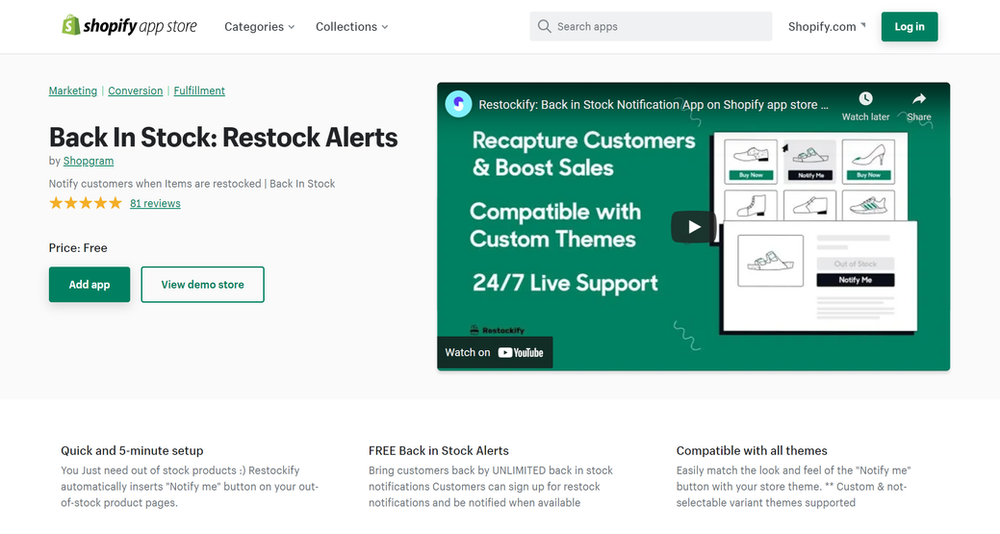
หมายเหตุ: แอปนี้ถูกยกเลิกการใช้งานแล้วและไม่ได้อยู่ใน Shopify App Store อีกต่อไป
บางทีคุณอาจมีธุรกิจใหม่และสำหรับจำนวนลูกค้าปัจจุบันของคุณ แอปฟรีจะช่วยได้ ดังนั้นหากคุณต้องการให้ปุ่ม “แจ้งเตือนฉัน” ปรากฏบนหน้าผลิตภัณฑ์ของคุณฟรี Notify Me เป็นตัวเลือกที่ดีสำหรับคุณ
การใช้แอพนี้คุณจะสามารถส่งการแจ้งเตือนในสต็อกและอีเมลกลับไปยังลูกค้าที่เกือบสูญเสียและนำพวกเขากลับไปที่ร้านค้าของคุณ นอกจากนี้คุณยังสามารถติดตามผลิตภัณฑ์ยอดนิยมของคุณ: สินค้าที่ผู้คนต้องการรับการแจ้งเตือนมากขึ้นเมื่อมีการเติมสต็อก
เมื่อเทียบกับ Notify Me แล้ว แอปนี้มีตัวเลือกฟรีมากกว่า และเหมาะหากคุณยังใหม่กับสิ่งทั้งหมด
แอปนี้ยังสามารถพบได้ใน Shopify app store และเพิ่มไปยังร้านค้าของคุณได้ในคลิกเดียว แดชบอร์ดใช้งานง่ายและปุ่ม “แจ้งเตือนฉัน” จะถูกเพิ่มลงในสินค้าที่หมดสต็อกของคุณโดยอัตโนมัติ ในกรณีที่คุณมีคำถามเกี่ยวกับแอป Shopify ที่มีสินค้าในสต็อก คุณสามารถติดต่อทีมสนับสนุนของพวกเขาได้ พวกเขาอยู่ที่นั่นเพื่อคุณเสมอ
3. วิธีติดตั้งกลับในสต็อกสำหรับ Shopify โดยใช้ Klaviyo
ตอนนี้เรามาเรียนรู้วิธีการติดตั้งกลับในสต็อกสำหรับ Shopify ด้วย Klaviyo ไม่เหมือนกับแอปอื่นๆ สองแอปที่เราแนะนำ การเพิ่มปุ่ม “แจ้งเตือนฉัน” โดยใช้ Klavio จำเป็นต้องมีการเขียนโค้ดและอาจซับซ้อนกว่าและปรับแต่งได้น้อยกว่า
ในการเริ่มต้น บัญชี Shopify ของคุณและบัญชี Klaviyo ของคุณจะต้องเปิดพร้อมกัน ในบัญชี Shopify ของคุณ คุณควรไปที่ร้านค้าของคุณแล้วคลิกตัวเลือก แก้ไขโค้ด จากเมนู การกระทำ หลังจากนั้น คุณควรไปที่ไฟล์ theme.liquid แล้วเลื่อนลงไปด้านล่าง
จากนั้น คุณจะต้องค้นหาโค้ดที่จำเป็นจากบทความช่วยเหลือของ Klaviyo ในส่วนฟีเจอร์ back in stock คัดลอกโค้ดและวางลงในไฟล์ theme.liquid ของคุณก่อนแท็กเนื้อหาสุดท้าย
หลังจากเสร็จแล้วคุณต้องคลิก บันทึก และเมื่อคุณรีเฟรชหน้าผลิตภัณฑ์ของคุณ จะต้องมีปุ่มแจ้งเตือนฉันอยู่ที่นั่น
4. ติดตั้ง Back in Stock ด้วยแบบฟอร์มติดต่อของ Shopify (ฟรี)
แน่นอนว่าคุณสามารถเพิ่มแบบฟอร์มการแจ้งเตือนสินค้าในสต็อกลงในหน้าผลิตภัณฑ์ของคุณได้โดยไม่ต้องใช้แอป แต่ขึ้นอยู่กับคุณที่จะตัดสินใจว่าคุ้มค่ากับการทำงานหนักทั้งหมดหรือไม่
ฉันจะแสดง วิธีติดตั้งสินค้าในสต็อกด้วยแบบฟอร์มติดต่อของ Shopify ในกรณีนี้
-
จาก Shopify admin ของคุณ ไปที่ ร้านค้าออนไลน์ > ธีม
-
ค้นหาธีมที่คุณต้องการแก้ไข จากนั้นคลิก การดำเนินการ > แก้ไขโค้ด
-
ในไดเรกทอรี ส่วน คลิก product-template.liquid
-
ค้นหาแท็กเปิด HTML
ล้อมแท็กเปิด ในแท็ก Liquid แบบมีเงื่อนไข เพื่อให้บนบรรทัดใหม่ด้านบนเป็น {% if product.available %} และในบรรทัดใหม่ด้านล่างเป็น {% endif %} รหัสของคุณควรมีลักษณะดังนี้:
{% if product.available %}<form action=“/cart/add” method=“post” enctype=“multipart/form-data”>{% endif %}
- ค้นหาแท็กปิด HTML ล้อมไว้ในแท็ก Liquid แบบมีเงื่อนไข เพื่อให้บรรทัดใหม่ด้านบนเป็น {% if product.available %} และในบรรทัดใหม่ด้านล่างเป็น {% endif %} รหัสของคุณควรมีลักษณะดังนี้:
{% if product.available %}form>{% endif %}n
- ค้นหาชื่อผลิตภัณฑ์ในโค้ดโดยค้นหา {{ product.title }} ในบรรทัดใหม่ใต้บรรทัดโค้ดที่มีชื่อผลิตภัณฑ์ ให้วางโค้ดต่อไปนี้:{% ยกเว้น product.available %}nn {% form ‘contact’ %}n {% ถ้า form.posted_successfully? %}n
ขอบคุณ! เราจะแจ้งให้คุณทราบเมื่อผลิตภัณฑ์นี้พร้อมจำหน่าย!p>n {% อื่น %}n
คุณสามารถทดลองวางโค้ดในพื้นที่ต่างๆ ของไฟล์เพื่อให้แบบฟอร์มการแจ้งเตือนแสดงในตำแหน่งอื่นในหน้าผลิตภัณฑ์
-
คลิก บันทึก
-
ในไดเร็กทอรี Assets คลิก theme.js หรือ theme.js.liquid
-
ที่ด้านล่างสุดของไฟล์ ให้วางโค้ดต่อไปนี้:
jQuery(‘#notify-me’).click(function() {njQuery(‘#notify-me-wrapper’).fadeIn();nreturn false;n} );
- คลิก บันทึก
5. ติดตั้ง Back in Stock ด้วยแอป Shopify อื่นๆ

เช่นเดียวกับบริการอื่นๆ ของ Shopify การแจ้งเตือนสินค้าในสต็อกมีให้โดยแอป Shopify อื่นๆ อีกมากมาย อย่างไรก็ตาม การลองใช้แอปเหล่านั้นทั้งหมดและแอปที่ใช้งานได้จริงจะใช้เวลานานและน่าสับสน แต่ในกรณีที่คุณต้องการดูตัวเลือกอื่นๆ นี่คือหน้า Shopify App Store พร้อมการแจ้งเตือนว่ามีแอป Shopify ในสต็อกทั้งหมด: คลิกที่นี่
1. Shopify มีการแจ้งเตือน “มีสินค้าในสต็อก” ในตัวหรือไม่
ไม่ Shopify ไม่มีฟีเจอร์การแจ้งเตือนสินค้าคงเหลือดั้งเดิมตามค่าเริ่มต้น หากต้องการเพิ่มฟังก์ชันการทำงานนี้ คุณต้องใช้แอปจากภายนอกจาก Shopify App Store ใช้แพลตฟอร์มการตลาดเช่น Klaviyo หรือแก้ไขโค้ดเหลวของธีมด้วยตนเอง
2. แอปเหล่านี้จะทำให้ความเร็วในการโหลดร้านค้าของฉันช้าลงหรือไม่
แอป Shopify ที่ทันสมัยส่วนใหญ่ได้รับการปรับให้โหลดแบบอะซิงโครนัสได้ ซึ่งหมายความว่าแอปเหล่านี้จะไม่ส่งผลกระทบต่อความเร็วเพจของคุณมากนัก อย่างไรก็ตาม การใช้แอปขนาดเล็กเช่น Notify Me! หรือการผสานรวมโดยตรงกับผู้ให้บริการอีเมลที่มีอยู่ของคุณ (เช่น Klaviyo) เป็นวิธีที่มีประสิทธิภาพมากที่สุดในการรักษาประสิทธิภาพ
3. ฉันสามารถปรับแต่งปุ่ม “แจ้งเตือนฉัน” ให้ตรงกับแบรนด์ของฉันได้หรือไม่?
ใช่. แอพของบริษัทอื่นส่วนใหญ่อนุญาตให้คุณเปลี่ยนสีปุ่ม ข้อความ และตำแหน่งเพื่อให้แน่ใจว่าจะผสมผสานกับการออกแบบร้านค้าของคุณได้อย่างราบรื่น หากคุณเลือกวิธีเขียนโค้ดด้วยตนเอง คุณจะต้องใช้ CSS เพื่อจัดรูปแบบแบบฟอร์มด้วยตนเอง
4. ใช้แอพหรือแบบฟอร์มติดต่อด้วยตนเองดีกว่ากัน?
แนะนำให้ใช้แอปอย่างยิ่งเนื่องจากจะทำให้กระบวนการเป็นแบบอัตโนมัติ แอปจะส่งอีเมลถึงลูกค้าโดยอัตโนมัติในวินาทีที่ระดับสินค้าคงคลังของคุณเพิ่มขึ้น ด้วยแบบฟอร์มการติดต่อด้วยตนเอง คุณจะได้รับอีเมลและต้องอย่าลืมติดต่อลูกค้าด้วยตนเองเมื่อสินค้าถูกส่งคืน ซึ่งเป็นเรื่องยากที่จะปรับขนาด







