




E-handelsbranschen har sett en enorm tillväxt under det senaste decenniet, med Shopify som en av de ledande e-handelslösningarna i branschen. Shopify-butiker har blivit extremt populära på grund av användarvänlighet, pålitlig kundsupport och ett brett utbud av funktioner.
Men att hantera beställningar på Shopify kan vara ganska komplicerat, med behovet av att exportera data och effektivisera processer som lagerspårning, uppfyllelse och datasäkerhet. Som sådan är det viktigt att förstå processen för att exportera Shopify-ordrar för att säkerställa att din butik fungerar så smidigt som möjligt. Den här artikeln ger en komplett guide om hur man exporterar Shopify-beställningar.
Varför exportera Shopify-beställningar
Att exportera Shopify-ordrar är ett utmärkt sätt att hålla reda på kunddata som säkerställer effektiva och korrekta affärsprocesser. Många gånger måste företag granska beställningsinformation som spårningsnummer och leveransadresser. Genom att analysera dessa data utanför plattformen kan de:
-
Skapa skräddarsydda marknadsföringskampanjer baserade på tidigare beställningar
-
Få tillgång till värdefull kunddata för att betjäna sina kunder bäst
-
Följ upp beställningar utanför Shopify
-
Identifiera vanliga problem eller möjligheter till förbättringar
Typer av beställningar som du kan exportera
1. Utkast till order
Utkast till beställningar är beställningar som inte har slutförts ännu på grund av betalnings- eller fraktproblem. Du kan exportera dessa beställningar för att granska kundinformation och följa upp vid ett senare tillfälle.
2. Ouppfyllda beställningar
Ouppfyllda beställningar är beställningar som har lagts men som ännu inte har behandlats eller skickats. Detta inkluderar beställningar som är delvis skickade, på väg eller i paus.
3. Genomförda beställningar
Genomförda beställningar är beställningar som har bearbetats och skickats i sin helhet. Detta inkluderar beställningar som har skickats och de som har annullerats eller återbetalats.
Hur man exporterar Shopify-beställningar
Det här avsnittet beskriver hur man exporterar Shopify-beställningar på tre olika sätt.
Metod 1: Manuell export
Ett enkelt sätt att exportera Shopify-ordrar är manuellt, vilket är grundläggande men användbart för enkla och mindre exporter. Först bör du logga in på din Shopify-administratör, och välj Beställningar i den vänstra navigeringen.
Välj nu den eller de beställningar du vill exportera. Använd Shopify-filter för att ange beställningstyp.
Låt oss till exempel hitta obetalda beställningar. För att göra detta, välj Filter > Betalningsstatus > Obetald:
Klicka sedan på knappen Exportera i det övre högra hörnet.
Du har några alternativ när det gäller vilka beställningar som ska inkluderas i exporten. Välj det format som du vill exportera beställningarna i (CSV eller XLS). Klicka sedan på “Exportera beställningar”.
https://www.youtube.com/watch?v=qJ0EVZGq23g
Metod 2: Shopify Automation
En av de mest bekväma funktionerna i Shopify är dess automatisering, som låter dig konfigurera Shopify för att automatiskt skicka kundinformation och beställningsdata till andra system. För att göra detta, logga in i Shopify-butiken, klicka på fliken “Marknadsföring” och välj sedan “Automation” från rullgardinsmenyn.
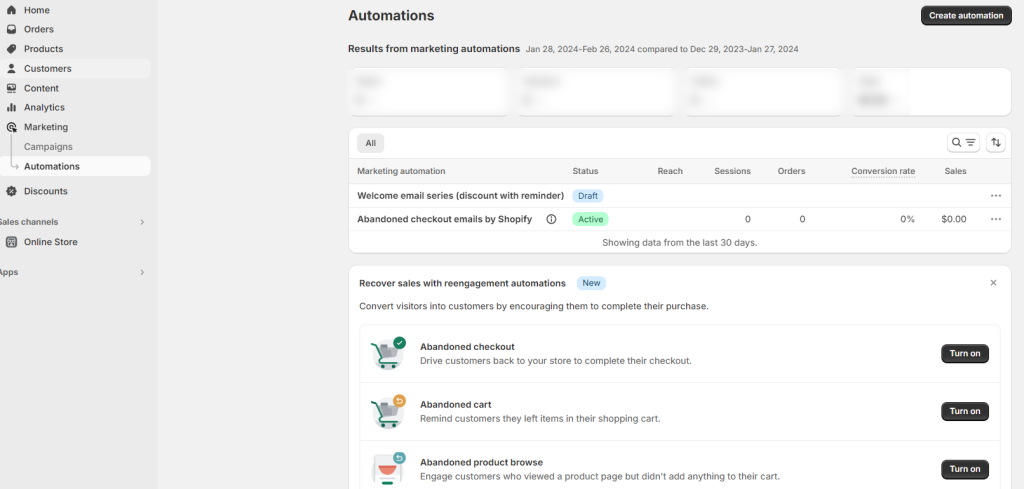
Här kommer du att kunna välja när och hur du ska exportera orderdata, till exempel när en order fullföljs, när en order annulleras eller när en order återbetalas.
Metod 3: Back-in-Stock-varningar
Om du behöver exportera Shopify-beställningar för dina produkter som inte finns i lager kan Notify Me-appen vara till stor hjälp. Den erbjuder anpassningsbara alternativ för beställningar i lager, så att du kan finjustera fälten och formaten du exporterar.
Klicka på Rapporter-> Förfrågningar. Du kan se tabellen över alla beställningar för dina slutprodukter. Tabellen tillhandahåller olika uppgifter om förfrågningar om tillbaka-i-lager, till exempel efterfrågade produkter, kundkontaktadress, förfrågningsdatum och orderdatum.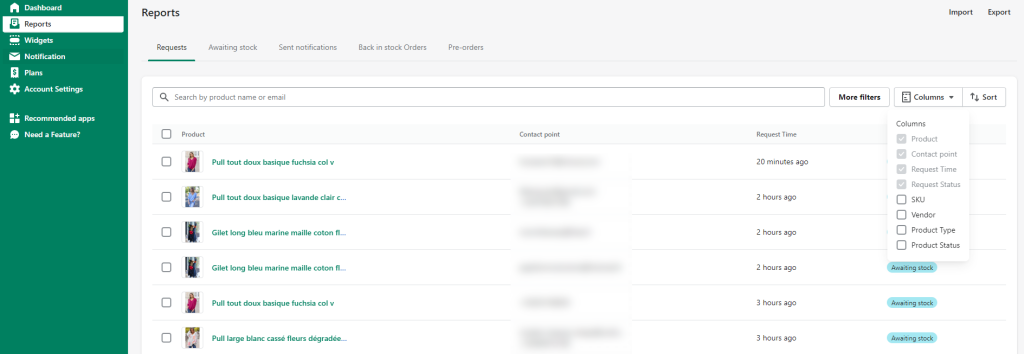
Du kan också lägga till fler kolumner som produkt-SKU, leverantör, produkttyp och status för att ordna tabellen på ett bättre sätt. Dessutom kan du söka, sortera och filtrera förfrågningar för att lättare hitta kunder eller specifika produkter.
I grund och botten kan du sortera förfrågningarna baserat på produkttiteln och förfrågningstiden. Och du kan använda fler filter som prenumerationsdatum, status för begäran, leverantör, produktstatus och produkttagg.
Nu när du har exporterat dina Shopify-ordrar är det dags att analysera data för att avslöja värdefulla insikter som hjälper dig att fatta bättre beslut. Beroende på vilken typ av insikter du letar efter kan du behöva använda en annan applikation för analys. För visuell analys behöver du till exempel ett datavisualiseringsverktyg som Tableau eller Data Studio.
Slutsats
Att exportera dina Shopify-ordrar är en viktig del av att hantera kundinformation och förstå dina försäljningstrender. Processen är relativt okomplicerad och ger värdefull insikt om kundaktivitet. Oavsett om du är nybörjare eller avancerad användare, kommer stegen som beskrivs i den här artikeln att hjälpa dig att exportera Shopify-ordrar snabbt och effektivt.







