




De e-commerce-industrie heeft de afgelopen tien jaar een enorme groei doorgemaakt, waarbij Shopify een van de toonaangevende e-commerce-oplossingen in de branche is. Shopify-winkels zijn enorm populair geworden vanwege het gebruiksgemak, de betrouwbare klantenondersteuning en een breed scala aan functies.
Het beheren van bestellingen op Shopify kan echter behoorlijk complex zijn, omdat het nodig is om gegevens te exporteren en processen te stroomlijnen, zoals voorraadbeheer, uitvoering en gegevensbeveiliging. Daarom is het belangrijk om het proces van het exporteren van Shopify-bestellingen te begrijpen om ervoor te zorgen dat uw winkel zo soepel mogelijk verloopt. Dit artikel biedt een complete gids over het exporteren van Shopify-bestellingen.
Waarom Shopify-bestellingen exporteren
Het exporteren van Shopify-bestellingen is een geweldige manier om klantgegevens bij te houden en zorgt voor efficiënte en nauwkeurige bedrijfsprocessen. Vaak moeten bedrijven bestelinformatie controleren, zoals trackingnummers en verzendadressen. Door deze gegevens buiten het platform te analyseren, kunnen ze:
-
Creëer op maat gemaakte marketingcampagnes op basis van eerdere bestellingen
-
Toegang tot waardevolle klantgegevens om hun klanten het beste van dienst te zijn
-
Opvolgen van bestellingen buiten Shopify
-
Identificeer gemeenschappelijke problemen of mogelijkheden voor verbetering
Soorten bestellingen die u kunt exporteren
1. Conceptbestellingen
Conceptbestellingen zijn bestellingen die nog niet zijn afgerond vanwege betalings- of verzendproblemen. U kunt deze bestellingen exporteren om de klantinformatie te bekijken en deze op een later tijdstip op te volgen.
2. Niet-vervulde bestellingen
Niet-vervulde bestellingen zijn bestellingen die zijn geplaatst maar nog niet zijn verwerkt of verzonden. Dit geldt ook voor bestellingen die gedeeltelijk zijn verzonden, onderweg zijn of in de wacht staan.
3. Voltooide bestellingen
Voltooide bestellingen zijn bestellingen die volledig zijn verwerkt en verzonden. Dit geldt ook voor bestellingen die zijn verzonden en bestellingen die zijn geannuleerd of terugbetaald.
Shopify-bestellingen exporteren
In dit gedeelte wordt beschreven hoe u Shopify-bestellingen op drie verschillende manieren kunt exporteren.
Methode 1: Handmatig exporteren
Een eenvoudige manier om Shopify-bestellingen te exporteren is handmatig, wat eenvoudig maar handig is voor eenvoudige en kleinere exporten. Eerst moet u inloggen op uw Shopify Admin en in de linkernavigatie selecteert u Bestellingen.
Selecteer nu de bestelling(en) die u wilt exporteren. Gebruik Shopify-filters om het besteltype op te geven.
Laten we bijvoorbeeld onbetaalde bestellingen zoeken. Selecteer hiervoor Filter > Betalingsstatus > Onbetaald:
Klik vervolgens op de knop Exporteren in de rechterbovenhoek.
U heeft enkele opties met betrekking tot welke orders u in de export wilt opnemen. Selecteer het formaat waarin u de bestellingen wilt exporteren (CSV of XLS). Klik vervolgens op “Bestellingen exporteren”.
https://www.youtube.com/watch?v=qJ0EVZGq23g
Methode 2: Shopify-automatisering
Een van de handigste functies van Shopify is de automatisering ervan, waarmee u Shopify kunt configureren om automatisch klantinformatie en bestelgegevens naar andere systemen te verzenden. Om dit te doen, logt u in op de Shopify-winkel, klikt u op het tabblad ‘Marketing’ en selecteert u vervolgens ‘Automatisering’ in het vervolgkeuzemenu.
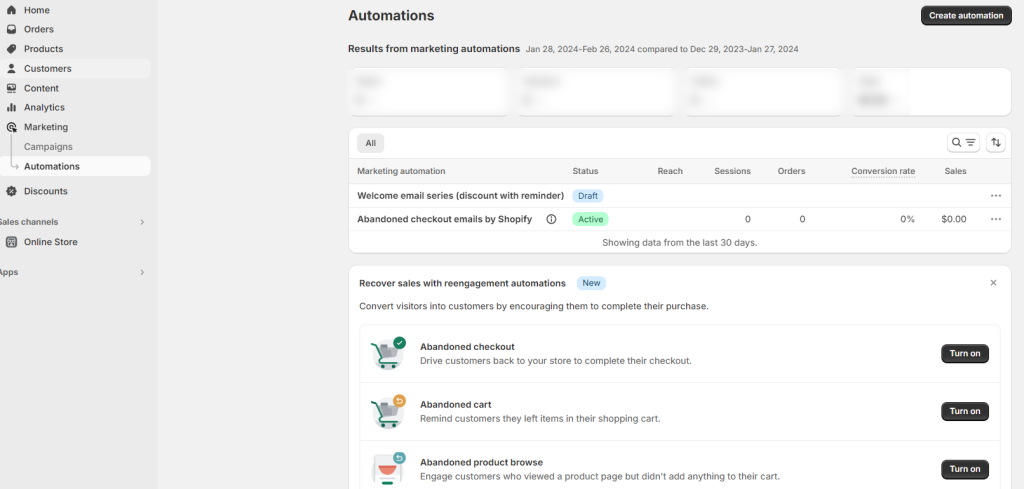
Hier kunt u kiezen wanneer en hoe u bestelgegevens wilt exporteren, zoals wanneer een bestelling is uitgevoerd, wanneer een bestelling is geannuleerd of wanneer een bestelling wordt terugbetaald.
Methode 3: Waarschuwingen dat er weer voorraad is
Als u Shopify-bestellingen voor uw producten die niet op voorraad zijn, moet exporteren, kan de [Notify Me-app] (https://apps.shopify.com/back-in-stock-notifications) uiterst nuttig zijn. Het biedt aanpasbare opties voor bestellingen die weer op voorraad zijn, zodat u de velden en formaten die u exporteert, kunt verfijnen.
Klik op Rapporten -> Aanvragen. U kunt de tabel bekijken met alle bestellingen van uw producten die niet op voorraad zijn. De tabel bevat verschillende gegevens over aanvragen om weer op voorraad te zijn, zoals aangevraagde producten, klantcontactadres, aanvraagdatum en besteldatum.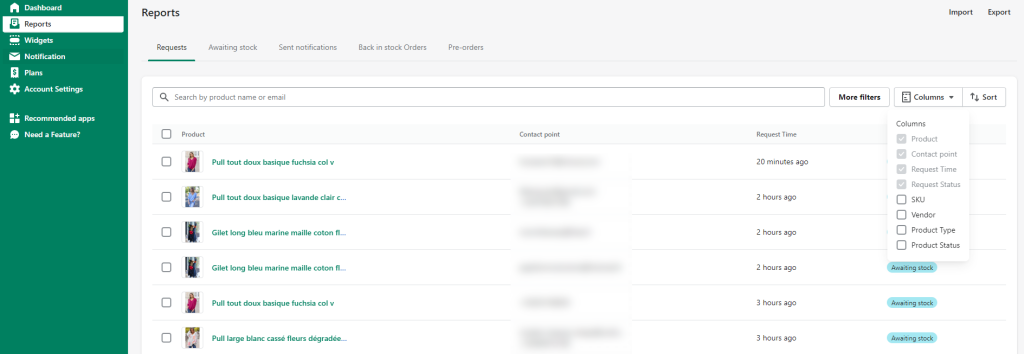
U kunt ook meer kolommen toevoegen, zoals product-SKU, leverancier, producttype en status, om de tabel beter te ordenen. Bovendien kunt u verzoeken zoeken, sorteren en filteren om gemakkelijker klanten of specifieke producten te vinden.
In principe kunt u de verzoeken sorteren op basis van de producttitel en het tijdstip van de aanvraag. En u kunt meer filters gebruiken, zoals abonnementsdatum, aanvraagstatus, leverancier, productstatus en producttag.
Nu je Shopify-bestellingen zijn geëxporteerd, is het tijd om de gegevens te analyseren om waardevolle inzichten te ontdekken die je zullen helpen betere beslissingen te nemen. Afhankelijk van het soort inzichten dat u zoekt, moet u mogelijk een andere applicatie voor analyse gebruiken. Voor visuele analyse heb je bijvoorbeeld een datavisualisatietool nodig, zoals Tableau of Data Studio.
Conclusie
Het exporteren van uw Shopify-bestellingen is een belangrijk onderdeel van het beheren van klantinformatie en het begrijpen van uw verkooptrends. Het proces is relatief eenvoudig en biedt waardevol inzicht in de klantactiviteit. Of u nu een beginneling of een gevorderde gebruiker bent, de stappen die in dit artikel worden beschreven, helpen u Shopify-bestellingen snel en effectief te exporteren.







