




Les e-mails de retour en stock ont un impact important sur les revenus. Lorsque les visiteurs ou les clients voient le signe de rupture de stock, ils peuvent être déçus et acheter le produit ailleurs, mais en adoptant une bonne stratégie de remise en stock par e-mail, vous pouvez les reconquérir. Allons donc voir ce qu'est un e-mail de retour en stock et comment nous devons l'envoyer.
Qu'est-ce qu'un e-mail de rupture de stock ?
Peu importe ce que vous faites et à quel stade de l'entonnoir vous vous trouvez, vous pouvez toujours vous améliorer. L'e-mail de retour en stock permet de récupérer les revenus perdus en informant les clients lorsqu'un produit très demandé est de retour en magasin et disponible. L'objectif du courrier électronique de retour en stock est de :
- Reconquérir des clients grâce à la demande de produits très demandés,
- Augmentez le nombre de points de contact entre vous et vos clients
- Construisez une relation profonde avec eux et ajoutez plus de satisfaction à leur expérience.
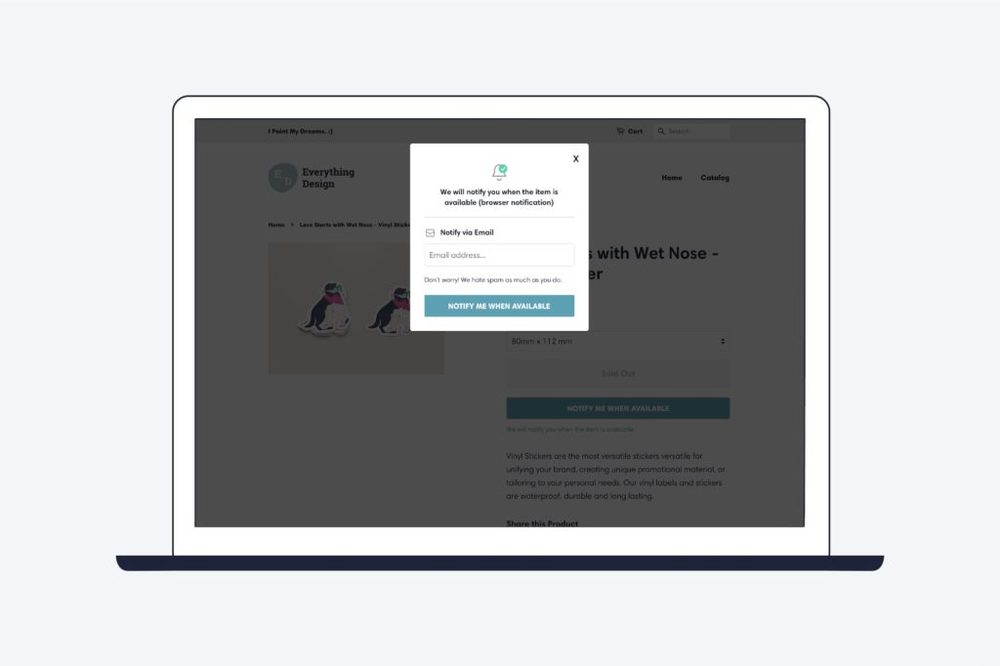
Étapes de création d'une campagne e-mail de retour en stock
Étape 1 : Préparation du site
Tout d'abord, vous ne doit pas supprimez les pages de vos produits en rupture de stock. Cela montre aux clients (et aux moteurs de recherche) une page 404. Si vous supprimez la page, vous avez un impact négatif sur l'expérience utilisateur et le classement organique de votre site Web. Laissez-le plutôt dans le magasin et procédez comme suit :
- Incluez un « En rupture de stock » étiquette et
- Placer un bouton d'appel à l'action (CTA)
Astuce de pro: le bouton d'appel à l'action permet aux clients de laisser leur adresse e-mail ou de recevoir des notifications.
1. Effectuez une redirection 301
Si vous n'avez pas tendance à ramener le produit, effectuez une redirection 301 vers une page similaire. Cela permet d'éviter la perte de capital des liens et peut-être de donner aux clients une seconde chance d'effectuer un achat.
2. Assurez-vous de l'expérience utilisateur
Le panneau « en rupture de stock » devrait être visible sur la page principale de la boutique au premier coup d'œil. Les clients ne devraient pas se rendre compte qu'il n'est pas disponible après avoir lu la description sur la page du produit et qu'ils sont prêts à acheter.
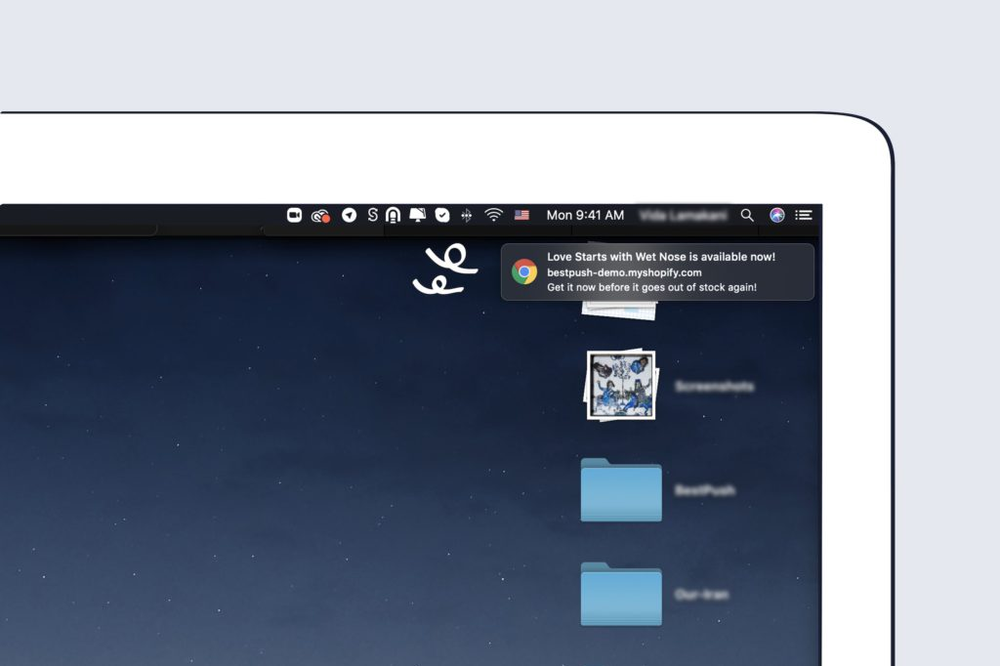
Étape 2 : Création d'un e-mail de retour en stock
Rédiger un e-mail de retour en stock est facile avec Notify Me. La plupart des choses sont automatisées et il vous suffit de rédiger votre message : pensez donc à l'objet, au corps du texte et au CTA.
1. Vous avez besoin d'une bonne ligne d'objet
Dites à vos clients qu'il s'agit d'un e-mail en rupture de stock, afin qu'ils ne le confondent pas avec une newsletter. Pour vous assurer qu'ils cliqueront sur le bouton d'action, utilisez des stratégies comme celles-ci :
- [Le produit] est réapprovisionné et en promotion de 20 % pendant 3 jours !
Vous pouvez également souligner sa popularité et le fait qu'il a été rapidement épuisé.
2. Une bonne copie corporelle est également nécessaire
- Des images correctes sont d'une grande aide :
Utilisez la photo exacte du produit demandée par le client. De belles images de haute qualité sont plus intéressantes et plus convaincantes.
- Contenu court et agréable
Vous informez simplement un client sur un produit, vous n'avez donc pas besoin de trop parler. Rédigez donc votre contenu avec soin et allez droit au but.
- Stratégie d'urgence
Parfois, les clients ont besoin d'un petit coup de pouce pour prendre une décision. Vous devriez leur donner ce coup de pouce et leur dire que le réapprovisionnement est limité et qu'ils risquent de le perdre à nouveau.
- Recommander des produits similaires
La recommandation de produits similaires contribue à stimuler les ventes. Parfois, les clients perdent tout intérêt pour le produit qu'ils ont demandé plus tôt et parfois ils ont tendance à acheter davantage en voyant des produits similaires qui sont utiles. Par exemple, vous offrez un chemisier, alors n'oubliez pas des chemisiers similaires et un pantalon qui lui convient !
3. Terminez avec le bouton CTA
Toutes les choses que vous avez pratiquées peuvent être inutiles sans un bouton CTA. Vous devez guider le client là où il doit être.
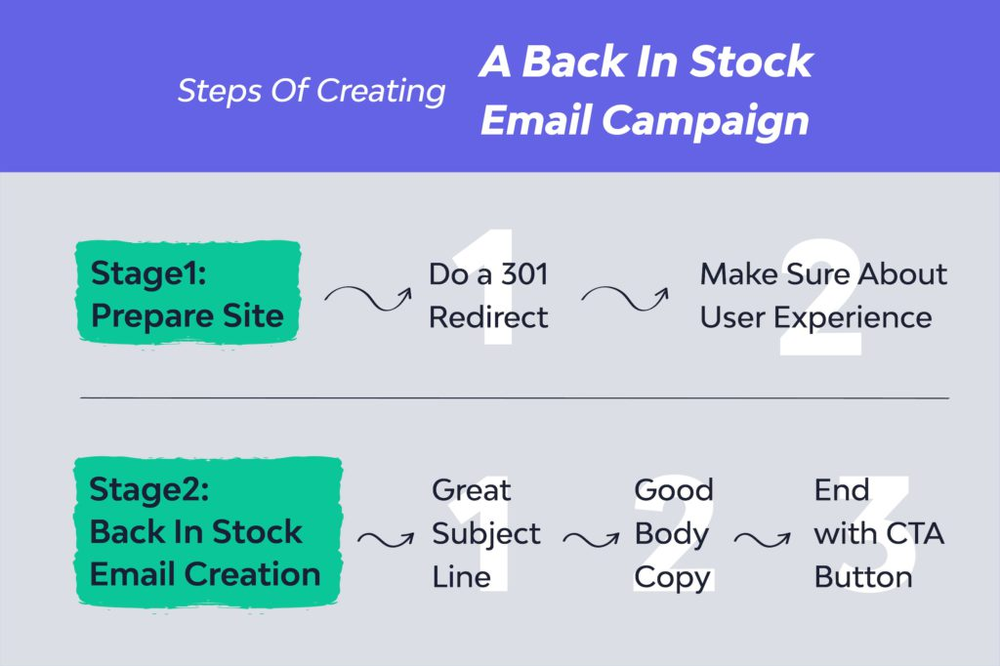
En savoir plus : 5 façons simples d'être averti lorsque les produits sont de nouveau en stock
Renvoyer un e-mail de retour en stock avec Notify Me
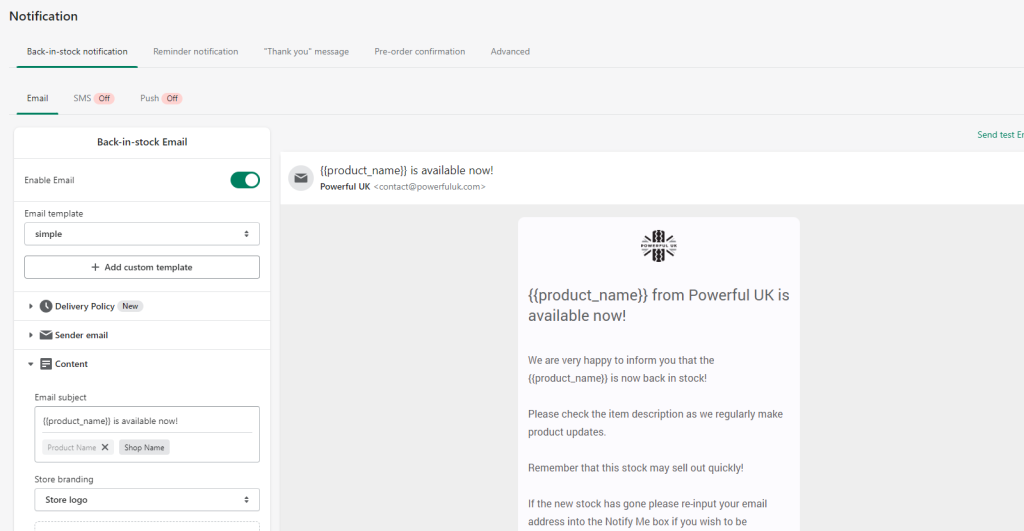
Renvoyer un e-mail de retour en stock avec Notify Me est assez simple. Voici les étapes à suivre :
1. Collecte d'une liste d'e-mails
La liste des e-mails est collectée lorsque le client remplit le formulaire d'inscription.
2. Titre de l'écriture
Comme nous l'avons dit précédemment, les titres doivent être intéressants pour les clients, ils ouvrent donc l'e-mail.
3. Descriptif
Une description courte et agréable juste pour informer le client que vous avez réapprovisionné le produit et qu'il y a une vente, que le nombre est limité, etc.
4. Boîte à boutons Ajouter au panier
Le bouton CTA ici est Ajouter au panier. Vous pouvez écrire ce que vous voulez pour ce bouton. La plupart des discussions ont déjà été dites dans le titre et la description, donc The Button est juste pour commencer un achat.
5. Accédez à la boîte à boutons du produit
Vous pouvez mettre un autre bouton pour les clients qui ont besoin de revoir le produit et ne souhaitent pas l'acheter immédiatement.
Astuce de pro: Il en va de même pour les notifications push, alors ne les oubliez pas. Les mêmes boutons se trouvent également dans les notifications push. En fait, rien n'est oublié dans les notifications push et les deux sont des moyens utiles pour contacter les clients.







