Povolením Pokračovat v prodeji, když nejsou skladem, můžete zákazníkům umožnit nakupovat produkty, které nejsou skladem, bez instalace aplikace. Jedná se však o běžnou objednávku s povoleným přeprodejem zásob, nikoli o vyhrazenou možnost nákupu předobjednávky od Shopify. Dokumentace k předobjednávkám Shopify říká, že vyhrazená možnost vyžaduje aplikaci pro předobjednávku.
Zvolte pracovní postup podle toho, jak budete vybírat platby, sdělovat data dodání a spravovat plnění. Samotná změna štítku tlačítka nevytváří plánované platby ani dohodu o předobjednávkách.
Krátká odpověď
- Pro jednoduchou nevyžádanou objednávku s vhodnými platebními a dodacími podmínkami zvažte nastavení pokračování prodeje a jasné zasílání zpráv o produktu.
- Chcete-li si službu Shopify předobjednat, použijte kompatibilní aplikaci a zkontrolujte její podporované platební metody a funkce.
- Pokud nemůžete nabídnout spolehlivý odhad doručení, zvažte vyzvednutí požadavky zpět na sklad místo přijímání objednávek.
1. Povolit objednávky, když zásoby dosáhne nuly
V administraci Shopify otevřete produkt a příslušnou variantu. V jeho nastavení zásob povolte tam, kde je to vhodné, Pokračovat v prodeji, když není skladem. Zkontrolujte každou variantu zvlášť, včetně sledování inventáře a dostupnosti prodejního kanálu.
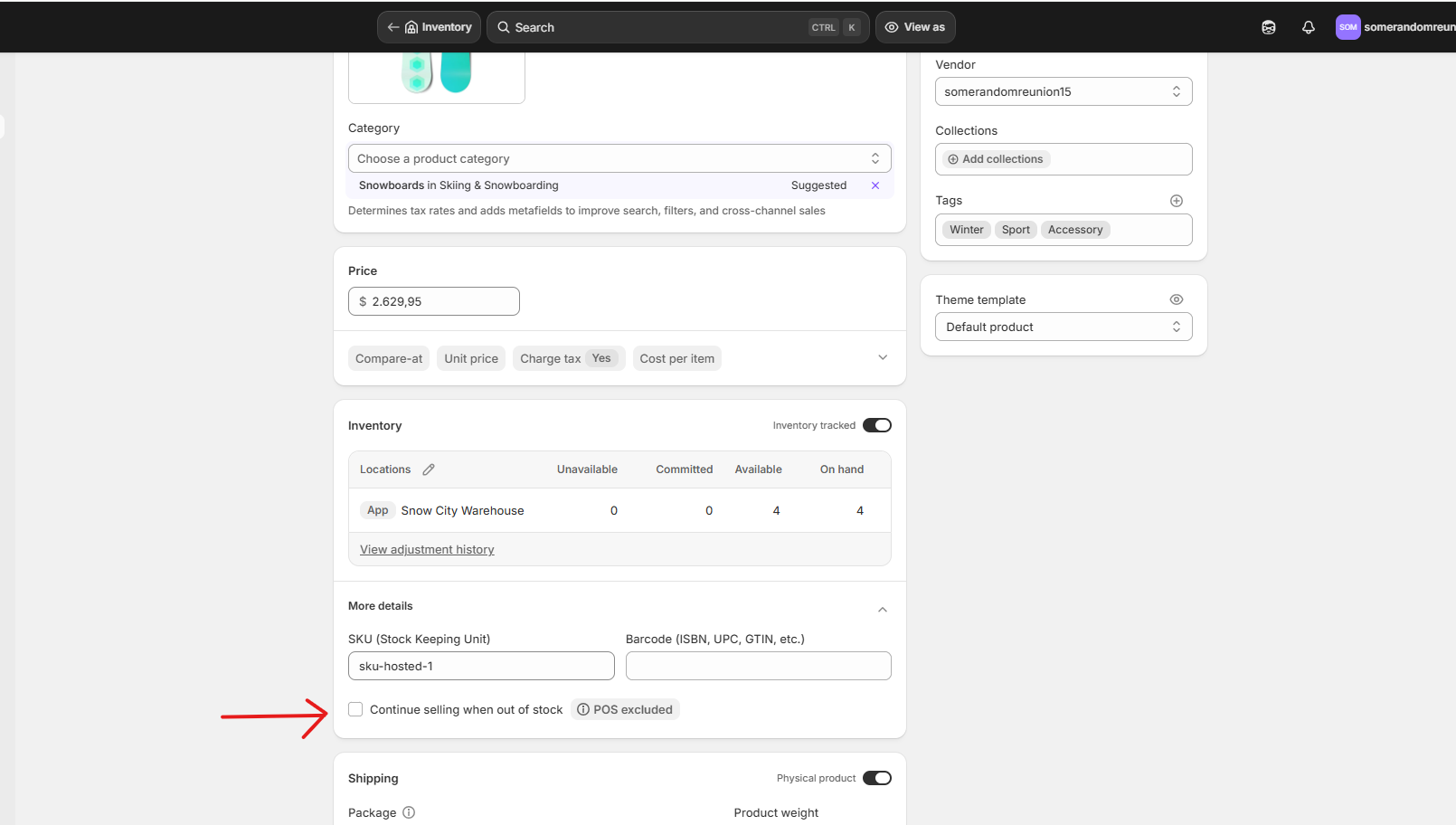
To umožňuje objednávky nad dostupné množství. Nepřidává automaticky štítek pro předobjednávku, odhad dopravy, limit množství, plán zálohy nebo oznámení o doplnění zásob. Chování vyprodaných tlačítek výlohy závisí na tématu.
Před povolením této funkce v katalogu si přečtěte naše průvodce pokračováním prodeje. Definujte, kdy váš tým přestane přijímat objednávky a jak bude spravovat záporné zásoby.
2. Před přijetím objednávek zvolte načasování platby
Ruční zachycení plateb je volitelné, není podmínkou pro prodej produktu, který není skladem. Automatické zachycení obvykle účtuje zákazníkovi u pokladny. Manuální zachycení platbu nejprve autorizuje a vyžaduje, abyste ji zachytili před vypršením platnosti autorizace.
Podle Dokumentace autorizace plateb Shopify má Shopify Payments obvykle sedmidenní autorizační období. Způsobilé obchody Shopify Plus využívající platby Shopify mohou mít prodloužené lhůty pro podporované karty, v některých případech až 30 dní. Dostupnost, poplatky a skutečné vypršení platnosti závisí na nastavení platby a kartě. Zkontrolujte vypršení platnosti autorizace objednávky, spíše než předpokládat, že každá objednávka dostane stejné okno.
Ani přepnutí na ruční snímání ani instalace aplikace automaticky neprodlužuje autorizaci karty. Nepoužívejte obyčejnou autorizaci jako příslib, že platbu můžete vyzvednout o měsíce později. Vyhrazený pracovní postup odložené platby je jiný a musí být podporován aplikací, pokladnou a poskytovatelem plateb.
Pokud je ruční zachycení vhodné, projděte si Nastavení → Platby → Způsob zachycení plateb. Toto je nastavení na úrovni obchodu, takže před změnou zkontrolujte jeho vliv na vaše další objednávky a jakékoli integrace plateb nebo plnění.
3. Jasně vysvětlete dostupnost a doručení
Před objednáním zákazníka uveďte odhadované datum odeslání, načasování platby, podmínky zrušení a co se stane, pokud se datum změní. Zviditelněte informace na stránce produktu a v příslušné komunikaci se zákazníky.
Pro přístup bez kódu použijte kopii produktu, jako například „Závazek: odhadované odeslání [vaše skutečné datum]. Tím se nemění platební chování pokladny ani každé tlačítko v motivu.
Pokud potřebujete vlastní odznak nebo tlačítko, nejprve duplikujte svůj motiv. Vývojář může použít značku produktu nebo metapole k ovládání zprávy u vybraných produktů. Implementace si musí poradit s variantami, sběratelskými kartami, tlačítky pro rychlé přidání a zrychleným placením tam, kde je to relevantní. Značka na úrovni produktu nerozlišuje mezi variantami různá data dodání.
Naše průvodce tlačítkem pro předobjednávku pokrývá otázku výkladu samostatně. Změny motivu by nikdy neměly být považovány za náhradu za správnou konfiguraci platby a plnění.
4. Otestujte celou cestu zákazníka
- Vyberte si testovací produkt a přesnou variantu s nulovými skladovými zásobami.
- Potvrďte, že lze stále zakoupit pouze zamýšlené položky.
- Zkontrolujte zprávy o doručení a platbě na počítači a mobilu, včetně změn variant a cest pro rychlé přidání.
- Použijte vhodné testovací prostředí ke kontrole pokladny, potvrzení objednávky a stavu platby.
- Zkontrolujte termín zachycení nebo podporovaný plán odložených plateb, chování při zrušení a vrácení peněz.
- Potvrďte, jak váš tým splní objednávku, a upozorněte zákazníka, pokud se odhad změní.
U ručního pracovního postupu musí někdo vlastnit frontu objednávek, odsouhlasení zásob, aktualizace zákazníků a termíny plateb. Obyčejná oznámení o objednávce od Shopify se automaticky nestávají kompletní sekvencí aktualizace předobjednávky.
Co se změní, když použijete aplikaci?
| Požadavek | Pokračujte v prodeji a manuálním pracovním postupu | Vyhrazená předobjednávková aplikace |
|---|---|---|
| Přijímejte objednávky mimo dostupné zásoby | Možné s nastavením inventáře | Zkontrolujte pravidla inventáře aplikace |
| Předobjednejte si štítky a zprávy | Kopie produktu nebo práce s motivem | Zkontrolujte podporu motivů a widgetů |
| Možnost předobjednávky nákupu Shopify | Nevytvořeno samotným pokračováním prodeje | Vyžaduje kompatibilní aplikaci |
| Vklady nebo pozdější inkaso zůstatku | Nevytvořeno tlačítkem nebo nastavením inventáře | Zkontrolujte způsob platby a naplánujte si podporu |
| Rozšíření autorizace karty | Závisí na poskytovateli, plánu a kartě | Není zaručeno instalací aplikace |
| Zákaznické aktualizace a limity | Manuální procesy nebo samostatná automatizace | Funkce se liší podle aplikace a plánu |
Tato tabulka porovnává tyto dva pracovní postupy, ne všechny funkce, které Shopify nabízí. Na způsobilé obchody se mohou vztahovat samostatné funkce B2B a platby na základě objednávky; nepředpokládejte, že obecné omezení platí pro každý plán nebo typ objednávky Shopify.
Kdy zvážit Notify Me!
Vytváříme Notify Me!, který nabízí funkce předobjednávky spolu s upozorněními a seznamy přání na skladě. Prohlédněte si aktuální výpis z obchodu Shopify App Store pro dostupné platební možnosti, funkce a ceny.
Než si vyberete aplikaci nebo jinou aplikaci, ověřte podporované platební metody, pravidla pro vklady a zůstatky, kompatibilitu motivů, kontroly množství, upozornění a chování při zrušení pro váš obchod. Otestujte si konkrétní pracovní postup, který potřebujete, místo abyste předpokládali, že všechny předobjednávkové aplikace nabízejí stejné funkce.
Sečteno a podtrženo
Pokračování v prodeji může podporovat ručně spravovanou nevyžádanou objednávku, ale není to totéž jako vyhrazená možnost nákupu předobjednávky od Shopify. Použijte jasné dodací podmínky, vyberte podporovaný platební postup a otestujte jej od začátku do konce. Pokud váš tým nemůže spolehlivě řídit tyto kroky, získejte před přijetím objednávek zájem o doplnění zásob nebo vyhodnoťte kompatibilní předobjednávkovou aplikaci.