


Nếu bạn đã từng nhìn chằm chằm vào Cửa hàng ứng dụng Shopify và nghĩ, tôi có thực sự cần một gói đăng ký hàng tháng khác chỉ để nhận đơn đặt hàng trước không? — bạn không đơn độc. Đặt hàng trước là một trong những động thái có đòn bẩy cao nhất trong thương mại điện tử: chúng xác thực nhu cầu trước khi bạn cam kết vốn, điều hòa dòng tiền trong quá trình bổ sung hàng và biến việc ra mắt sản phẩm thành sự kiện doanh thu thực tế thay vì chỉ chéo. Chúng kết hợp một cách tự nhiên với tiếp tục bán khi hết hàng và cảnh báo sắp hết hàng khi lượng hàng trong kho sắp hết.
Tin vui: bạn hoàn toàn có thể chạy đơn đặt hàng trước trên Shopify mà không cần cài đặt ứng dụng. Tin trung thực: thiết lập gốc có mức trần thực sự và một trong số đó — thanh toán một phần — là yếu tố phá vỡ thỏa thuận đối với hầu hết các lần ra mắt nghiêm túc.
Đây là hướng dẫn thực tế, những hạn chế và vị trí thực sự của đường thẳng.
TL;DR
Shopify không cung cấp nút “Đặt hàng trước” tích hợp nhưng bạn có thể mô phỏng quy trình làm việc bằng ba cài đặt gốc:
- “Tiếp tục bán khi hết hàng” trên kho sản phẩm
- Chụp thanh toán thủ công trong cài đặt thanh toán của bạn
- Tùy chỉnh chủ đề hoặc xóa bản sao sản phẩm để truyền đạt các điều khoản đặt hàng trước
Thế là đủ cho một đơn đặt hàng trước cơ bản, số lượng thấp. Nó không đủ để thanh toán một phần, đặt cọc, dán nhãn nút tự động hoặc bất cứ thứ gì giống như một cẩm nang ra mắt rõ ràng cho các cửa hàng Shopify lớn. Để biết quy trình làm việc dành riêng cho nút đặt hàng trước, hãy xem hướng dẫn của chúng tôi về thêm nút đặt hàng trước trên Shopify.
Cách thiết lập đơn hàng trước trên Shopify mà không cần ứng dụng
Bước 1: Kích hoạt “Tiếp tục bán khi hết hàng”
Đây là nền tảng. Theo mặc định, Shopify ẩn nút mua khi sản phẩm không còn hàng trong kho. Để chấp nhận các đơn đặt hàng qua thời điểm đó:
- Đi tới Sản phẩm → [Sản phẩm của bạn] → Hàng tồn kho
- Kiểm tra “Tiếp tục bán khi hết hàng”
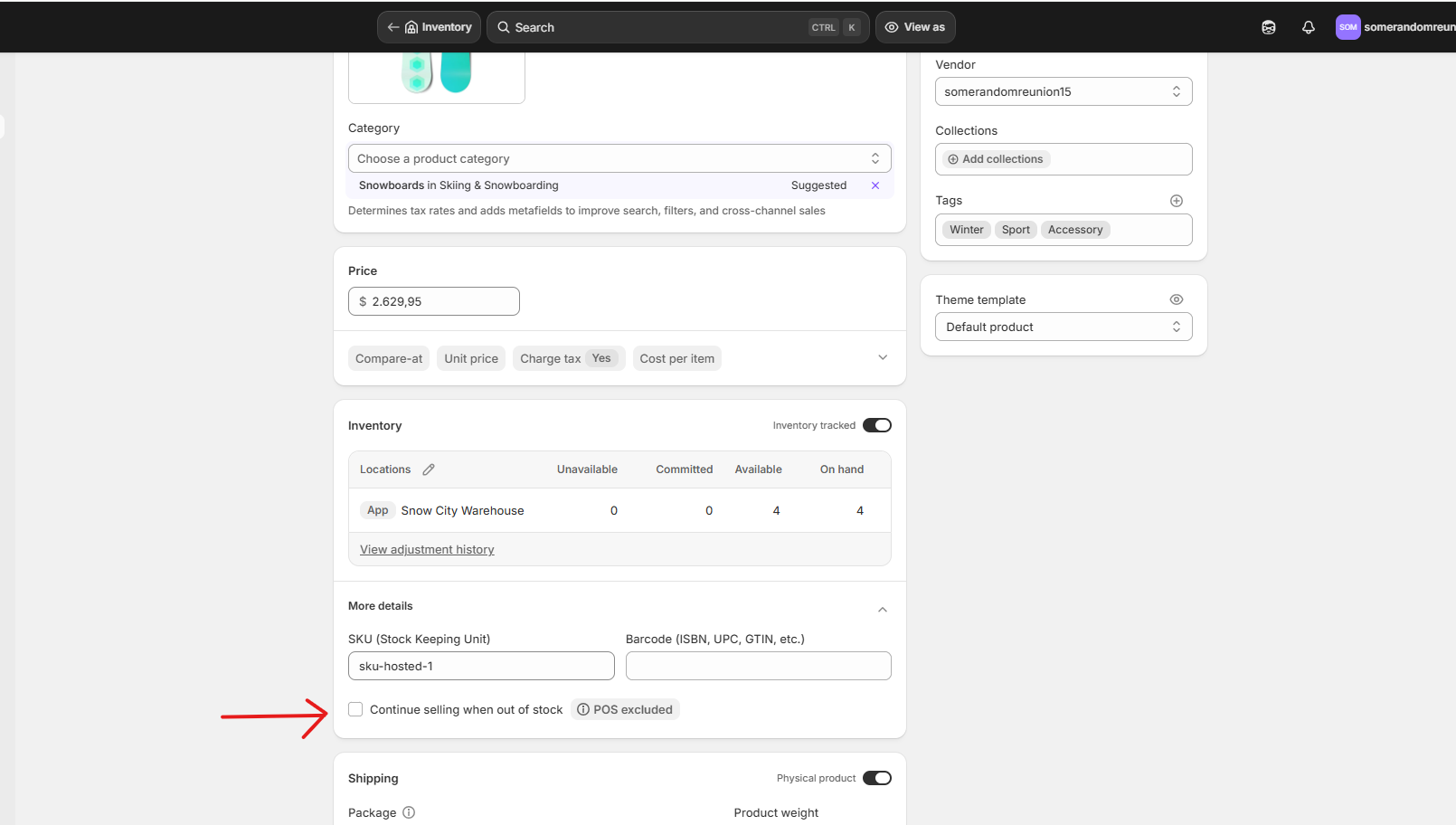
Giờ đây, khách hàng có thể đặt hàng ngay cả khi lượng hàng tồn kho ở mức 0 hoặc âm. Về mặt kỹ thuật, đó là một đơn đặt hàng trước.
Lưu ý quan trọng: không có gì trực quan cho khách hàng biết đây là đơn đặt hàng trước — nút vẫn ghi “Thêm vào giỏ hàng” và không có huy hiệu.
Bước 2: Chuyển Thu thập thanh toán sang Thủ công
Bạn có thể không muốn tính phí đầy đủ cho khách hàng đối với phí vận chuyển một mặt hàng trong ba tháng — và sau đó xử lý việc hoàn tiền khi thời hạn bị trượt. Thu hồi thủ công cho phép bạn ủy quyền thẻ khi thanh toán nhưng thu hồi tiền sau đó.
- Đi tới Cài đặt → Thanh toán → Phương thức thu hồi thanh toán → Quản lý
- Chọn Thủ công, sau đó chọn Lưu
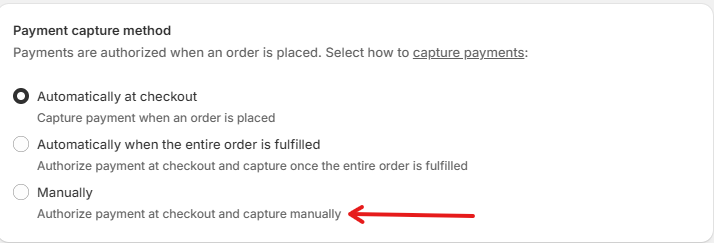
Xin lưu ý ở đây: Khoảng thời gian ủy quyền mặc định của Shopify là 7 ngày. Sau đó, ủy quyền hết hạn và bạn phải yêu cầu khách hàng thanh toán lại. Đối với việc giao hàng cho đơn đặt hàng trước trong 30, 60 hoặc 90 ngày, đó thực sự là một vấn đề. Một số cổng thanh toán của bên thứ ba mở rộng thời hạn nhưng bản thân Shopify Payments thì không.
Bước 3: Làm cho nó rõ ràng về mặt trực quan Đây là đơn đặt hàng trước
Đây là nơi đường dẫn không có ứng dụng được mã hóa. Hai cách, tùy thuộc vào mức độ đánh bóng bạn muốn.
Lựa chọn A: Chỉ chỉnh sửa bản sao sản phẩm (không có mã)
Cập nhật tiêu đề và mô tả sản phẩm: “ĐẶT HÀNG TRƯỚC: Giao hàng trước [Ngày tháng, năm].” Giá rẻ, hiệu quả. Nút vẫn ghi “Thêm vào giỏ hàng” và khách hàng hoàn toàn dựa vào việc đọc bản sao.
Tùy chọn B: Mã dựa trên thẻ (được khuyến nghị)
Cách tiếp cận này sử dụng thẻ sản phẩm của Shopify để gắn cờ các đơn đặt hàng trước, sau đó thay đổi văn bản nút có điều kiện, thêm huy hiệu và hiển thị thông báo ngày giao hàng. Bạn có toàn quyền kiểm soát: gắn thẻ sản phẩm preorder và sản phẩm đó hiển thị dưới dạng đơn đặt hàng trước ở mọi nơi. Bỏ thẻ ra và nó lại trở thành sản phẩm bình thường.
Cài đặt:
- Gắn thẻ mỗi sản phẩm đặt hàng trước với
preorder— Sản phẩm → [Sản phẩm của bạn] → Thẻ
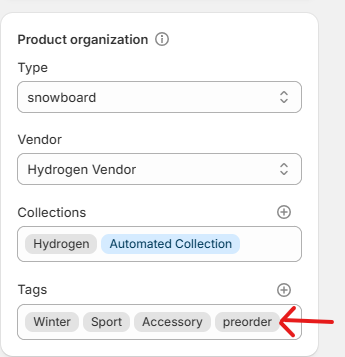 2. Mở mã chủ đề của bạn — Cửa hàng trực tuyến → Chủ đề → ⋯ → Chỉnh sửa mã
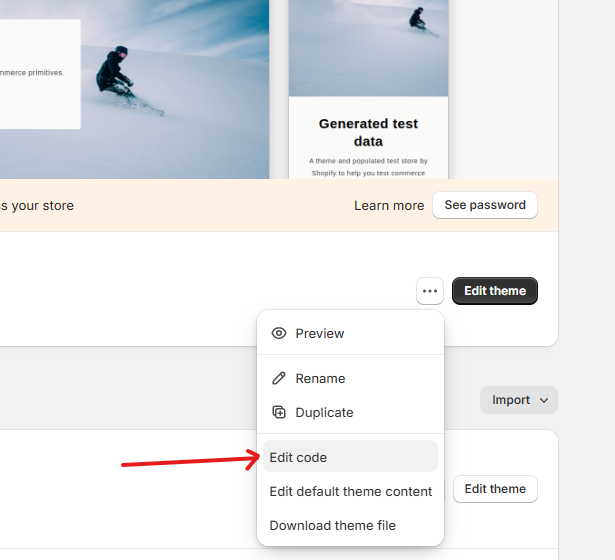
Tên tệp bên dưới giả định chủ đề dựa trên Dawn hiện đại. Thay vào đó, các chủ đề cũ hơn (Debut, Brooklyn, v.v.) có thể sử dụng sections/product-template.liquid — tìm kiếm add_to_cart để tìm dòng phù hợp.
1. Thay đổi văn bản nút
Mở snippets/buy-buttons.liquid và tìm dòng này:
<span>{{ 'products.product.add_to_cart' | t }}</span>Thay thế nó bằng:
<span>
  {%- if product.tags contains 'preorder' -%}
    Pre-Order Now
  {%- else -%}
    {{ 'products.product.add_to_cart' | t }}
  {%- endif -%}
</span>
Tại sao lại gắn thẻ thay vì hàng trong kho: bạn có thể kích hoạt tính năng này inventory_quantity <= 0, nhưng sau đó mọi sản phẩm hết hàng sẽ tự động chuyển sang “Đặt hàng trước ngay” — bao gồm cả những sản phẩm bạn chưa bao giờ có ý định bán dưới dạng đặt hàng trước. Thẻ giữ nó có chủ ý.
2. Thêm huy hiệu đặt hàng trước phía trên tiêu đề sản phẩm
Mở sections/main-product.liquid, tìm khối tiêu đề sản phẩm (tìm kiếm product__title) và thêm phần này ngay phía trên khối:
{%- if product.tags contains 'preorder' -%}
  <span class="preorder-badge">Pre-Order</span>
{%- endif -%}
3. Thêm thông báo ngày giao hàng bên dưới nút mua
Trong cùng một tệp sections/main-product.liquid, hãy tìm khối nút mua và thêm khối này ngay bên dưới:
{%- if product.tags contains 'preorder' -%}
  <p class="preorder-message">
    📦 This item is on pre-order. Estimated ship date: <strong>April 15, 2026</strong>.
  </p>
{%- endif -%}
Cảnh báo: ngày này được mã hóa cứng. Để thay đổi tùy theo sản phẩm, hãy thêm siêu trường dữ liệu (Cài đặt → Dữ liệu tùy chỉnh → Sản phẩm → Thêm định nghĩa) và tham chiếu trường đó qua {{ product.metafields.custom.preorder_ship_date }}. Vẫn không cần có ứng dụng nhưng bạn đang thêm chi phí thiết lập cho mỗi sản phẩm.
4. Tạo kiểu cho huy hiệu và tin nhắn
Mở assets/base.css (hoặc biểu định kiểu chính của chủ đề của bạn) và dán phần này vào cuối:
.preorder-badge {
  display: inline-block;
  background: #111;
  color: #fff;
  padding: 4px 10px;
  border-radius: 4px;
  font-size: 11px;
  font-weight: 600;
  letter-spacing: 0.06em;
  text-transform: uppercase;
  margin-bottom: 8px;
}
.preorder-message {
  margin-top: 14px;
  padding: 12px 14px;
  background: #f6f6f6;
  border-left: 3px solid #111;
  font-size: 14px;
  line-height: 1.5;
  border-radius: 2px;
}
Thay đổi #111 thành màu thương hiệu của bạn nếu màu đen không phải là phong cách của bạn.
5. Gắn cờ đơn đặt hàng trước trên các trang bộ sưu tập
Vì vậy, khách hàng xem trạng thái đặt hàng trước trước khi nhấp vào sản phẩm, mở snippets/card-product.liquid và thêm phần này vào bên trong phần đánh dấu thẻ (vị trí tốt nằm ngay sau tiêu đề sản phẩm):
{%- if card_product.tags contains 'preorder' -%}
  <span class="preorder-badge">Pre-Order</span>
{%- endif -%}
CSS ở bước 4 đã bao gồm việc tạo kiểu — không cần phải làm gì thêm.
Nhà phát triển có thể thực hiện tất cả năm chỉnh sửa trong 20–30 phút. Nếu bạn cảm thấy thoải mái với Liquid, bạn có thể tự làm nó trong một buổi chiều. Nếu không, đây là phạm vi đủ nhỏ để giao cho Chuyên gia Shopify với giá dưới 100 USD. Chỉ cần nhớ: mọi cập nhật chủ đề đều có thể ghi đè các chỉnh sửa của bạn, vì vậy hãy ghi lại những gì bạn đã thay đổi.
Bước 4: Quản lý thực hiện và liên lạc thủ công
Việc thiết lập đã xong. Bây giờ bạn thực hiện công việc mà một ứng dụng thường làm:
- Gắn thẻ khách hàng đặt hàng trước trong CRM của bạn
- Gửi xác nhận đơn hàng thủ công làm rõ ngày giao hàng
- Gửi email cập nhật khi tiến độ sản xuất
- Thu hồi các khoản thanh toán trước khi thời hạn 7 ngày đóng lại (hoặc gia hạn bằng cổng của bên thứ ba)
- Đối chiếu hàng tồn khi hàng về
Nó có thể làm được. Đó cũng là chi phí định kỳ cộng dồn với mỗi lần khởi chạy.
Điều mà thiết lập này không thể làm được
Đây là nơi cách tiếp cận tự nhiên bắt đầu phát huy tác dụng:
| Năng lực | Shopify bản địa | Ứng dụng đặt hàng trước |
|---|---|---|
| Chấp nhận đơn đặt hàng vượt quá mức tồn kho | ✅ | ✅ |
| Nhãn nút “Đặt hàng trước” hiển thị | ❌ (yêu cầu mã) | ✅ |
| Huy hiệu đặt hàng trước trên các trang sưu tập | ❌ | ✅ |
| Thanh toán một phần / đặt cọc | ❌ | ✅ |
| Ủy quyền thanh toán gia hạn | ❌ (giới hạn 7 ngày) | ✅ |
| Thông báo khách hàng tự động | ❌ | ✅ |
| Giới hạn số lượng đặt hàng trước | ❌ | ✅ |
| Báo cáo doanh thu đặt hàng trước | ❌ | ✅ |
| Giảm giá khi đặt hàng trước | ❌ | ✅ |
| Đơn đặt hàng trước B2B | ❌ | ✅ |
Ngoài ra còn có một rủi ro ít rõ ràng hơn: nếu Shopify Payments thấy số lượng lớn đơn hàng chưa được thực hiện mà không có bối cảnh đặt hàng trước rõ ràng, tài khoản của bạn có thể bị gắn cờ để xem xét và các khoản thanh toán bị tạm dừng. Các ứng dụng đặt hàng trước đánh dấu các đơn hàng này là có chủ ý để bảo vệ tài khoản. Cách giải quyết gốc thì không. Nếu hết hàng trước ngày ra mắt, hết hàng trên Shopify sẽ bao gồm những gì xảy ra tiếp theo trên mặt tiền cửa hàng.
Nút thắt cổ chai thực sự: Thanh toán và đặt cọc một phần
Đây là hạn chế thực sự quan trọng trên quy mô lớn — và hạn chế mà bạn không thể xử lý bằng mã chủ đề: bạn thực sự không thể thu một phần khoản thanh toán hoặc đặt cọc trên Shopify.
Tại sao điều này lại quan trọng:- Các mặt hàng có giá cao ($200+) thường có tỷ lệ hủy 15–25% đối với các đơn đặt hàng trước nguyên giá. Đặt cọc trước (trả trước 20–50%) giảm xuống còn 5–10%. Đơn đặt hàng trước với mức giá đầy đủ tạo ra nhiều tiền mặt trả trước hơn nhưng thuế hủy thường ăn vào phần chênh lệch.
- Các đợt ra mắt được tài trợ bởi nhà sản xuất cần một phần tiền mặt để bắt đầu sản xuất nhưng không thể chứng minh được khoản phí đầy đủ trong vòng 60–90 ngày trước khi vận chuyển.
- Các đơn đặt hàng trước B2B và bán buôn hầu như luôn yêu cầu người mua phải xem xét nghiêm túc cấu trúc tiền đặt cọc.
Đây chính xác là khoảng cách Thông báo cho tôi! được thu hẹp lại. Ứng dụng này cho phép bạn:
- Đặt số tiền gửi cố định (ví dụ: 10 USD) hoặc tỷ lệ phần trăm (ví dụ: 20%) phải trả khi thanh toán
- Lên lịch số dư còn lại cho một ngày cụ thể hoặc một thời điểm kích hoạt tương đối (ví dụ: 14 ngày sau khi đặt hàng)
- Hiển thị số tiền trả trước và số dư còn lại một cách minh bạch khi thanh toán
- Tự động xử lý việc chụp bị trì hoãn - không cần tranh giành ủy quyền trong 7 ngày
Bạn không chỉ thêm một nút. Bạn đang mở khóa cấu trúc thanh toán mà Shopify vốn không hỗ trợ, với phép toán hủy có lợi cho bạn.
Khi nào thì bản địa vẫn ổn — và khi nào nên nâng cấp
Bỏ qua ứng dụng nếu:
- Bạn đang thực hiện các đơn đặt hàng trước một lần, số lượng ít (dưới ~20 chiếc)
- Sản phẩm của bạn có giá dưới ~$50 và thanh toán đầy đủ khi thanh toán là được
- Thời gian vận chuyển của bạn dưới 7 ngày — giới hạn xác thực không phải là yếu tố chặn
- Bạn có tài nguyên nhà phát triển nội bộ để xử lý việc tùy chỉnh chủ đề
Tải ứng dụng nếu bất kỳ điều nào trong số này là đúng:
- Bạn chạy các đợt bổ sung hoặc khởi chạy định kỳ và các hợp chất chi phí thủ công
- AOV của bạn trên ~$100 và tiền đặt cọc sẽ giảm số lần hủy
- Bạn muốn có nút “Đặt hàng trước” hiển thị mà không cần dành thời gian phát triển
- Bạn cần liên lạc tự động với khách hàng để xác nhận, cập nhật và nhắc nhở số dư
- Bạn đang mở rộng quy mô sang các đơn đặt hàng trước B2B hoặc chạy các đợt ra mắt trên nhiều SKU
Phương pháp gốc là một MVP hoàn hảo. Mọi chuyện sẽ không còn ổn nữa khi đơn đặt hàng trước trở thành một kênh có thể lặp lại. Khi bạn đạt đến điểm đó, hướng dẫn đầy đủ của chúng tôi về cách thiết lập đơn đặt hàng trước trên Shopify bao gồm quá trình thiết lập dựa trên ứng dụng, đặt cọc và nhắn tin vào ngày giao hàng ở cùng một nơi.
Điểm mấu chốt
Bạn không cần ứng dụng để đặt hàng trước trên Shopify. Bạn cần một khoảnh khắc mà các đơn đặt hàng trước không còn là một cuộc thử nghiệm mà bắt đầu trở thành một chiến lược — khi các khoản thanh toán một phần, quy trình làm việc tự động và hoạt động buôn bán phù hợp bắt đầu xác định liệu đợt ra mắt có đạt được số lượng hay không hay chỉ dừng lại ở đó.
Nếu bạn đang ở thời điểm đó, Thông báo cho tôi! sẽ xử lý những phần mà Shopify sẽ không xử lý — bắt đầu với tính năng gửi tiền mà thiết lập gốc không thể sao chép được.


