


Якщо ви коли-небудь дивилися на магазин додатків Shopify і думали: чи справді мені потрібна ще одна місячна підписка лише для того, щоб приймати попередні замовлення? — ви не самотні. Попередні замовлення є одним із найефективніших кроків в електронній комерції: вони перевіряють попит, перш ніж вкладати капітал, згладжують грошові потоки під час поповнення запасів і перетворюють запуск продукту на подію реального прибутку, а не на схрещені пальці. Вони природно поєднуються з продовжувати продажі, коли їх немає в наявності і сповіщеннями про низькі запаси, коли запасів стає мало.
Хороша новина: ви абсолютно можете виконувати попередні замовлення на Shopify, не встановлюючи програму. Чесна новина: нативна настройка має реальні межі, і одна з них — часткові виплати — є перешкодою для більшості серйозних запусків.
Ось практичний посібник, обмеження та де насправді знаходиться лінія.
TL;DR
Shopify не постачає вбудовану кнопку «Попереднє замовлення», але ви можете імітувати робочий процес за допомогою трьох власних налаштувань:
- “Продовжувати продажі, коли їх немає в наявності” в асортименті товарів
- Збір платежів вручну в налаштуваннях платежів
- Налаштування теми або чиста копія продукту, щоб повідомити умови попереднього замовлення
Цього достатньо для базового попереднього замовлення невеликого обсягу. Цього недостатньо для часткових платежів, депозитів, автоматичного маркування кнопок або чогось схожого на чистий запуск ігор для великих магазинів Shopify. Щоб дізнатися про робочий процес спеціальної кнопки попереднього замовлення, перегляньте наш посібник із додавання кнопки попереднього замовлення на Shopify.
Як налаштувати попередні замовлення на Shopify без програми
Крок 1: увімкніть «Продовжувати продажі, коли їх немає в наявності»
Це основа. За замовчуванням Shopify приховує кнопку «Купити», коли товар закінчується. Щоб прийняти замовлення після цього моменту:
- Перейдіть до Продукти → [Ваш продукт] → Асортимент
- Установіть прапорець “Продовжувати продаж, коли в наявності”
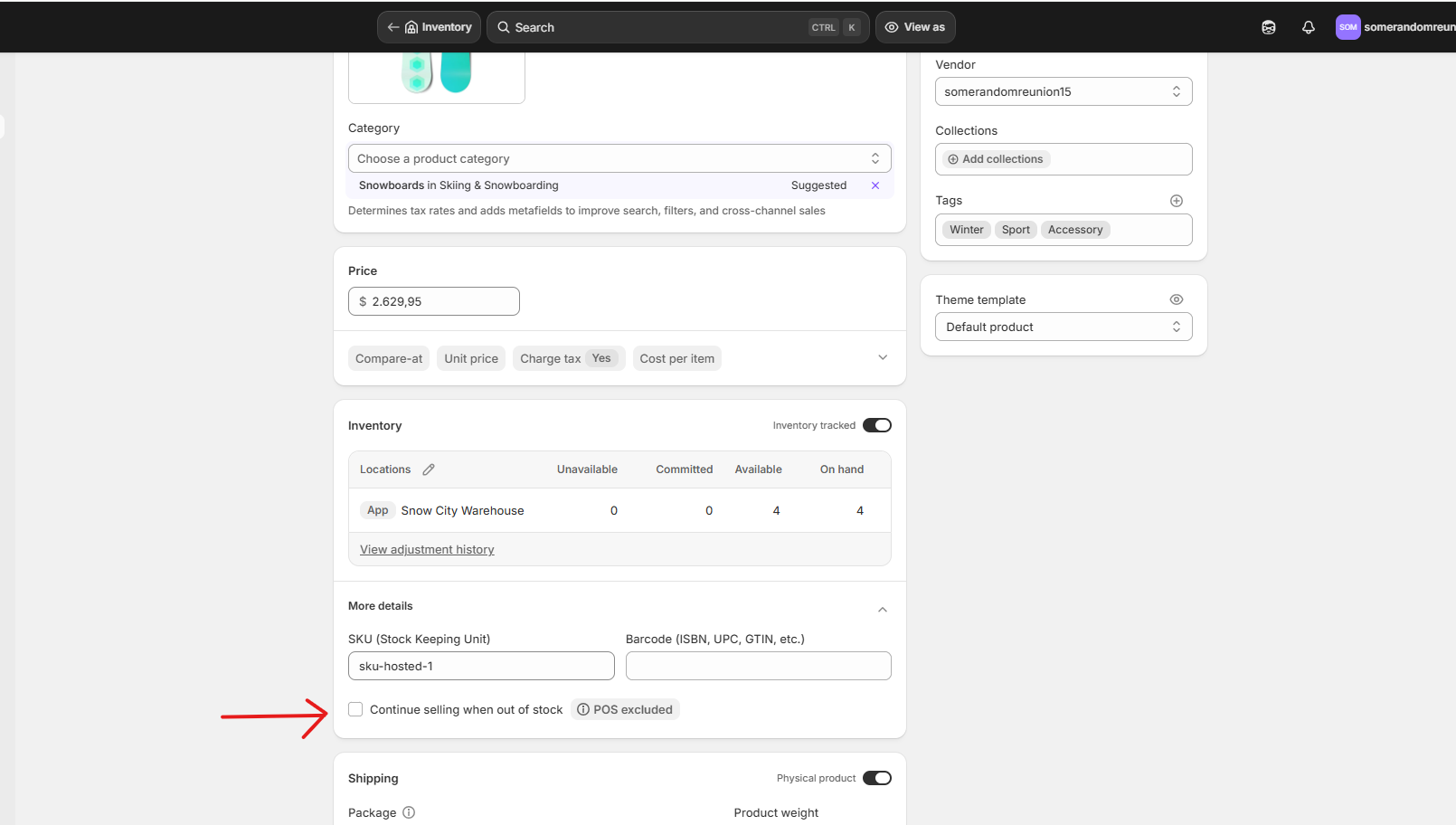
Клієнти тепер можуть розміщувати замовлення, навіть коли запаси нульові або від’ємні. Технічно це попереднє замовлення.
Важлива примітка: ніщо візуально не повідомляє клієнту, що це попереднє замовлення — кнопка все ще говорить «Додати в кошик», а значка немає.
Крок 2: переключіть параметр Payment Capture на Manual
Ймовірно, ви не хочете стягувати з клієнтів повну плату за доставку товару протягом трьох місяців, а потім опрацьовувати відшкодування, коли терміни просуваються. Ручне захоплення дає змогу авторизувати картку під час оплати, але зафіксувати кошти пізніше.
- Перейдіть до Налаштування → Платежі → Спосіб реєстрації платежів → Керувати
- Виберіть Вручну, потім Зберегти
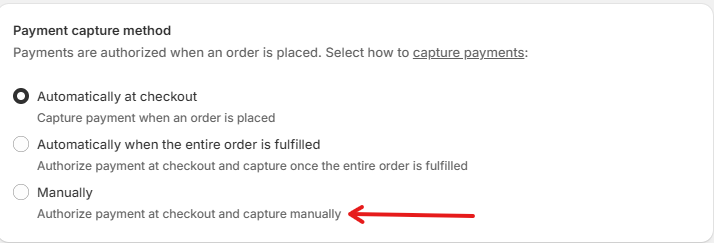
Тут є помилка: вікно авторизації Shopify за умовчанням становить 7 днів. Після цього термін авторизації закінчується, і ви повинні попросити клієнта повторно оплатити. Для попереднього замовлення доставка за 30, 60 або 90 днів – це справжня проблема. Деякі платіжні шлюзи сторонніх розробників розширюють вікно, але сам Shopify Payments — ні.
Крок 3: Зробіть це візуально очевидним, що це попереднє замовлення
Тут кодується шлях без програми. Два шляхи, залежно від того, скільки лаку ви хочете.
Варіант А: редагувати лише копію продукту (без коду)
Оновіть назву й опис продукту: “ПОПЕРЕДНЄ ЗАМОВЛЕННЯ: доставка до [День місяця, рік].” Дешево, працює. На кнопці все ще написано «Додати в кошик», і клієнти повністю покладаються на те, щоб прочитати копію.
Варіант Б: код на основі тегів (рекомендовано)
Цей підхід використовує теги продуктів Shopify для позначення попередніх замовлень, потім умовно змінює текст кнопки, додає значок і відображає повідомлення про дату доставки. Ви зберігаєте повний контроль: позначте продукт preorder, і він всюди відображатиметься як попереднє замовлення. Зніміть тег, і він знову стане звичайним продуктом.
Налаштування:
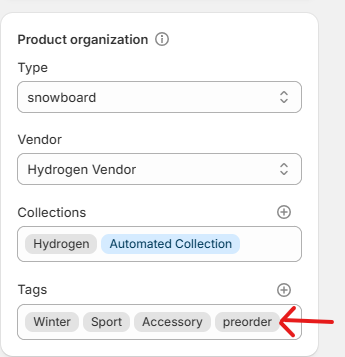
- Позначте кожен продукт попереднього замовлення тегом
preorder— Продукти → [Ваш продукт] → Теги
 2. Open your theme code — Online Store → Themes → ⋯ → Edit code
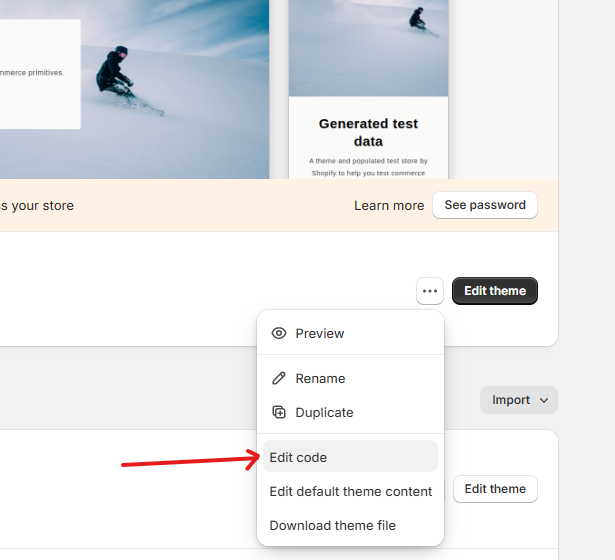
The file names below assume a modern Dawn-based theme. У старіших темах (Дебют, Бруклін тощо) замість цього може використовуватися sections/product-template.liquid — шукайте add_to_cart, щоб знайти правильний рядок.
1. Змінити текст кнопки
Відкрийте snippets/buy-buttons.liquid та знайдіть цей рядок:
<span>{{ 'products.product.add_to_cart' | t }}</span>Замініть його на:
<span>
  {%- if product.tags contains 'preorder' -%}
    Pre-Order Now
  {%- else -%}
    {{ 'products.product.add_to_cart' | t }}
  {%- endif -%}
</span>
Чому теги замість інвентарю? Ви можете активувати це з inventory_quantity <= 0, але тоді кожен продукт, якого немає в наявності, автоматично перемикатиметься на «Попереднє замовлення зараз» — включно з тими, які ви ніколи не збиралися продавати як попередні замовлення. Теги зберігають це навмисно.
2. Додайте значок попереднього замовлення над назвою продукту
Відкрийте sections/main-product.liquid, знайдіть блок заголовка продукту (виконайте пошук product__title) і додайте це прямо над ним:
{%- if product.tags contains 'preorder' -%}
  <span class="preorder-badge">Pre-Order</span>
{%- endif -%}
3. Додайте повідомлення про дату доставки під кнопкою “Купити”
У тому самому файлі sections/main-product.liquid знайдіть блок кнопок покупки та додайте це прямо під ним:
{%- if product.tags contains 'preorder' -%}
  <p class="preorder-message">
    📦 This item is on pre-order. Estimated ship date: <strong>April 15, 2026</strong>.
  </p>
{%- endif -%}
Повідомлення: ця дата жорстко закодована. Щоб змінити його для кожного продукту, додайте метаполе (Налаштування → Спеціальні дані → Продукти → Додати визначення) і посилайтеся на нього через {{ product.metafields.custom.preorder_ship_date }}. Still no app required, but you’re adding setup overhead per product.
4. Стилізуйте значок і повідомлення
Open assets/base.css (or your theme’s main stylesheet) and paste this at the bottom:
.preorder-badge {
  display: inline-block;
  background: #111;
  color: #fff;
  padding: 4px 10px;
  border-radius: 4px;
  font-size: 11px;
  font-weight: 600;
  letter-spacing: 0.06em;
  text-transform: uppercase;
  margin-bottom: 8px;
}
.preorder-message {
  margin-top: 14px;
  padding: 12px 14px;
  background: #f6f6f6;
  border-left: 3px solid #111;
  font-size: 14px;
  line-height: 1.5;
  border-radius: 2px;
}
Змініть #111 на колір вашого бренду, якщо чорний не є вашим стилем.
5. Позначайте попередні замовлення на сторінках колекції
Щоб клієнти бачили статус попереднього замовлення, перш ніж натиснути продукт, відкрийте snippets/card-product.liquid та додайте це в розмітку картки (гарне місце відразу після назви продукту):
{%- if card_product.tags contains 'preorder' -%}
  <span class="preorder-badge">Pre-Order</span>
{%- endif -%}
CSS із кроку 4 уже охоплює стиль — жодних додаткових робіт.
Розробник може зробити всі п’ять редагувань за 20–30 хвилин. Якщо вам зручно в Liquid, ви можете зробити його своїми руками за півдня. Якщо ні, це досить малий обсяг, щоб передати експерту Shopify за менш ніж 100 доларів. Тільки пам’ятайте: кожне оновлення теми може замінити ваші правки, тому документуйте, що ви змінили.
Step 4: Manage Fulfillment and Communication Manually
Налаштування виконано. Тепер ви виконуєте роботу, яку зазвичай виконує програма:
- Позначайте клієнтів попереднього замовлення у своїй CRM
- Надсилайте ручні підтвердження замовлення з уточненням дат доставки
- Надсилайте електронні листи з оновленнями в міру просування виробництва
- Фіксуйте платежі до закриття 7-денного вікна (або подовжте за допомогою стороннього шлюзу)
- Звіряйте запаси, коли продукти надходять
Це можливо. Це також повторювані накладні витрати, які з’єднуються з кожним запуском.
Що це налаштування не може зробити
Ось де нативний підхід починає давати тріщину:
| Можливість | Рідний Shopify | Попереднє замовлення програми |
|---|---|---|
| Приймати замовлення після нульового запасу | ✅ | ✅ |
| Видима напис кнопки «Попереднє замовлення» | ❌ (потрібен код) | ✅ |
| Попереднє замовлення значків на сторінках колекції | ❌ | ✅ |
| Часткові виплати / депозити | ❌ | ✅ |
| Розширена авторизація платежу | ❌ (7-денне обмеження) | ✅ |
| Автоматичне сповіщення клієнтів | ❌ | ✅ |
| Обмеження кількості попередніх замовлень | ❌ | ✅ |
| Звіт про доходи перед замовленням | ❌ | ✅ |
| Знижка укладання на попередні замовлення | ❌ | ✅ |
| B2B попередні замовлення | ❌ | ✅ |
Існує також менш очевидний ризик: якщо Shopify Payments бачить велику кількість невиконаних замовлень без чіткого контексту попереднього замовлення, ваш обліковий запис може бути позначено для перевірки, а виплати призупинено. Програми для попереднього замовлення позначають ці замовлення як навмисні, що захищає обліковий запис. Рідне рішення цього не робить. Якщо запаси закінчаться до дня запуску, вичерпання запасів на Shopify розповідає про те, що станеться далі на вітрині магазину.
Справжнє вузьке місце: часткові платежі та депозити
Ось обмеження, яке насправді має значення в масштабі — і те, яке ви не можете обійти за допомогою коду теми: ви не можете отримати частковий платіж або депозит на Shopify.
Чому це важливо:- Дорогі товари ($200+) зазвичай мають 15–25% випадків скасування попередніх замовлень за повною ціною. Попередні депозити (20–50% наперед) зменшують це до 5–10%. Попередні замовлення за повною ціною приносять більше авансу, але податок на скасування часто з’їдає різницю.
- Запуски, що фінансуються виробництвом потребують часткової готівки, щоб почати виробництво, але не можуть виправдати повну оплату за 60–90 днів до доставки.
- B2B та оптові попередні замовлення майже завжди вимагають, щоб покупці серйозно ставилися до депозитних структур.
Це саме те, що Повідомте мене! закриває. Додаток дозволяє:
- Встановіть фіксовану суму депозиту (наприклад, 10 доларів США) або відсоток (наприклад, 20%) під час оплати
- Заплануйте залишковий баланс на певну дату або відносний тригер (наприклад, 14 днів після замовлення)
- Прозоро відображайте авансову суму та залишок на касі
- Виконуйте відкладене захоплення автоматично — без 7-денної авторизації
Ви не просто додаєте кнопку. Ви відкриваєте платіжну структуру, яку Shopify не підтримує спочатку, і математика скасування працює на вашу користь.
Коли Native в порядку — і коли потрібно оновлювати
Пропустіть додаток, якщо:
- Ви робите одноразові невеликі попередні замовлення (менше ~20 одиниць)
- Ваші продукти коштують менше ніж 50 доларів США, і повна оплата під час каси є нормальною
- Ваше вікно відправлення менше 7 днів — обмеження авторизації не блокує
- У вас є власні ресурси розробників для налаштування теми
Отримайте програму, якщо будь-яке з цього правдиве:
- Ви запускаєте повторювані цикли поповнення або запуску та ручні накладні витрати
- Ваш AOV перевищує ~100 доларів США, і депозити зменшать кількість скасувань
- Вам потрібна видима кнопка «Попереднє замовлення», не витрачаючи час на розробку
- Вам потрібні автоматичні комунікації з клієнтами для підтверджень, оновлень і нагадувань про баланс
- Ви масштабуєтеся до B2B попередніх замовлень або запускаєте запуски для кількох SKU
Рідний метод є ідеальним MVP. Це перестає бути добре, коли попередні замовлення стають повторюваним каналом. Коли ви досягнете цього моменту, наш повний посібник із як налаштувати попередні замовлення на Shopify охоплює налаштування на основі програми, депозити та повідомлення про дату доставки в одному місці.
Підсумок
Вам не потрібен додаток, щоб зробити попереднє замовлення на Shopify. Він вам потрібен у той момент, коли попередні замовлення перестануть бути експериментом, а почнуть бути стратегією — коли часткові платежі, автоматизовані робочі процеси та правильний мерчандайзинг почнуть визначати, чи досягне запуск запланований показник, чи він затримається.
Якщо ви на цьому етапі, Повідомте мене! обробляє ті частини, яких Shopify не робить — починаючи з функції депозиту, власне налаштування просто не може відтворити.


