


Če ste kdaj strmeli v trgovino Shopify App Store in pomislili, ali res potrebujem še eno mesečno naročnino samo za sprejemanje prednaročil? — niste edini. Prednaročila so ena od potez z največjim vzvodom v e-trgovini: potrdijo povpraševanje, preden vložite kapital, gladijo denarni tok med obnavljanjem zalog in spremenijo lansiranje izdelkov v dogodke dejanskega prihodka namesto v stiske. Naravno se ujemajo z continue selling when out of stock in opozorili o nizkih zalogah, ko postane zalog malo.
Dobra novica: prednaročila lahko izvajate na Shopify brez namestitve aplikacije. Iskrena novica: izvorna nastavitev ima prave zgornje meje in ena od njih – delna plačila – je prelomnica pri večini resnih lansiranj.
Tukaj je praktični vodnik, omejitve in kje je črta dejansko.
TL;DR
Shopify ne pošilja vgrajenega gumba »Pre-Order«, lahko pa simulirate potek dela s tremi izvornimi nastavitvami:
- “Nadaljuj s prodajo, ko ni na zalogi” na inventarju izdelkov
- Ročno zajemanje plačil v nastavitvah plačil
- Prilagoditev teme ali jasna kopija izdelka za sporočanje pogojev prednaročila
To je dovolj za osnovno prednaročilo majhne količine. Ni dovolj za delna plačila, depozite, samodejno označevanje gumbov ali karkoli podobnega priročniku o čisti predstavitvi za velike trgovine Shopify. Za namenski potek dela gumba za prednaročilo si oglejte naš vodnik o dodajanju gumba za prednaročilo na Shopify.
Kako nastaviti prednaročila na Shopify brez aplikacije
1. korak: Omogočite »Nadaljuj s prodajo, ko ni na zalogi«
To je temelj. Shopify privzeto skrije gumb za nakup, ko izdelek doseže nič inventarja. Za sprejemanje naročil po tej točki:
- Pojdite na Izdelki → [Vaš izdelek] → Inventar
- Označite “Nadaljuj s prodajo, ko ni na zalogi”
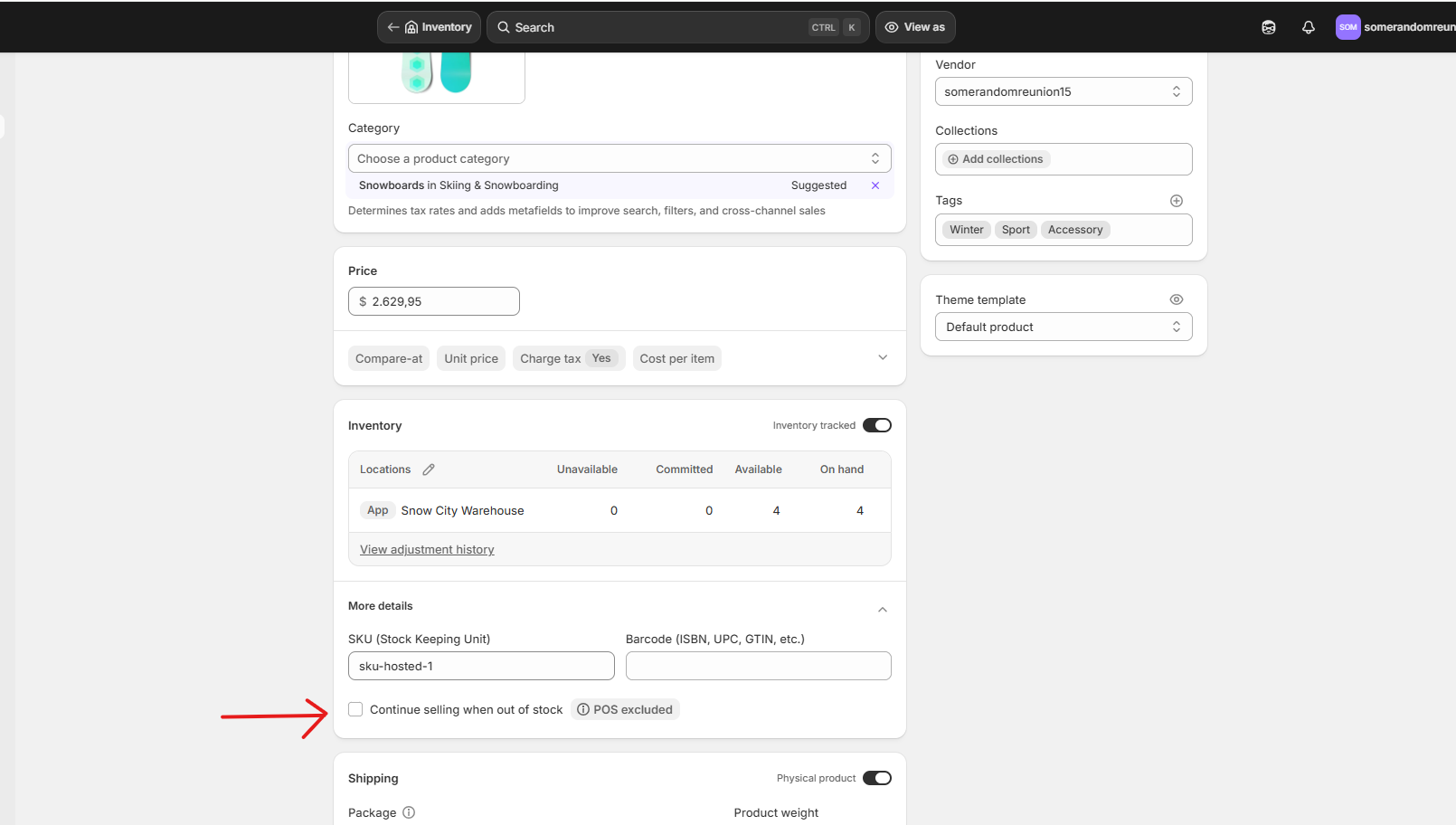
Stranke lahko zdaj oddajajo naročila tudi, ko je zaloga 0 ali negativna. Tehnično je to prednaročilo.
Pomembna opomba: stranki nič vizualno ne pove, da gre za prednaročilo – na gumbu še vedno piše »Dodaj v voziček« in ni značke.
2. korak: preklopite zajem plačil na ročno
Verjetno ne želite strankam v celoti zaračunati pošiljanja artikla v treh mesecih – in nato obravnavati vračil, ko roki zdrsnejo. Ročni zajem vam omogoča avtorizacijo kartice na blagajni, vendar zajem sredstev pozneje.
- Pojdite na Nastavitve → Plačila → Način zajemanja plačil → Upravljanje
- Izberite Ročno in nato Shrani
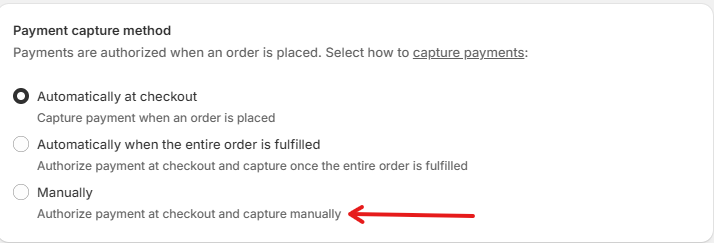
Tukaj je nekaj: privzeto avtorizacijsko obdobje Shopifyja je 7 dni. Po tem pooblastilo poteče in morate od stranke zahtevati ponovno plačilo. Za pošiljanje prednaročila v 30, 60 ali 90 dneh je to prava težava. Nekateri plačilni prehodi tretjih oseb podaljšajo okno, vendar Shopify Payments sama ne.
3. korak: Naj bo vizualno očitno, da gre za prednaročilo
Tukaj se kodira pot brez aplikacije. Dve poti, odvisno od tega, koliko laka želite.
Možnost A: Uredite samo kopijo izdelka (brez kode)
Posodobite naslov in opis izdelka: »PREDNAROČILO: Pošiljanje do [mesec dan, leto].« Poceni, deluje. Na gumbu še vedno piše “Dodaj v košarico” in stranke se v celoti zanašajo na branje kopije.
Možnost B: koda na podlagi oznak (priporočeno)
Ta pristop uporablja oznake izdelkov Shopify za označevanje prednaročil, nato pogojno spremeni besedilo gumba, doda značko in prikaže sporočilo o datumu pošiljanja. Ohranite popoln nadzor: označite izdelek preorder in povsod bo prikazan kot prednaročilo. Odstranite oznako in spet bo običajen izdelek.
Nastavitev:
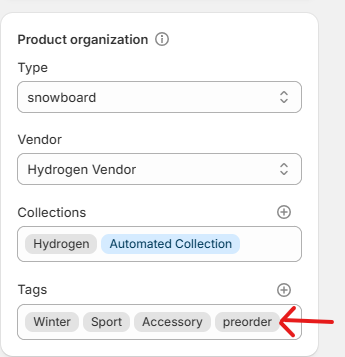
- Vsak izdelek v prednaročilu označite z
preorder— Izdelki → [Vaš izdelek] → Oznake
 2. Odprite svojo kodo teme — Spletna trgovina → Teme → ⋯ → Uredi kodo
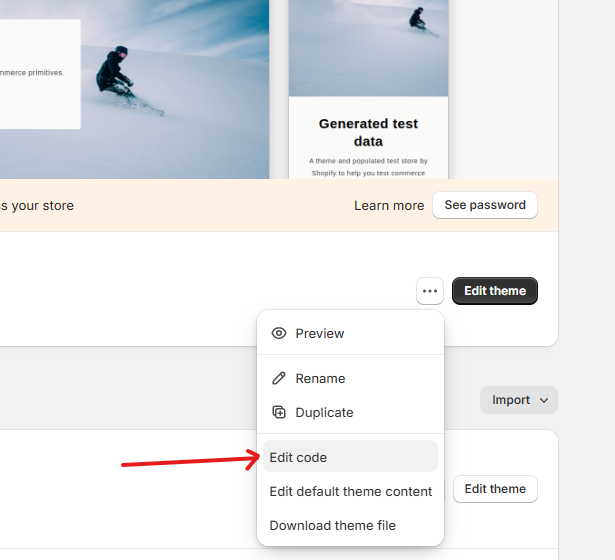
Spodnja imena datotek predvidevajo sodobno temo, ki temelji na Dawn. Starejše teme (Debut, Brooklyn itd.) lahko namesto tega uporabljajo sections/product-template.liquid — poiščite add_to_cart, da najdete pravo vrstico.
1. Spremenite besedilo gumba
Odprite snippets/buy-buttons.liquid in poiščite to vrstico:
<span>{{ 'products.product.add_to_cart' | t }}</span>Zamenjajte ga z:
<span>
  {%- if product.tags contains 'preorder' -%}
    Pre-Order Now
  {%- else -%}
    {{ 'products.product.add_to_cart' | t }}
  {%- endif -%}
</span>
Zakaj oznake namesto inventarja: to bi lahko sprožili pri inventory_quantity <= 0, vendar bi se potem vsak izdelek, ki ga ni na zalogi, samodejno preklopil na »Prednaroči zdaj« — vključno s tistimi, ki jih nikoli niste nameravali prodati kot prednaročila. Oznake ohranjajo namerno.
2. Dodajte značko prednaročila nad naslov izdelka
Odprite sections/main-product.liquid, poiščite blok z naslovom izdelka (poiščite product__title) in dodajte to tik nad njim:
{%- if product.tags contains 'preorder' -%}
  <span class="preorder-badge">Pre-Order</span>
{%- endif -%}
3. Dodajte sporočilo o datumu pošiljanja pod gumb za nakup
V isti datoteki sections/main-product.liquid poiščite blok gumbov za nakup in dodajte to neposredno pod:
{%- if product.tags contains 'preorder' -%}
  <p class="preorder-message">
    📦 This item is on pre-order. Estimated ship date: <strong>April 15, 2026</strong>.
  </p>
{%- endif -%}
Pozor: ta datum je v kodi. Če ga želite spreminjati glede na izdelek, dodajte metapolje (Nastavitve → Podatki po meri → Izdelki → Dodaj definicijo) in se nanj sklicujte prek {{ product.metafields.custom.preorder_ship_date }}. Aplikacija še vedno ni potrebna, vendar dodajate nastavitvene stroške za vsak izdelek.
4. Oblikujte značko in sporočilo
Odprite assets/base.css (ali glavno tabelo slogov vaše teme) in prilepite to na dno:
.preorder-badge {
  display: inline-block;
  background: #111;
  color: #fff;
  padding: 4px 10px;
  border-radius: 4px;
  font-size: 11px;
  font-weight: 600;
  letter-spacing: 0.06em;
  text-transform: uppercase;
  margin-bottom: 8px;
}
.preorder-message {
  margin-top: 14px;
  padding: 12px 14px;
  background: #f6f6f6;
  border-left: 3px solid #111;
  font-size: 14px;
  line-height: 1.5;
  border-radius: 2px;
}
Če črna ni vaš stil, spremenite #111 v barvo vaše znamke.
5. Označite prednaročila na straneh zbirke
Da stranke vidijo stanje prednaročila, preden kliknejo izdelek, odprite snippets/card-product.liquid in dodajte to znotraj oznake kartice (dobro mesto je takoj za naslovom izdelka):
{%- if card_product.tags contains 'preorder' -%}
  <span class="preorder-badge">Pre-Order</span>
{%- endif -%}
CSS iz 4. koraka že pokriva slog – brez dodatnega dela.
Razvijalec lahko izvede vseh pet urejanj v 20–30 minutah. Če se počutite dobro v Liquidu, ga lahko popoldne naredite sami. Če ne, je to dovolj majhen obseg, da ga predate strokovnjaku Shopify za manj kot 100 USD. Ne pozabite: vsaka posodobitev teme lahko prepiše vaše spremembe, zato dokumentirajte, kaj ste spremenili.
4. korak: Ročno upravljajte izpolnitev in komunikacijo
Nastavitev je opravljena. Zdaj opravljate delo, ki bi ga običajno opravila aplikacija:
- Označite stranke prednaročila v vašem CRM
- Pošljite ročne potrditve naročil z razjasnitvijo datumov pošiljanja
- Pošiljajte e-pošto s posodobitvami, ko proizvodnja napreduje
- Zajemite plačila, preden se 7-dnevno okno zapre (ali podaljšajte s prehodom tretje osebe)
- Uskladite zaloge, ko izdelki prispejo
To je izvedljivo. To so tudi ponavljajoči se režijski stroški, ki se povečajo z vsakim zagonom.
Česa ta nastavitev ne zmore
Tukaj začne domači pristop pokati:
| Zmogljivost | Izvorni Shopify | Prednaročilo aplikacije |
|---|---|---|
| Sprejemanje naročil mimo ničelne zaloge | ✅ | ✅ |
| Vidna oznaka gumba »Prednaročilo« | ❌ (zahteva kodo) | ✅ |
| Prednaročilo značk na straneh zbirke | ❌ | ✅ |
| Delna plačila / depoziti | ❌ | ✅ |
| Podaljšana avtorizacija plačil | ❌ (7-dnevna omejitev) | ✅ |
| Samodejno obveščanje strank | ❌ | ✅ |
| Omejitve količine prednaročila | ❌ | ✅ |
| Poročanje o prihodkih pred naročilom | ❌ | ✅ |
| Zlaganje popustov na prednaročila | ❌ | ✅ |
| B2B prednaročila | ❌ | ✅ |
Obstaja tudi manj očitno tveganje: če Shopify Payments opazi veliko količino neizpolnjenih naročil brez jasnega konteksta prednaročila, lahko vaš račun označijo za pregled in izplačila začasno ustavijo. Aplikacije za prednaročila označijo ta naročila kot namerna, kar ščiti račun. Izvorna rešitev ne. Če zaloga zmanjka pred dnevom lansiranja, zmanjka zalog na Shopify pokriva, kaj se bo naslednje zgodilo v izložbi.
Pravo ozko grlo: delna plačila in pologi
Tukaj je omejitev, ki je dejansko pomembna v velikem obsegu – in tista, ki je ne morete zaobiti s kodo teme: izvirno ne morete prejeti delnega plačila ali nakazila na Shopify.
Zakaj je to pomembno:- Izdelki z visoko ceno ($200+) imajo običajno 15–25-odstotno stopnjo odpovedi pri prednaročilih po polni ceni. Prednaročila s pologom (20–50 % vnaprej) znižajo to na 5–10 %. Prednaročila po polni ceni ustvarijo več vnaprejšnjega denarja, vendar davek na odpoved pogosto poje razliko.
- Predstavitve, ki jih financira proizvodnja potrebujejo del denarja za začetek proizvodnje, vendar ne morejo upravičiti polnih stroškov 60–90 dni pred pošiljanjem.
- B2B in veleprodajna prednaročila kupci skoraj vedno zahtevajo, da strukture depozitov jemljejo resno.
To je točno vrzel, ki jo Obvesti me! zapira. Aplikacija vam omogoča:
- Nastavite fiksen znesek nakazila (npr. 10 USD) ali odstotek (npr. 20 %), ki zapade na blagajno
- Načrtujte preostalo stanje za določen datum ali relativni sprožilec (npr. 14 dni po naročilu)
- Pregledno prikažite vnaprejšnji znesek in preostalo stanje na blagajni
- Samodejno upravljajte odloženi zajem — brez 7-dnevnega premešanja avtorizacije
Ne dodajate samo gumba. Odklepate plačilno strukturo, ki je Shopify izvorno ne podpira, pri čemer vam matematika preklica dela v prid.
Ko je izvorno v redu — in kdaj nadgraditi
Preskočite aplikacijo, če:
- Izvajate enkratna prednaročila z majhnim obsegom (pod ~20 enotami)
- Vaši izdelki so pod ~50 USD in celotno plačilo na blagajni je v redu
- Vaše odpremno okno je manjše od 7 dni — omejitev avtorizacije ni ovira
- Za prilagajanje teme imate lastne vire za razvijalce
Pridobite aplikacijo, če kar koli od tega drži:
- Izvajate ponavljajoče se obnavljanje zalog ali cikle zagona in ročne režijske spojine
- Vaš AOV znaša več kot ~100 $ in pologi bi zmanjšali odpovedi – Želite viden gumb »Prednaročilo« brez posvečanja časa razvijalcu
- Za potrditve, posodobitve in opomnike o stanju potrebujete avtomatsko komunikacijo s strankami – Spodbujate se v B2B prednaročilih ali izvajate lansiranja v več SKU-jih
Domača metoda je popolnoma v redu MVP. Neha biti v redu v trenutku, ko prednaročila postanejo ponovljiv kanal. Ko dosežete to točko, naš popoln vodnik o kako nastaviti prednaročila na Shopify na enem mestu pokriva nastavitev, ki temelji na aplikaciji, pologe in sporočila o datumu pošiljanja.
Spodnja črta
Za prednaročilo na Shopifyju ne potrebujete aplikacije. Potrebujete ga v trenutku, ko prednaročila prenehajo biti eksperiment in začnejo biti strategija – ko delna plačila, avtomatizirani delovni tokovi in ustrezno trženje začnejo določati, ali lansiranje doseže svojo številko ali šepa čez črto.
Če ste že na tej točki, Obvesti me! obravnava dele, ki jih Shopify ne bo – začenši s funkcijo nakazila, izvorne nastavitve preprosto ne more ponoviti.


