


Dacă te-ai uitat vreodată la Shopify App Store și te-ai gândit, * chiar am nevoie de un alt abonament lunar doar pentru a primi precomenzi?* - nu ești singur. Precomenzile sunt una dintre mișcările cu cel mai mare efect de pârghie în comerțul electronic: validează cererea înainte de a vă angaja capital, fluidizează fluxul de numerar în timpul stocării și transformă lansările de produse în evenimente cu venituri reale, în loc de degetele încrucișate. Se împerechează în mod natural cu continue selling when out of stock și alerte cu stoc redus când stocul devine strâns.
Vestea bună: puteți rula absolut precomenzi pe Shopify fără a instala o aplicație. Vestea sinceră: configurația nativă are plafoane reale, iar unul dintre ele - plățile parțiale - este un deal-breaker pentru cele mai serioase lansări.
Iată ghidul practic, limitările și unde se află de fapt linia.
TL;DR
Shopify nu livrează un buton încorporat de „Precomandă”, dar puteți simula fluxul de lucru folosind trei setări native:
- „Continuați să vindeți când nu mai este stoc” pe inventarul de produse
- Captură manuală a plăților în setările dvs. de plată
- Personalizarea temei sau copie clară a produsului pentru a comunica termenii de precomandă
Este suficient pentru o precomandă de bază, cu volum redus. nu este suficient pentru plăți parțiale, depuneri, etichetare automată a butoanelor sau orice altceva care seamănă cu un manual de lansare curat pentru magazinele mari Shopify. Pentru un flux de lucru dedicat butonului de precomandă, consultați ghidul nostru despre adăugarea unui buton de precomandă pe Shopify.
Cum să configurați precomenzi pe Shopify fără o aplicație
Pasul 1: Activați „Continuați să vindeți când nu mai aveți stoc”
Aceasta este fundația. În mod implicit, Shopify ascunde butonul de cumpărare atunci când un produs ajunge la zero. Pentru a accepta comenzi trecute de acel punct:
- Accesați Produse → [Produsul dvs.] → Inventar
- Bifați „Continuați să vindeți când nu mai este stoc”
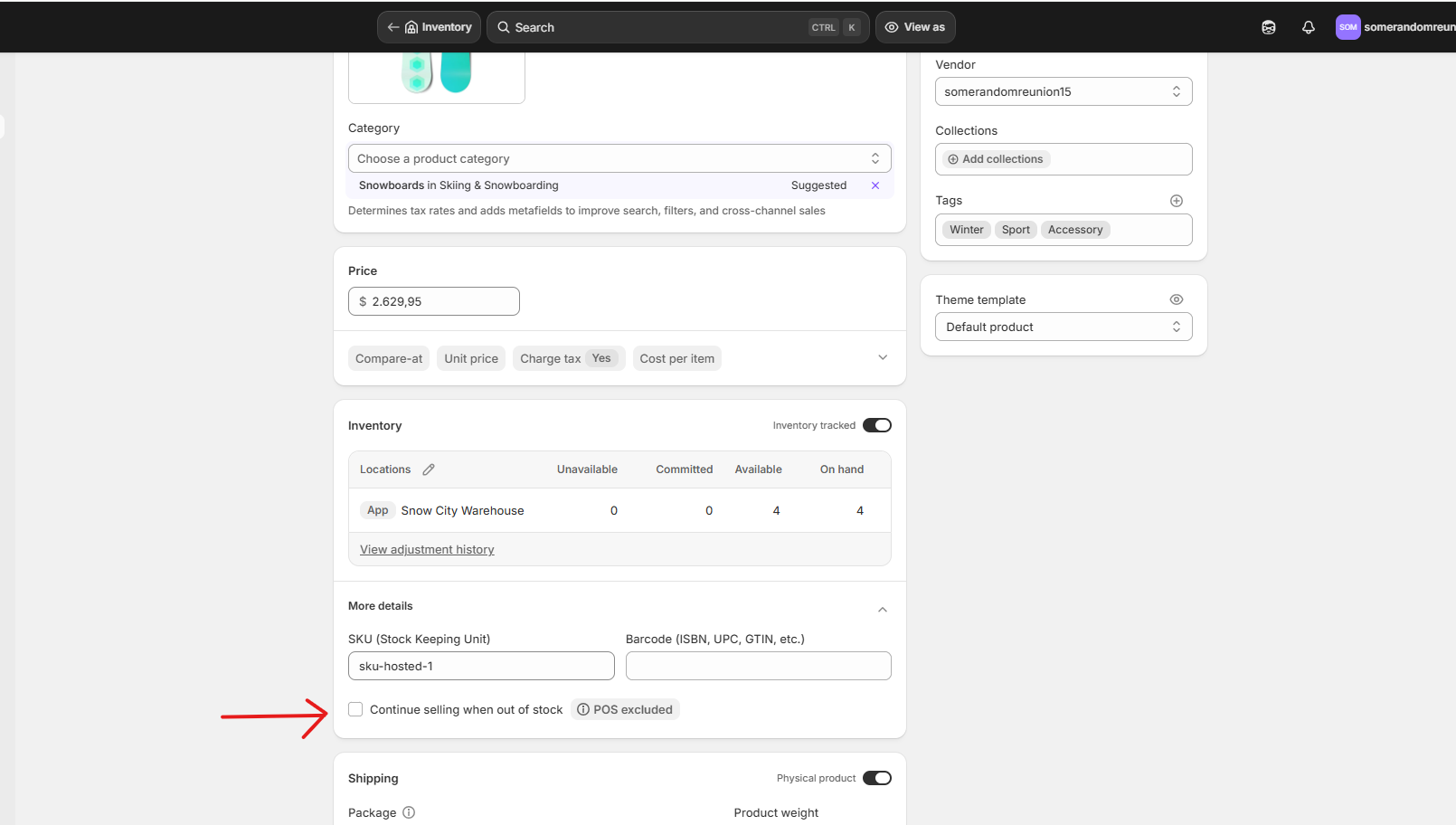
Clienții pot plasa acum comenzi chiar și atunci când stocul este 0 sau negativ. Din punct de vedere tehnic, este o precomandă.
Notă importantă: nimic nu îi spune vizual clientului că este o precomandă – butonul încă spune „Adaugă în coș” și nu există nicio insignă.
Pasul 2: Comutați Captura plăților la Manual
Probabil că nu doriți să taxați clienții în totalitate pentru expedierea unui articol în trei luni – și apoi să gestionați rambursările atunci când termenele se scurg. Captura manuală vă permite să autorizați cardul la finalizare, dar să capturați fondurile mai târziu.
- Accesați Setări → Plăți → Metodă de capturare a plăților → Gestionați
- Selectați Manual, apoi Salvați
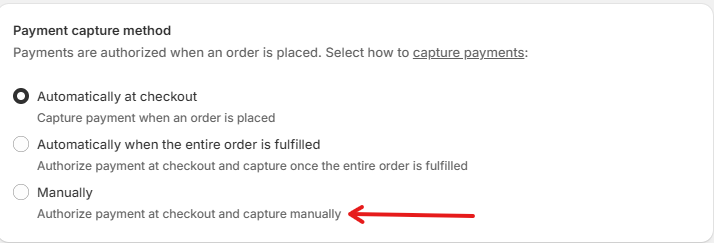
Există o problemă aici: fereastra implicită de autorizare a Shopify este de 7 zile. După aceea, autorizația expiră și trebuie să ceri clientului să ramburseze. Pentru o livrare precomandă în 30, 60 sau 90 de zile, aceasta este o problemă reală. Unele gateway-uri de plată terță parte extind fereastra, dar Shopify Payments în sine nu o face.
Pasul 3: Fă-l vizibil din punct de vedere vizual Este o precomandă
Aici este codificată calea fără aplicație. Două trasee, în funcție de cât de lustruire vrei.
Opțiunea A: editați doar copia produsului (fără cod)
Actualizați titlul și descrierea produsului: „PRECOMANDĂ: Se livrează până la [Lună, Zi, An].” Ieftin, funcționează. Butonul încă spune „Adaugă în coș”, iar clienții se bazează în totalitate pe citirea copiei.
Opțiunea B: cod bazat pe etichete (recomandat)
Această abordare folosește etichetele de produse Shopify pentru a semnala precomenzile, apoi modifică condiționat textul butonului, adaugă o insignă și afișează un mesaj cu data livrării. Păstrați controlul total: etichetați un produs preorder, iar acesta apare ca precomandă peste tot. Desetichetați-l și este din nou un produs normal.
Configurare:
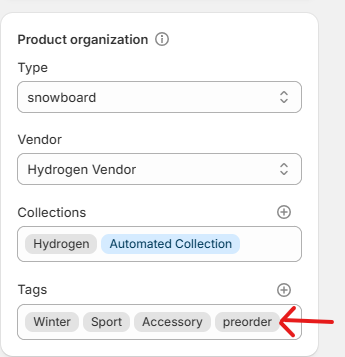
- Etichetați fiecare produs precomandat cu
preorder— Produse → [Produsul dvs.] → Etichete
 2. Deschideți codul temei — Magazin online → Teme → ⋯ → Editați codul
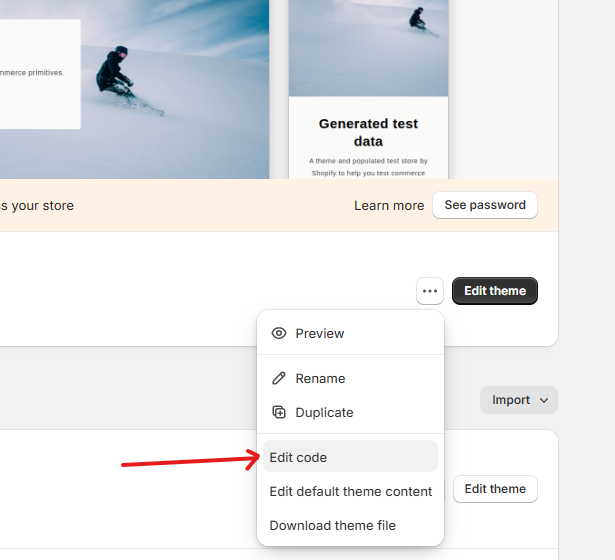
Numele fișierelor de mai jos presupun o temă modernă bazată pe Dawn. Temele mai vechi (Debut, Brooklyn etc.) pot folosi în schimb sections/product-template.liquid — căutați add_to_cart pentru a găsi linia potrivită.
1. Schimbați textul butonului
Deschideți snippets/buy-buttons.liquid și găsiți această linie:
<span>{{ 'products.product.add_to_cart' | t }}</span>Înlocuiește-l cu:
<span>
  {%- if product.tags contains 'preorder' -%}
    Pre-Order Now
  {%- else -%}
    {{ 'products.product.add_to_cart' | t }}
  {%- endif -%}
</span>
De ce să etichetezi în loc de inventar: ai putea declanșa această dezactivare a inventory_quantity <= 0, dar apoi fiecare produs epuizat ar reveni automat la „Precomandă acum” – inclusiv pe cele pe care nu ai intenționat să le vinzi ca precomenzi. Etichetele îl mențin intenționat.
2. Adăugați o insignă de precomandă deasupra titlului produsului
Deschideți sections/main-product.liquid, găsiți carcasa produsului (căutați product__title) și adăugați aceasta chiar deasupra:
{%- if product.tags contains 'preorder' -%}
  <span class="preorder-badge">Pre-Order</span>
{%- endif -%}
3. Adăugați un mesaj cu data expedierii sub butonul de cumpărare
În același fișier sections/main-product.liquid, găsiți blocul butoanelor de cumpărare și adăugați-l direct dedesubt:
{%- if product.tags contains 'preorder' -%}
  <p class="preorder-message">
    📦 This item is on pre-order. Estimated ship date: <strong>April 15, 2026</strong>.
  </p>
{%- endif -%}
Atenție: această dată este codificată. Pentru a-l varia în funcție de produs, adăugați un metacâmp (Setări → Date personalizate → Produse → Adăugați definiție) și trimiteți-l prin {{ product.metafields.custom.preorder_ship_date }}. Încă nu este necesară nicio aplicație, dar adăugați cheltuieli de configurare pentru fiecare produs.
4. Modelați insigna și mesajul
Deschideți assets/base.css (sau foaia de stil principală a temei) și inserați aceasta în partea de jos:
.preorder-badge {
  display: inline-block;
  background: #111;
  color: #fff;
  padding: 4px 10px;
  border-radius: 4px;
  font-size: 11px;
  font-weight: 600;
  letter-spacing: 0.06em;
  text-transform: uppercase;
  margin-bottom: 8px;
}
.preorder-message {
  margin-top: 14px;
  padding: 12px 14px;
  background: #f6f6f6;
  border-left: 3px solid #111;
  font-size: 14px;
  line-height: 1.5;
  border-radius: 2px;
}
Schimbați #111 la culoarea mărcii dvs. dacă negrul nu este stilul dvs.
5. Semnalați precomenzile pe paginile de colecție
Așadar, clienții să vadă starea precomenzii înainte de a da clic pe produs, deschideți snippets/card-product.liquid și adăugați-l în marcajul cardului (un loc bun este imediat după titlul produsului):
{%- if card_product.tags contains 'preorder' -%}
  <span class="preorder-badge">Pre-Order</span>
{%- endif -%}
CSS de la pasul 4 acoperă deja stilul - fără muncă suplimentară.
Un dezvoltator poate face toate cele cinci editări în 20-30 de minute. Dacă vă simțiți confortabil în Liquid, îl puteți DIY într-o după-amiază. Dacă nu, acesta este un domeniu suficient de mic pentru a fi înmânat unui expert Shopify pentru mai puțin de 100 USD. Nu uitați: fiecare actualizare a temei vă poate suprascrie editările, așa că documentați ceea ce ați schimbat.
Pasul 4: Gestionați manual îndeplinirea și comunicarea
Configurarea este gata. Acum faceți treaba pe care o face o aplicație în mod normal:
- Etichetați clienții precomandați în CRM
- Trimiteți confirmări manuale de comandă care clarifică datele de expediere
- Trimiteți e-mailuri de actualizare pe măsură ce producția progresează
- Înregistrați plăți înainte de închiderea ferestrei de 7 zile (sau extindeți cu un gateway terță parte)
- Reconciliați inventarul la sosirea produselor
Este realizabil. Este, de asemenea, un overhead recurent care se agravează cu fiecare lansare.
Ce nu poate face această configurare
Iată unde începe să se spargă abordarea nativă:
| Capacitate | Shopify nativ | Precomandă aplicație |
|---|---|---|
| Acceptați comenzi peste inventarul zero | ✅ | ✅ |
| Eticheta vizibilă a butonului „Precomandă” | ❌ (necesită cod) | ✅ |
| Precomandă insigne pe paginile de colecție | ❌ | ✅ |
| Plăți parțiale / depozite | ❌ | ✅ |
| Autorizație de plată extinsă | ❌ (plafon de 7 zile) | ✅ |
| Notificări automate ale clienților | ❌ | ✅ |
| Limite de cantitate precomandă | ❌ | ✅ |
| Raportarea veniturilor din precomandă | ❌ | ✅ |
| Stivuire de reduceri la precomenzi | ❌ | ✅ |
| Precomenzi B2B | ❌ | ✅ |
Există, de asemenea, un risc mai puțin evident: dacă Shopify Payments observă un volum mare de comenzi neîndeplinite fără un context clar de precomandă, contul tău poate fi semnalat pentru examinare și plățile întrerupte. Aplicațiile de precomandă marchează aceste comenzi ca fiind intenționate, ceea ce protejează contul. Soluția nativă nu. Dacă stocul se epuizează înainte de ziua lansării, running out of stock on Shopify acoperă ce se întâmplă în continuare pe vitrina magazinului.
Adevăratul blocaj: plăți și depozite parțiale
Iată limitarea care contează de fapt la scară - și cea pe care nu o puteți crea cu codul tematic: nu puteți colecta în mod nativ o plată parțială sau o depunere pe Shopify.
De ce contează asta:- Articolele cu bilete mari (200 USD+) văd de obicei rate de anulare de 15–25% la precomenzile la preț întreg. Precomenzile depuse (20–50% în avans) scad până la 5–10%. Precomenzile la preț complet generează mai mulți bani în avans, dar taxa de anulare mănâncă adesea diferența.
- Lansările finanțate din producție au nevoie de numerar parțial pentru a începe producția, dar nu pot justifica taxele complete cu 60-90 de zile înainte de expediere.
- Precomenzile B2B și angro necesită aproape întotdeauna ca structurile de depozit să fie luate în serios de către cumpărători.
Acesta este exact decalajul Anunță-mă! se închide. Aplicația vă permite:
- Setați o sumă fixă de depozit (de exemplu, 10 USD) sau un procent (de exemplu, 20%) datorat la finalizare
- Programați soldul rămas pentru o anumită dată sau un declanșator relativ (de exemplu, 14 zile după comandă)
- Afișați transparent suma în avans și soldul rămas la finalizare
- Gestionați automat capturarea amânată - fără amestec de autorizare de 7 zile
Nu adaugi doar un buton. Deblocați o structură de plată pe care Shopify nu o acceptă în mod nativ, calculul de anulare lucrând în favoarea dvs.
Când nativ este bine — și când să faceți upgrade
Omiteți aplicația dacă:
- Efectuați precomenzi unice, cu volum redus (sub ~20 de unități)
- Produsele dvs. sunt sub ~ 50 USD și plata integrală la finalizare este în regulă
- Fereastra de expediere este mai mică de 7 zile — limita de autorizare nu este un blocant
- Aveți resurse interne de dezvoltare pentru a gestiona personalizarea temei
** Obțineți o aplicație dacă oricare dintre acestea este adevărată:**
- Efectuați rezerve recurente sau cicluri de lansare și compuși manuali
- AOV dvs. este de peste ~100 USD, iar depunerile ar reduce anulările
- Doriți un buton de „Precomandă” vizibil fără a dedica timp de dezvoltare
- Aveți nevoie de comunicații automate cu clienții pentru confirmări, actualizări și mementouri de sold
- Treci la precomenzi B2B sau lansezi mai multe SKU-uri
Metoda nativă este un MVP perfect fin. Nu mai este bine în momentul în care precomenzile devin un canal repetabil. Când ajungeți în acel punct, ghidul nostru complet despre cum să configurați precomenzi pe Shopify acoperă configurarea bazată pe aplicație, depunerile și mesajele cu data livrării într-un singur loc.
Concluzia
Nu aveți nevoie de o aplicație pentru a prelua o precomandă pe Shopify. Aveți nevoie de unul în momentul în care precomenzile încetează să fie un experiment și încep să fie o strategie - când plățile parțiale, fluxurile de lucru automate și comercializarea corectă încep să determină dacă o lansare atinge numărul sau trece șchiopătând.
Dacă sunteți în acel moment, Anunțați-mă! se ocupă de piesele pe care Shopify nu le va face — începând cu funcția de depunere pe care configurația nativă pur și simplu nu le poate replica.


