


Jika anda pernah melihat Shopify App Store dan berfikir, adakah saya benar-benar memerlukan langganan bulanan lain hanya untuk mengambil prapesanan? — anda tidak bersendirian. Prapesanan ialah salah satu langkah berleveraj tertinggi dalam e-dagang: ia mengesahkan permintaan sebelum anda melakukan modal, aliran tunai lancar semasa stok semula dan menjadikan pelancaran produk kepada peristiwa pendapatan sebenar dan bukannya bersilang. Mereka berpasangan secara semula jadi dengan terus menjual apabila kehabisan stok dan low stock alert apabila inventori semakin ketat.
Berita baik: anda benar-benar boleh menjalankan prapesanan di Shopify tanpa memasang apl. Berita jujur: persediaan asli mempunyai siling sebenar, dan salah satu daripadanya - pembayaran separa - adalah pemecah perjanjian untuk pelancaran yang paling serius.
Berikut ialah panduan praktikal, had, dan tempat kedudukan sebenarnya.
TL;DR
Shopify tidak menghantar butang “Prapesan” terbina dalam, tetapi anda boleh mensimulasikan aliran kerja menggunakan tiga tetapan asli:
- “Teruskan jualan apabila kehabisan stok” pada inventori produk
- Tangkapan pembayaran manual dalam tetapan pembayaran anda
- Penyesuaian tema atau salinan produk yang jelas untuk menyampaikan syarat prapesanan
Itu sudah cukup untuk prapesanan asas dan volum rendah. Ia tidak mencukupi untuk pembayaran separa, deposit, pelabelan butang automatik atau apa-apa sahaja yang menyerupai buku main pelancaran bersih untuk kedai Shopify yang besar. Untuk aliran kerja butang prapesanan khusus, lihat panduan kami tentang menambah butang prapesanan di Shopify.
Cara Menyediakan Pra-Pesanan di Shopify Tanpa Apl
Langkah 1: Dayakan “Teruskan jualan apabila kehabisan stok”
Inilah asasnya. Secara lalai, Shopify menyembunyikan butang beli apabila produk mencapai sifar inventori. Untuk menerima pesanan melepasi titik itu:
- Pergi ke Produk → [Produk anda] → Inventori
- Semak “Teruskan jualan apabila kehabisan stok”
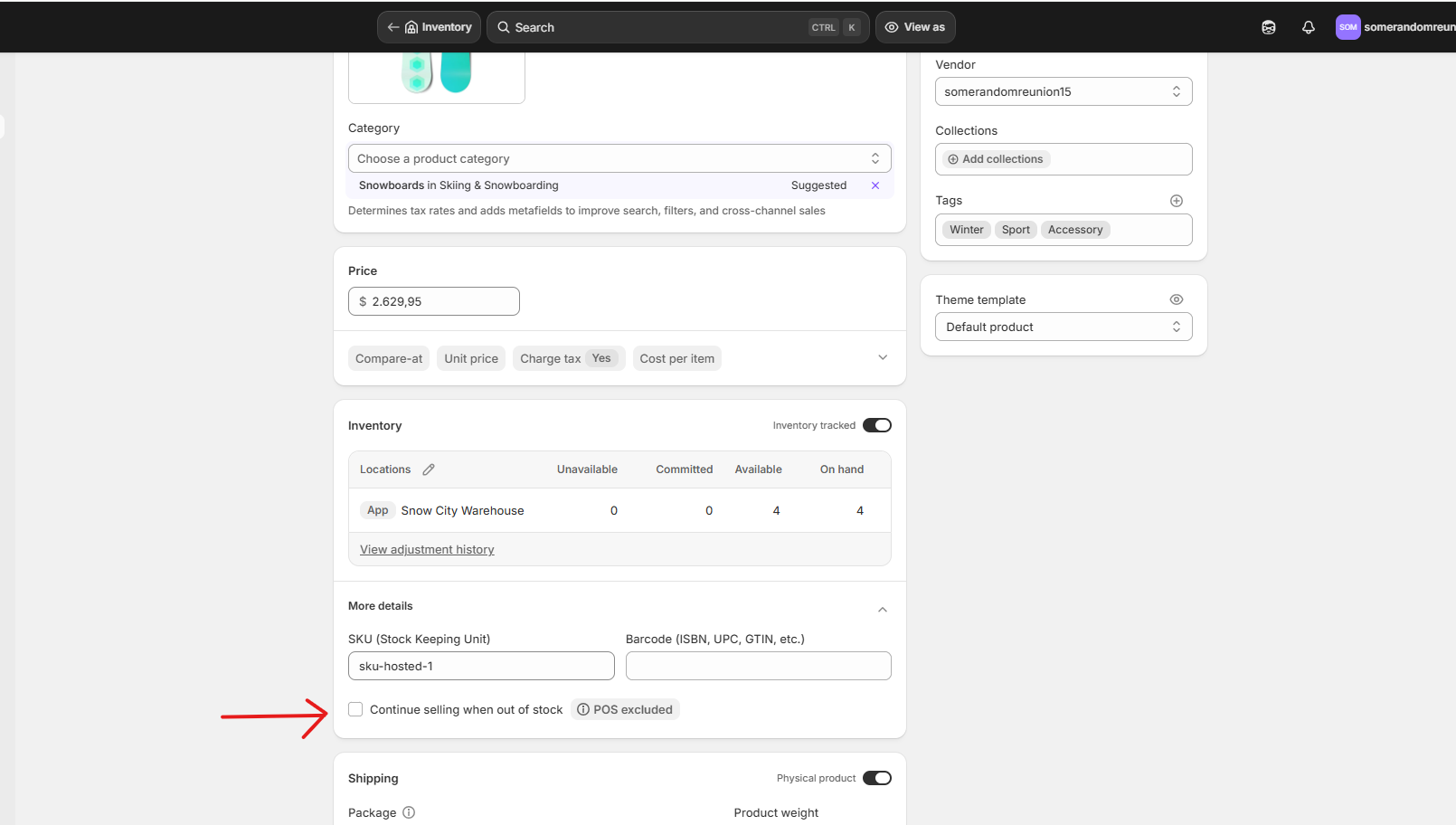
Pelanggan kini boleh membuat pesanan walaupun stok berada pada 0 atau negatif. Secara teknikal, itu adalah pra-pesanan.
Nota penting: tiada apa-apa yang secara visual memberitahu pelanggan bahawa ia adalah prapesan — butang masih tertera “Tambah ke troli”, dan tiada lencana.
Langkah 2: Tukar Tangkapan Pembayaran kepada Manual
Anda mungkin tidak mahu mengecaj pelanggan sepenuhnya untuk penghantaran item dalam masa tiga bulan — dan kemudian mengendalikan bayaran balik apabila garis masa tergelincir. Tangkapan manual membolehkan anda membenarkan kad semasa pembayaran tetapi tangkap dana kemudian.
- Pergi ke Tetapan → Pembayaran → Kaedah tangkapan pembayaran → Urus
- Pilih Secara manual, kemudian Simpan
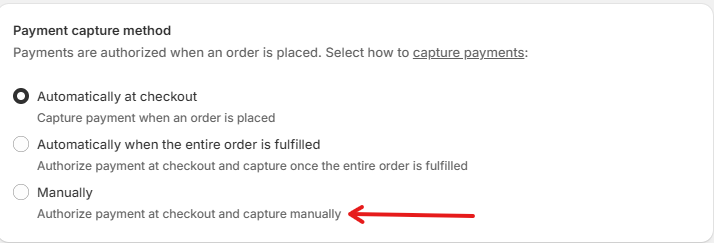
Terdapat gotcha di sini: Tetingkap kebenaran lalai Shopify ialah 7 hari. Selepas itu, kebenaran tamat tempoh dan anda perlu meminta pelanggan membayar semula. Untuk penghantaran prapesan dalam 30, 60 atau 90 hari, itu adalah masalah sebenar. Sesetengah gerbang pembayaran pihak ketiga memanjangkan tetingkap, tetapi Shopify Payments sendiri tidak melakukannya.
Langkah 3: Jadikan Ia Jelas Secara Visual Ia adalah Prapesanan
Di sinilah laluan tanpa apl dikodkan. Dua laluan, bergantung pada jumlah penggilap yang anda mahukan.
Pilihan A: Edit salinan produk sahaja (tiada kod)
Kemas kini tajuk dan penerangan produk: “PRE-ORDER: Dihantar mengikut [Hari Bulan, Tahun].” Murah, berkesan. Butang masih menyatakan “Tambah ke troli”, dan pelanggan bergantung sepenuhnya pada membaca salinan.
Pilihan B: Kod berasaskan teg (disyorkan)
Pendekatan ini menggunakan teg produk Shopify untuk membenderakan prapesanan, kemudian menukar teks butang secara bersyarat, menambah lencana dan menunjukkan mesej tarikh penghantaran. Anda kekal dalam kawalan penuh: tandakan produk preorder, dan ia muncul sebagai prapesan di mana-mana sahaja. Nyahtagnya, dan ia adalah produk biasa semula.
Persediaan:
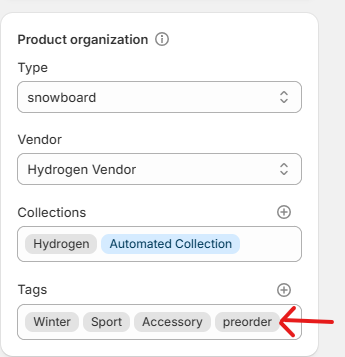
- Teg setiap produk prapesan dengan
preorder— Produk → [Produk anda] → Teg
 2. Buka kod tema anda — Kedai Dalam Talian → Tema → ⋯ → Edit kod
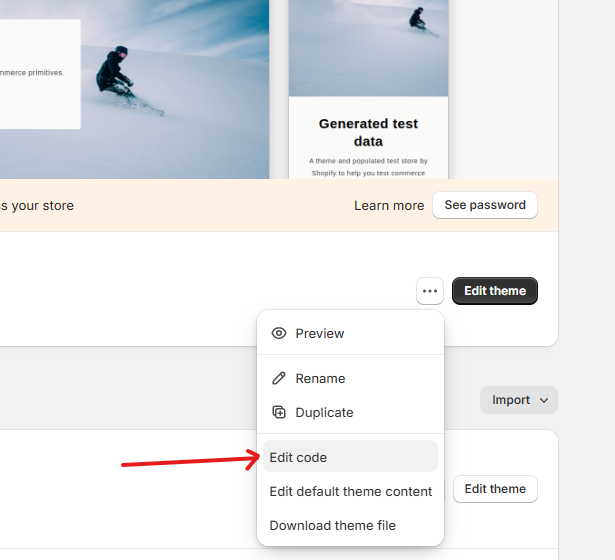
Nama fail di bawah menggunakan tema berasaskan Fajar moden. Tema lama (Debut, Brooklyn, dsb.) boleh menggunakan sections/product-template.liquid sebaliknya — cari add_to_cart untuk mencari baris yang betul.
1. Tukar teks butang
Buka snippets/buy-buttons.liquid dan cari baris ini:
<span>{{ 'products.product.add_to_cart' | t }}</span>Gantikannya dengan:
<span>
  {%- if product.tags contains 'preorder' -%}
    Pre-Order Now
  {%- else -%}
    {{ 'products.product.add_to_cart' | t }}
  {%- endif -%}
</span>
Mengapa teg dan bukannya inventori: anda boleh mencetuskan ini daripada inventory_quantity <= 0, tetapi kemudian setiap produk kehabisan stok akan terbalik secara automatik kepada “Prapesan Sekarang” — termasuk yang anda tidak pernah mahu menjual sebagai prapesanan. Tag simpan dengan sengaja.
2. Tambahkan lencana prapesan di atas tajuk produk
Buka sections/main-product.liquid, cari blok tajuk produk (cari product__title), dan tambahkan ini tepat di atasnya:
{%- if product.tags contains 'preorder' -%}
  <span class="preorder-badge">Pre-Order</span>
{%- endif -%}
3. Tambahkan mesej tarikh penghantaran di bawah butang beli
Dalam fail sections/main-product.liquid yang sama, cari blok butang beli dan tambahkan ini terus di bawah:
{%- if product.tags contains 'preorder' -%}
  <p class="preorder-message">
    📦 This item is on pre-order. Estimated ship date: <strong>April 15, 2026</strong>.
  </p>
{%- endif -%}
Pemakluman: tarikh ini dikodkan keras. Untuk mengubahnya bagi setiap produk, tambah medan meta (Tetapan → Data tersuai → Produk → Tambah definisi) dan rujuknya melalui {{ product.metafields.custom.preorder_ship_date }}. Masih tiada apl diperlukan, tetapi anda menambah overhed persediaan bagi setiap produk.
4. Gayakan lencana dan mesej
Buka assets/base.css (atau lembaran gaya utama tema anda) dan tampal ini di bahagian bawah:
.preorder-badge {
  display: inline-block;
  background: #111;
  color: #fff;
  padding: 4px 10px;
  border-radius: 4px;
  font-size: 11px;
  font-weight: 600;
  letter-spacing: 0.06em;
  text-transform: uppercase;
  margin-bottom: 8px;
}
.preorder-message {
  margin-top: 14px;
  padding: 12px 14px;
  background: #f6f6f6;
  border-left: 3px solid #111;
  font-size: 14px;
  line-height: 1.5;
  border-radius: 2px;
}
Tukar #111 kepada warna jenama anda jika hitam bukan gaya anda.
5. Tandakan prapesanan pada halaman koleksi
Jadi pelanggan melihat status prapesanan sebelum mengklik produk, buka snippets/card-product.liquid dan tambahkan ini di dalam penanda kad (tempat yang baik adalah betul-betul selepas tajuk produk):
{%- if card_product.tags contains 'preorder' -%}
  <span class="preorder-badge">Pre-Order</span>
{%- endif -%}
CSS daripada langkah 4 sudah merangkumi penggayaan — tiada kerja tambahan.
Seorang pembangun boleh melakukan kesemua lima suntingan dalam masa 20–30 minit. Jika anda selesa menggunakan Liquid, anda boleh DIY pada sebelah petang. Jika tidak, ini adalah skop yang cukup kecil untuk diserahkan kepada Pakar Shopify dengan harga di bawah $100. Cuma ingat: setiap kemas kini tema mungkin menimpa suntingan anda, jadi dokumenkan perkara yang anda ubah.
Langkah 4: Uruskan Pemenuhan dan Komunikasi Secara Manual
Persediaan telah selesai. Sekarang anda melakukan kerja yang biasanya dilakukan oleh aplikasi:
- Tandakan pelanggan prapesanan dalam CRM anda
- Hantar pengesahan pesanan manual menjelaskan tarikh penghantaran
- Hantar e-mel kemas kini semasa pengeluaran berlangsung
- Tangkap pembayaran sebelum tetingkap 7 hari ditutup (atau lanjutkan dengan gerbang pihak ketiga)
- Selaraskan inventori apabila produk tiba
Ia boleh dilakukan. Ia juga merupakan overhed berulang yang digabungkan dengan setiap pelancaran.
Perkara yang Tidak Boleh Dilakukan oleh Persediaan Ini
Di sinilah pendekatan asli mula retak:
| Keupayaan | Shopify Asli | Apl Prapesan |
|---|---|---|
| Terima pesanan melepasi inventori sifar | ✅ | ✅ |
| Kelihatan label butang “Prapesan” | ❌ (memerlukan kod) | ✅ |
| Prapesan lencana pada halaman koleksi | ❌ | ✅ |
| Bayaran separa / deposit | ❌ | ✅ |
| Keizinan pembayaran lanjutan | ❌ (had 7 hari) | ✅ |
| Pemberitahuan pelanggan automatik | ❌ | ✅ |
| Had kuantiti prapesanan | ❌ | ✅ |
| Prapesan laporan hasil | ❌ | ✅ |
| Diskaun susun pada prapesanan | ❌ | ✅ |
| B2B prapesanan | ❌ | ✅ |
Terdapat juga risiko yang kurang jelas: jika Shopify Payments melihat jumlah pesanan yang tidak dipenuhi yang tinggi tanpa konteks prapesanan yang jelas, akaun anda boleh dibenderakan untuk semakan dan pembayaran dijeda. Apl prapesan menandai pesanan ini sebagai disengajakan, yang melindungi akaun. Penyelesaian asli tidak. Jika stok kehabisan sebelum hari pelancaran, kehabisan stok di Shopify meliputi perkara yang berlaku seterusnya di etalase.
Bottleneck Sebenar: Pembayaran Separa dan Deposit
Berikut ialah had yang sebenarnya penting pada skala — dan had yang anda tidak boleh buat kejuruteraan dengan kod tema: anda tidak boleh mengumpul sebahagian pembayaran atau deposit secara asal di Shopify.
Mengapa ini penting:- Item tiket tinggi ($200+) biasanya melihat 15–25% kadar pembatalan pada prapesanan harga penuh. Deposit prapesanan (20–50% pendahuluan) menurunkannya kepada 5–10%. Prapesanan harga penuh menjana lebih banyak wang tunai pendahuluan, tetapi cukai pembatalan selalunya memakan perbezaannya.
- Pelancaran yang dibiayai oleh pembuatan memerlukan wang tunai separa untuk memulakan pengeluaran tetapi tidak boleh mewajarkan caj penuh 60–90 hari sebelum penghantaran.
- Prepesanan B2B dan borong hampir selalu memerlukan struktur deposit untuk dipandang serius oleh pembeli.
Ini betul-betul jurang Beritahu Saya! ditutup. Aplikasi ini membolehkan anda:
- Tetapkan jumlah deposit tetap (cth. $10) atau peratusan (cth. 20%) yang perlu dibayar semasa pembayaran
- Jadualkan baki yang tinggal untuk tarikh tertentu atau pencetus relatif (cth. 14 hari selepas pesanan)
- Paparkan jumlah pendahuluan dan baki baki dengan telus semasa pembayaran
- Kendalikan tangkapan tertunda secara automatik — tanpa perebutan kebenaran 7 hari
Anda bukan sekadar menambah butang. Anda sedang membuka kunci struktur pembayaran yang Shopify tidak menyokong secara asli, dengan matematik pembatalan bekerja memihak kepada anda.
Apabila Orang Asli Baik — dan Bila Perlu Naik Taraf
Langkau apl jika:
- Anda menjalankan prapesanan sekali sahaja, volum rendah (di bawah ~20 unit)
- Produk anda di bawah ~$50 dan bayaran penuh semasa daftar keluar tidak mengapa
- Tetingkap kapal anda berada di bawah 7 hari — had pengesahan bukan penyekat
- Anda mempunyai sumber dev dalaman untuk mengendalikan penyesuaian tema
Dapatkan apl jika mana-mana perkara ini benar:
- Anda menjalankan stok semula berulang atau kitaran pelancaran dan kompaun overhed manual
- AOV anda melebihi ~$100 dan deposit akan mengurangkan pembatalan
- Anda mahukan butang “Prapesan” yang boleh dilihat tanpa mendedikasikan masa pembangun
- Anda memerlukan komunikasi pelanggan automatik untuk pengesahan, kemas kini dan peringatan baki
- Anda berskala ke dalam prapesanan B2B atau menjalankan pelancaran merentas berbilang SKU
Kaedah asli ialah MVP yang sangat baik. Ia berhenti baik apabila prapesanan menjadi saluran berulang. Apabila anda mencapai tahap itu, panduan lengkap kami tentang cara menyediakan prapesanan di Shopify merangkumi persediaan berasaskan apl, deposit dan pemesejan tarikh penghantaran di satu tempat.
Intinya
Anda tidak memerlukan apl untuk membuat prapesanan di Shopify. Anda memerlukan satu saat prapesanan berhenti menjadi percubaan dan mula menjadi strategi — apabila pembayaran separa, aliran kerja automatik dan barang niaga yang betul mula menentukan sama ada pelancaran mencecah bilangannya atau tempang merentasi barisan.
Jika anda berada pada ketika itu, Beritahu Saya! mengendalikan bahagian yang Shopify tidak akan — bermula dengan ciri deposit yang persediaan asli tidak boleh ditiru.


