


Ha valaha is a Shopify App Store-t bámulta, és arra gondolt, vajon szükségem van egy újabb havi előfizetésre csak az előrendelésekhez? - nincs egyedül. Az előrendelések az egyik legnagyobb tőkeáttételű lépések az e-kereskedelemben: a keresletet még a tőke lekötése előtt érvényesítik, a készpénzáramlást a készletek feltöltése során gördítik, és a termékbevezetéseket tényleges bevételi eseményekké változtatják ahelyett, hogy összekulcsolnánk. Természetesen párosulnak a folytatja az értékesítést, ha elfogy és az alacsony készletfigyelmeztetések, amikor szűkössé válik a készlet.
A jó hír: alkalmazás telepítése nélkül is futtathat előrendeléseket a Shopify-on. Az őszinte hír: a natív beállításnak valós plafonjai vannak, és ezek egyike – a részleges kifizetések – a legkomolyabb indítások esetében megszakítja az üzletet.
Íme a gyakorlati útmutató, a korlátozások és a határvonal.
A TL;DR
A Shopify nem szállít beépített „Előrendelés” gombot, de három natív beállítással szimulálhatja a munkafolyamatot:
- „Folytassuk az értékesítést, ha elfogy” a termékkészleten
- Kézi fizetés rögzítése a fizetési beállításokban
- Téma testreszabása vagy egyértelmű termékmásolat az előrendelési feltételek kommunikálásához
Ennyi elég egy alap, kis példányszámú előrendeléshez. Ez nem elegendő részleges kifizetésekhez, befizetésekhez, automatikus gombcímkézéshez vagy bármihez, ami egy tiszta bevezetési útmutatóhoz hasonlít a nagy Shopify üzletekben. A külön előrendelési gomb munkafolyamatához tekintse meg az előrendelési gomb hozzáadása a Shopify-on.
Hogyan állíthat be előrendelést a Shopify-on alkalmazás nélkül
1. lépés: Engedélyezze a „Folytassa az értékesítést, ha elfogy”
Ez az alap. Alapértelmezés szerint a Shopify elrejti a vásárlás gombot, amikor egy termék készlete nulla. Az ezen a ponton túli rendelések elfogadása:
- Lépjen a Termékek → [Az Ön terméke] → Készlet elemre.
- Jelölje be a „Folytassuk az értékesítést, ha elfogy”
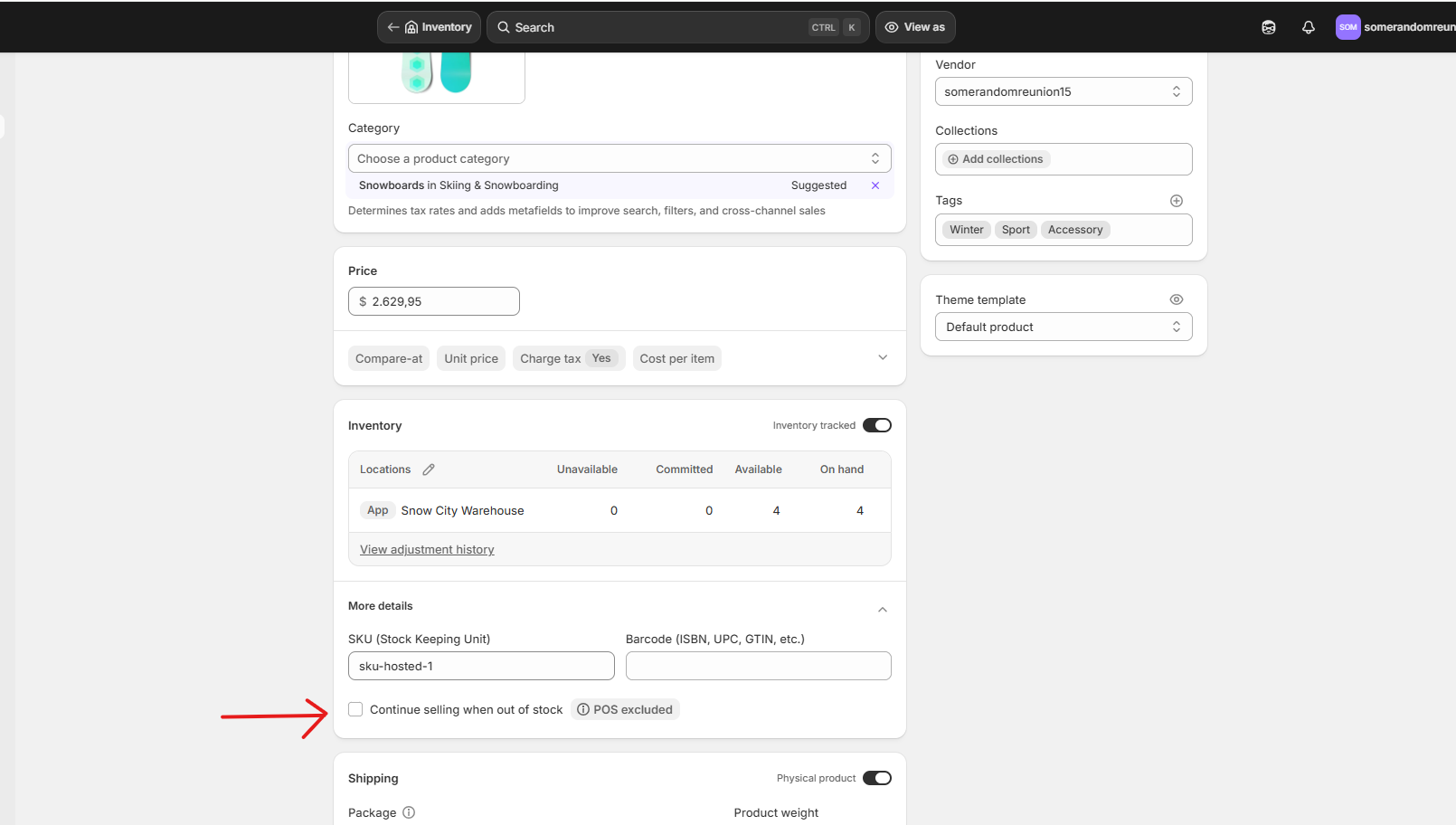
Az ügyfelek már akkor is leadhatnak rendeléseket, ha a készlet 0 vagy negatív. Technikailag ez előrendelés.
Fontos megjegyzés: vizuálisan semmi sem jelzi az ügyfélnek, hogy előrendelésről van szó – a gomb továbbra is a „Kosárba helyezés” feliratot jelzi, és nincs jelvény.
2. lépés: Váltson a Fizetésrögzítés kézi beállításra
Valószínűleg nem akarja a teljes díjat felszámítani az ügyfeleknek a három hónapon belüli kiszállításért – majd kezelni a visszatérítéseket, ha az időkeretek csúsznak. A kézi rögzítés lehetővé teszi a kártya engedélyezését a fizetéskor, de az összeget később.
- Lépjen a Beállítások → Kifizetések → Fizetés rögzítési módja → Kezelés lehetőségre.
- Válassza a Manuálisan, majd a Mentés lehetőséget.
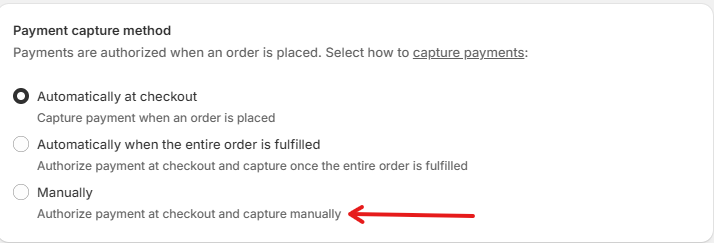
Van egy probléma: a Shopify alapértelmezett engedélyezési időtartama 7 nap. Ezt követően a felhatalmazás lejár, és vissza kell kérni az ügyfelet. 30, 60 vagy 90 napon belüli előrendelés esetén ez komoly probléma. Néhány harmadik fél fizetési átjárója kiterjeszti az ablakot, de maga a Shopify Payments nem.
3. lépés: Vizuálisan nyilvánvalóvá tegye Előrendelésről van szó
Itt kerül kódolásra az alkalmazás nélküli elérési út. Két út, attól függően, hogy mennyi fényezést szeretne.
A lehetőség: Csak a termékpéldány szerkesztése (kód nélkül)
Frissítse a termék címét és leírását: “ELŐRENDELÉS: Szállítás: [hónap, év].” Olcsó, működik. A gomb továbbra is a „Kosárba helyezés” feliratot jelzi, és az ügyfelek teljes mértékben a másolat elolvasására hagyatkoznak.
B lehetőség: Címke alapú kód (ajánlott)
Ez a megközelítés a Shopify termékcímkéit használja az előrendelések megjelölésére, majd feltételesen megváltoztatja a gomb szövegét, jelvényt ad hozzá, és megjeleníti a szállítási dátum üzenetet. Ön marad a teljes ellenőrzés alatt: címkézze meg a terméket preorder, és mindenhol előrendelésként jelenik meg. Távolítsa el a címkét, és ez ismét egy normál termék.
Beállítás:
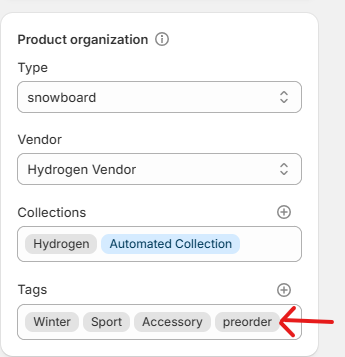
- Minden egyes előrendelési terméket címkézz meg a következővel:
preorder— Termékek → [Az Ön terméke] → Címkék
 2. Nyissa meg a téma kódját — Online áruház → Témák → ⋯ → Kód szerkesztése
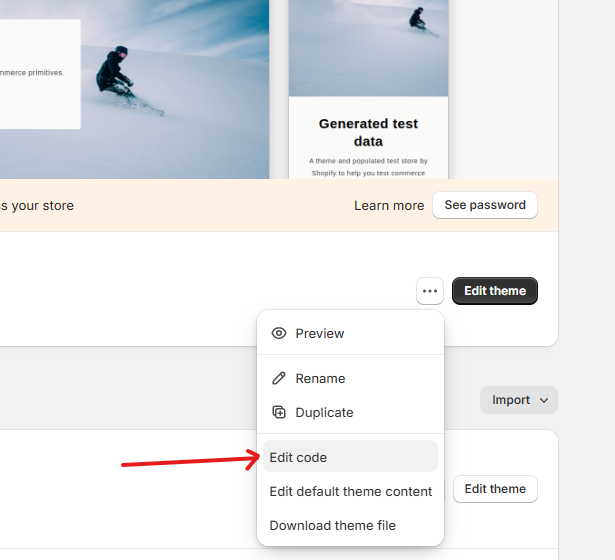
Az alábbi fájlnevek modern Dawn-alapú témát feltételeznek. A régebbi témák (Debut, Brooklyn stb.) használhatják helyette a sections/product-template.liquid kódot – keresse meg a add_to_cart kifejezést a megfelelő sor megtalálásához.
1. A gomb szövegének módosítása
Nyissa meg a snippets/buy-buttons.liquid kódot, és keresse meg ezt a sort:
<span>{{ 'products.product.add_to_cart' | t }}</span>Cserélje ki:
<span>
  {%- if product.tags contains 'preorder' -%}
    Pre-Order Now
  {%- else -%}
    {{ 'products.product.add_to_cart' | t }}
  {%- endif -%}
</span>
Miért érdemes címkéket használni a készlet helyett: ezt kiválthatja a következővel: inventory_quantity <= 0, de ekkor minden raktáron kívüli termék automatikusan „előrendelésre” vált – beleértve azokat is, amelyeket soha nem szándékozott előrendelésként eladni. A címkék szándékosan tartják.
2. Adjon hozzá egy előrendelési jelvényt a termék címe fölé
Nyissa meg a sections/main-product.liquid kódot, keresse meg a termék címét (keresse a product__title kifejezést), és adja hozzá közvetlenül fölé:
{%- if product.tags contains 'preorder' -%}
  <span class="preorder-badge">Pre-Order</span>
{%- endif -%}
3. Adjon hozzá egy szállítási dátum üzenetet a vásárlás gomb alá
Ugyanabban a sections/main-product.liquid fájlban keresse meg a vásárlás gombok blokkját, és adja hozzá közvetlenül alatta:
{%- if product.tags contains 'preorder' -%}
  <p class="preorder-message">
    📦 This item is on pre-order. Estimated ship date: <strong>April 15, 2026</strong>.
  </p>
{%- endif -%}
Figyelem: ez a dátum kódolt. Termékenkénti változtatáshoz adjon hozzá egy metamezőt (Beállítások → Egyéni adatok → Termékek → Meghatározás hozzáadása), és hivatkozzon rá a {{ product.metafields.custom.preorder_ship_date }} címen. Még mindig nincs szükség alkalmazásra, de termékenként hozzáadja a beállítási költségeket.
4. A jelvény és az üzenet stílusának kialakítása
Nyissa meg a assets/base.css (vagy a téma fő stíluslapját), és illessze be alul:
.preorder-badge {
  display: inline-block;
  background: #111;
  color: #fff;
  padding: 4px 10px;
  border-radius: 4px;
  font-size: 11px;
  font-weight: 600;
  letter-spacing: 0.06em;
  text-transform: uppercase;
  margin-bottom: 8px;
}
.preorder-message {
  margin-top: 14px;
  padding: 12px 14px;
  background: #f6f6f6;
  border-left: 3px solid #111;
  font-size: 14px;
  line-height: 1.5;
  border-radius: 2px;
}
Módosítsa a #111-t a márkaszínre, ha a fekete nem az Ön stílusa.
5. Az előrendelések megjelölése a gyűjteményoldalakon
Így az ügyfelek látják az előrendelési állapotot, mielőtt rákattintanának a termékre, nyissa meg a snippets/card-product.liquid kódot, és adja hozzá ezt a kártya jelölésébe (jó hely közvetlenül a termék címe után):
{%- if card_product.tags contains 'preorder' -%}
  <span class="preorder-badge">Pre-Order</span>
{%- endif -%}
A 4. lépés CSS-je már lefedi a stílust – nincs szükség többletmunkára.
A fejlesztő mind az öt szerkesztést 20–30 perc alatt elvégezheti. Ha jól érzi magát a Liquidben, egy délután alatt barkácsolhatja. Ha nem, ez elég kicsi ahhoz, hogy átadja a Shopify-szakértőnek 100 dollár alatt. Ne feledje: minden témafrissítés felülírhatja a módosításokat, ezért dokumentálja, hogy mit változtatott.
4. lépés: A teljesítés és a kommunikáció kézi kezelése
A beállítás megtörtént. Most elvégzi azt a munkát, amelyet egy alkalmazás általában:
- Előrendelési ügyfelek címkézése a CRM-ben
- Kézi rendelési visszaigazolások küldése a szállítási dátumok tisztázásával
- Frissítő e-mailek küldése a gyártás előrehaladtával
- Rögzítse a kifizetéseket a 7 napos időszak lezárása előtt (vagy bővítse ki egy harmadik féltől származó átjáróval)
- A készlet összeegyeztetése a termékek megérkezésekor
Megvalósítható. Ez is egy visszatérő többletköltség, amely minden indításkor fokozódik.
Mire nem képes ez a beállítás
Itt kezd megtörni a natív megközelítés:
| Képesség | Natív Shopify | Előrendelési alkalmazás |
|---|---|---|
| Nulla készleten túli rendelések elfogadása | ✅ | ✅ |
| Látható “Előrendelés” gombcímke | ❌ (kód szükséges) | ✅ |
| Jelvények előrendelése a gyűjteményi oldalakon | ❌ | ✅ |
| Részleges kifizetések / betétek | ❌ | ✅ |
| Meghosszabbított fizetési felhatalmazás | ❌ (7 napos felső határ) | ✅ |
| Automatikus ügyfélértesítések | ❌ | ✅ |
| Előrendelési mennyiségi korlátok | ❌ | ✅ |
| Előrendelési bevételjelentés | ❌ | ✅ |
| Kedvezményes halmozás előrendelésekre | ❌ | ✅ |
| B2B előrendelések | ❌ | ✅ |
Van egy kevésbé nyilvánvaló kockázat is: ha a Shopify Payments nagy mennyiségű teljesítetlen rendelést lát egyértelmű előrendelési kontextus nélkül, akkor fiókja ellenőrzésre megjelölhető, és a kifizetések szünetelhetnek. Az előrendelési alkalmazások szándékosként jelölik meg ezeket a rendeléseket, ami védi a fiókot. A natív megoldás nem. Ha a készlet a bevezetés napja előtt elfogy, a készlet kifogy a Shopify-on a következő eseményekről szól a boltban.
Az igazi szűk keresztmetszet: Részleges kifizetések és betétek
Íme az a korlátozás, amely valójában nagymértékben számít – és az, amelyet nem lehet témakóddal kialakítani: nem gyűjthetsz be részleges befizetést vagy letétet a Shopify-on.
Miért számít ez:- A magas jegyű termékek (+200 USD) általában 15–25%-os lemondási arányt jelentenek a teljes árú előrendelések esetén. A letéti előrendelések (20–50% előre) ezt 5–10%-ra csökkentik. A teljes árú előrendelés esetén több készpénz keletkezik, de a lemondási adó gyakran megemeli a különbséget.
- A gyártás által finanszírozott bevezetések részleges készpénzre van szükségük a gyártás megkezdéséhez, de a szállítás előtt 60–90 nappal nem igazolható a teljes díj.
- A B2B és a nagykereskedelmi előrendelés szinte mindig megköveteli, hogy a vásárlók komolyan vegyék a betéti struktúrákat.
Pontosan ez az a szakadék, amely a Notify Me! bezárul. Az alkalmazás lehetővé teszi, hogy:
- Állítson be egy fix befizetési összeget (pl. 10 USD) vagy százalékot (pl. 20%), amely a fizetéskor esedékes
- A fennmaradó egyenleg ütemezése egy adott dátumra vagy egy relatív eseményindítóra (például 14 nappal a megrendelés után)
- A fizetéskor átláthatóan jelenítse meg az előleget és a fennmaradó egyenleget
- A halasztott rögzítést automatikusan kezeli – 7 napos engedélyezési tülekedés nélkül
Nem csak egy gombot ad hozzá. Felold egy fizetési struktúrát, amelyet a Shopify natívan nem támogat, és a törlési matematika az Ön javára dolgozik.
Amikor a natív rendben van – és mikor kell frissíteni
Kihagyja az alkalmazást, ha:
- Egyszeri, kis mennyiségben előrendeléseket hajt végre (~20 egység alatt)
- Termékei 50 dollár alatt vannak, és a fizetéskor a teljes összeg rendben van
- A szállítási időszak 7 napnál rövidebb – a hitelesítési korlát nem blokkol
- Házon belüli fejlesztői erőforrásai vannak a téma testreszabásához
** Szerezzen be egy alkalmazást, ha ezek közül bármelyik igaz:**
- Ismétlődő feltöltési vagy indítási ciklusokat és a manuális felső komponenseket futtat
- Az Ön AOV értéke meghaladja a 100 dollárt, és a befizetések csökkentenék a törlések számát
- Látható “Előrendelés” gombot szeretne, anélkül, hogy fejlesztői időt szentelne
- Automatikus ügyfélkommunikációra van szüksége a megerősítésekhez, frissítésekhez és egyenleg-emlékeztetőkhöz
- B2B előrendelésekre lép, vagy több termékváltozaton keresztül indít
A natív módszer egy tökéletesen jó MVP. Abban a pillanatban, hogy az előrendelések megismételhető csatornává válnak, megszűnik működni. Amikor eléri ezt a pontot, a hogyan állíthat be előrendeléseket a Shopify-on című teljes útmutatónk egy helyen lefedi az alkalmazásalapú beállítást, a befizetéseket és a szállítási dátummal kapcsolatos üzeneteket.
A lényeg
Nincs szükség alkalmazásra a Shopify előrendeléséhez. Szüksége van rá abban a pillanatban, amikor az előrendelés már nem csak kísérlet, hanem stratégia lesz – amikor a részleges kifizetések, az automatizált munkafolyamatok és a megfelelő értékesítés elkezdi meghatározni, hogy a piacra dobás eléri-e a számát, vagy sántikál a vonalon.
Ha ezen a ponton jár, a Notify Me! kezeli azokat a részeket, amelyeket a Shopify nem – a letéti funkciótól kezdve a natív beállítás egyszerűen nem replikálható.


