




Odvětví eCommerce zaznamenalo za poslední desetiletí obrovský růst, přičemž Shopify je jedním z předních řešení eCommerce v tomto odvětví. Obchody Shopify se staly mimořádně oblíbenými díky snadnému používání, spolehlivé zákaznické podpoře a široké škále funkcí.
Správa objednávek na Shopify však může být poměrně složitá, s nutností exportu dat a zefektivnění procesů, jako je sledování zásob, plnění a zabezpečení dat. Proto je důležité porozumět procesu exportu objednávek Shopify, abyste zajistili, že váš obchod bude fungovat co nejhlaději. Tento článek poskytuje kompletní průvodce, jak exportovat objednávky Shopify.
Proč exportovat objednávky Shopify
Export objednávek Shopify je skvělý způsob, jak sledovat údaje o zákaznících, což zajišťuje efektivní a přesné obchodní procesy. Firmy často potřebují zkontrolovat informace o objednávce, jako jsou sledovací čísla a dodací adresy. Analýza těchto dat mimo platformu jim umožňuje:
-
Vytvářejte marketingové kampaně na míru založené na minulých objednávkách
-
Získejte přístup k cenným zákaznickým datům, abyste svým zákazníkům sloužili co nejlépe
-
Sledování objednávek mimo Shopify
-
Identifikujte běžné problémy nebo příležitosti ke zlepšení
Typy objednávek, které můžete exportovat
1. Návrhy objednávek
Koncepty objednávek jsou objednávky, které ještě nebyly dokončeny kvůli problémům s platbou nebo dopravou. Tyto objednávky můžete exportovat, abyste si mohli prohlédnout informace o zákaznících a později se k nim vrátit.
2. Nevyřízené objednávky
Nevyřízené objednávky jsou objednávky, které byly zadány, ale ještě nebyly zpracovány nebo odeslány. To zahrnuje objednávky, které jsou částečně odeslány, na cestě nebo jsou pozastaveny.
3. Dokončené objednávky
Dokončené objednávky jsou objednávky, které byly kompletně zpracovány a odeslány. To zahrnuje objednávky, které byly odeslány, a ty, které byly zrušeny nebo vráceny peníze.
Jak exportovat objednávky Shopify
Tato část popisuje, jak exportovat objednávky Shopify třemi různými způsoby.
Metoda 1: Ruční export
Jeden snadný způsob exportu objednávek Shopify je ruční, což je základní, ale užitečné pro jednoduché a menší exporty. Nejprve byste se měli přihlásit do svého [Shopify Admin] (https://onecommerce.io/blog/shopify-/wp-content/uploads/2023/11/shopify-average-order-value-12.jpg) a v levém navigačním panelu vybrat Objednávky.
Nyní vyberte objednávky, které chcete exportovat. Pomocí filtrů Shopify zadejte typ objednávky.
Řekněme například, že potřebujete najít nezaplacené objednávky. Chcete-li to provést, vyberte Filtr > Stav platby > Nezaplaceno:
Poté klikněte na tlačítko Exportovat v pravém horním rohu.
Máte několik možností, které objednávky zahrnout do exportu. Vyberte formát, ve kterém chcete exportovat objednávky (CSV nebo XLS). Poté klikněte na „Exportovat objednávky“.
https://www.youtube.com/watch?v=qJ0EVZGq23g
Metoda 2: Shopify Automation
Jednou z nejpohodlnějších funkcí služby Shopify je její automatizace, která vám umožňuje nakonfigurovat službu Shopify tak, aby automaticky zasílala informace o zákaznících a objednávkách do jiných systémů. Chcete-li to provést, přihlaste se do obchodu Shopify, klikněte na kartu „Marketing“ a poté z rozbalovací nabídky vyberte „Automatizace“.
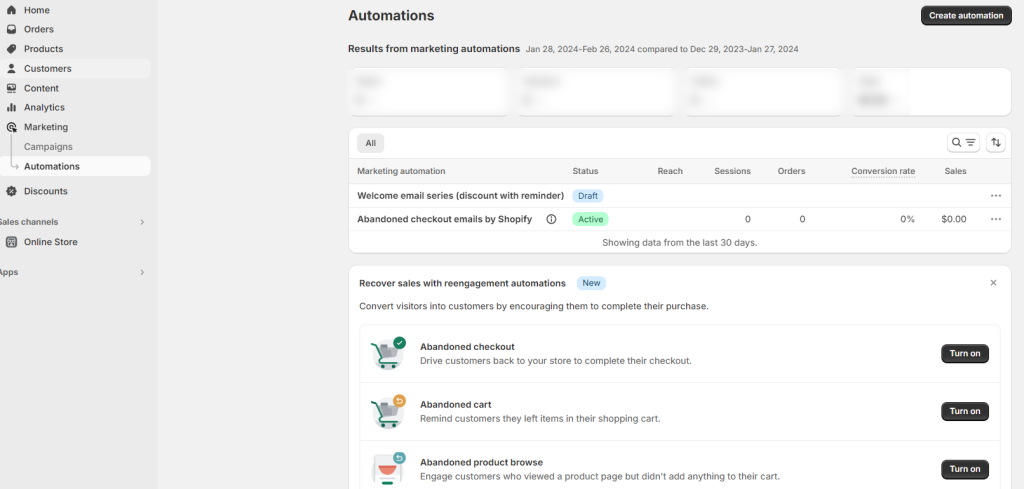
Zde si budete moci vybrat, kdy a jak exportovat data objednávky, například kdy je objednávka splněna, kdy je objednávka zrušena nebo kdy je objednávka vrácena.
Metoda 3: Upozornění na skladě
Pokud potřebujete exportovat objednávky Shopify pro své produkty, které nejsou skladem, může být velmi užitečná aplikace Notify Me. Nabízí přizpůsobitelné možnosti pro objednávky na skladě, takže můžete doladit pole a formáty, které exportujete.
Klikněte na Přehledy-> Požadavky. Můžete si prohlédnout tabulku všech objednávek vašich produktů, které nejsou skladem. Tabulka poskytuje různé údaje o požadavcích na sklad, jako jsou požadované produkty, kontaktní adresa zákazníka, datum požadavku a datum objednávky.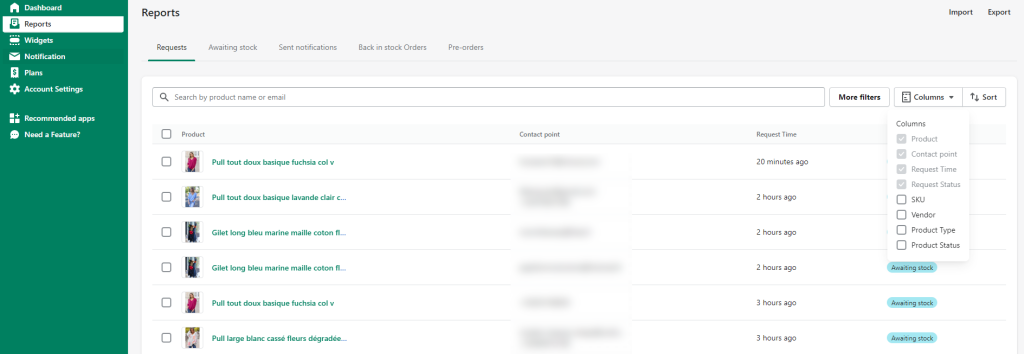
Můžete také přidat další sloupce, jako je SKU produktu, dodavatel, typ produktu a stav, abyste tabulku uspořádali lépe. Navíc můžete vyhledávat, třídit a filtrovat požadavky, abyste snadněji našli zákazníky nebo konkrétní produkty.
V zásadě můžete požadavky třídit podle názvu produktu a času požadavku. A můžete použít více filtrů, jako je datum předplatného, stav požadavku, prodejce, stav produktu a značka produktu.
Nyní, když máte své objednávky Shopify exportovány, je čas analyzovat data, abyste odhalili cenné poznatky, které vám pomohou lépe se rozhodovat. V závislosti na typu statistik, které hledáte, možná budete muset pro analýzu použít jinou aplikaci. Například pro vizuální analýzu budete potřebovat nástroj pro vizualizaci dat, jako je Tableau nebo Data Studio.
Závěr
Export vašich objednávek Shopify je důležitou součástí správy informací o zákaznících a pochopení vašich prodejních trendů. Tento proces je poměrně přímočarý a poskytuje cenný přehled o aktivitě zákazníků. Ať už jste začátečník nebo pokročilý uživatel, kroky popsané v tomto článku vám pomohou rychle a efektivně exportovat objednávky Shopify.







