




Đó là năm 2026 và Trong thị trường Thương mại điện tử cạnh tranh cao hiện nay, các cửa hàng Shopify đang mọc lên hàng loạt. Không có gì ngạc nhiên khi Shopify giúp các doanh nhân và chủ doanh nghiệp dễ dàng tạo và quản lý cửa hàng của họ, tạo lưu lượng truy cập và thúc đẩy doanh số bán hàng.
Khi nói đến việc bán sản phẩm, một yếu tố quan trọng mà nhiều doanh nghiệp bỏ qua là cung cấp đơn đặt hàng trước. Với nút đặt hàng trước, bạn có thể cho phép khách hàng mua sản phẩm trước khi sản phẩm được phát hành chính thức.
Điều này giúp khách hàng có cơ hội được sở hữu sản phẩm sớm và khuyến khích họ trở thành khách hàng thường xuyên. Ngoài ra, nó cho phép bạn tạo ra nhiều lợi nhuận hơn khi khách hàng thanh toán cho sản phẩm trước khi sản phẩm lên kệ.
May mắn thay, một số ứng dụng Shopify có thể cung cấp dịch vụ đặt hàng trước và một trong số đó là Thông báo cho tôi! Thêm hàng & Đặt hàng trước.
Trong bài viết này, chúng ta sẽ xem cách thêm nút đặt hàng trước vào cửa hàng Shopify của bạn bằng Thông báo cho tôi qua năm bước cần thiết để thực hiện điều này.
Nghe tóm tắt của Ai:
Thông báo cho tôi!™ · AI Brief về Thông báo cho tôi! Cách thêm nút đặt hàng trước vào cửa hàng Shopify của bạn
##Tại sao bạn nên đặt hàng trước?
Như đã đề cập, việc đặt hàng trước có thể là một động thái cực kỳ có lợi cho các doanh nghiệp, đặc biệt là trong trường hợp các mặt hàng phiên bản giới hạn, được săn đón nhiều. đơn đặt hàng trước mang đến cho khách hàng cơ hội tìm ra ngân sách của họ cho mặt hàng họ muốn và cho phép bạn tiếp thị mặt hàng đó trong khi nó vẫn đang trong quá trình sản xuất.
Ngoài ra, đơn đặt hàng trước cho phép khách hàng ước tính ngày giao hàng chính xác cho các mặt hàng của họ. Điều này có lợi cho khách hàng vì nó giúp họ lên kế hoạch giao hàng và giảm khả năng thất vọng hoặc trục trặc do hàng hóa không đến đúng giờ.
Đọc thêm: Ứng dụng đặt hàng trước tốt nhất dành cho Shopify giúp tăng doanh thu của bạn
Cách tạo nút đặt hàng trước trên Shopify
May mắn thay, việc thêm nút đặt hàng trước vào cửa hàng Shopify thật đơn giản nếu có công cụ phù hợp. Đó là nơi Shopify Thông báo cho tôi! Ứng dụng bổ sung và đặt hàng trước đã có mặt.
Ứng dụng này được thiết kế để giúp người bán dễ dàng cung cấp và quản lý đơn đặt hàng trước trên Shopify. Nó cho phép bạn thông báo cho khách hàng khi mặt hàng đã bán hết mà họ đăng ký đã có hàng trở lại. Ngoài ra, bạn có thể thiết lập đơn đặt hàng trước xuất hiện trên bất kỳ trang nào của trang web, cũng như tạo nút đặt hàng trước tùy chỉnh có màu sắc và liên kết đến từng trang của sản phẩm. Ngoài ra, bạn có thể kích hoạt giảm giá số lượng để bán số lượng lớn.
Bước 1: Cài đặt ứng dụng
Bước đầu tiên là cài đặt Thông báo cho tôi! Ứng dụng Restock & PreOrder trên cửa hàng Shopify của bạn. Bạn có thể tìm thấy nó trên cửa hàng ứng dụng Shopify. Hoặc bạn có thể chỉ cần đăng nhập vào trang tổng quan Shopify của mình, tìm kiếm ở thanh trên cùng và cài đặt.
Bước 2: Truy cập đặt hàng trước
Bước thứ hai là truy cập tiện ích đặt hàng trước. Trong ứng dụng, hãy chuyển đến tab Widget, sau đó bạn sẽ thấy phần đặt hàng trước. Tại đây, bạn có thể chỉnh sửa chi tiết sản phẩm như tiêu đề huy hiệu, tiêu đề tiện ích và mô tả tiện ích. Ngoài ra, bạn có thể dễ dàng tùy chỉnh kiểu dáng của tiện ích theo cách phù hợp với cửa hàng của mình. Bạn cũng có thể thêm CSS.
Bước 3: Kích hoạt đặt hàng trước
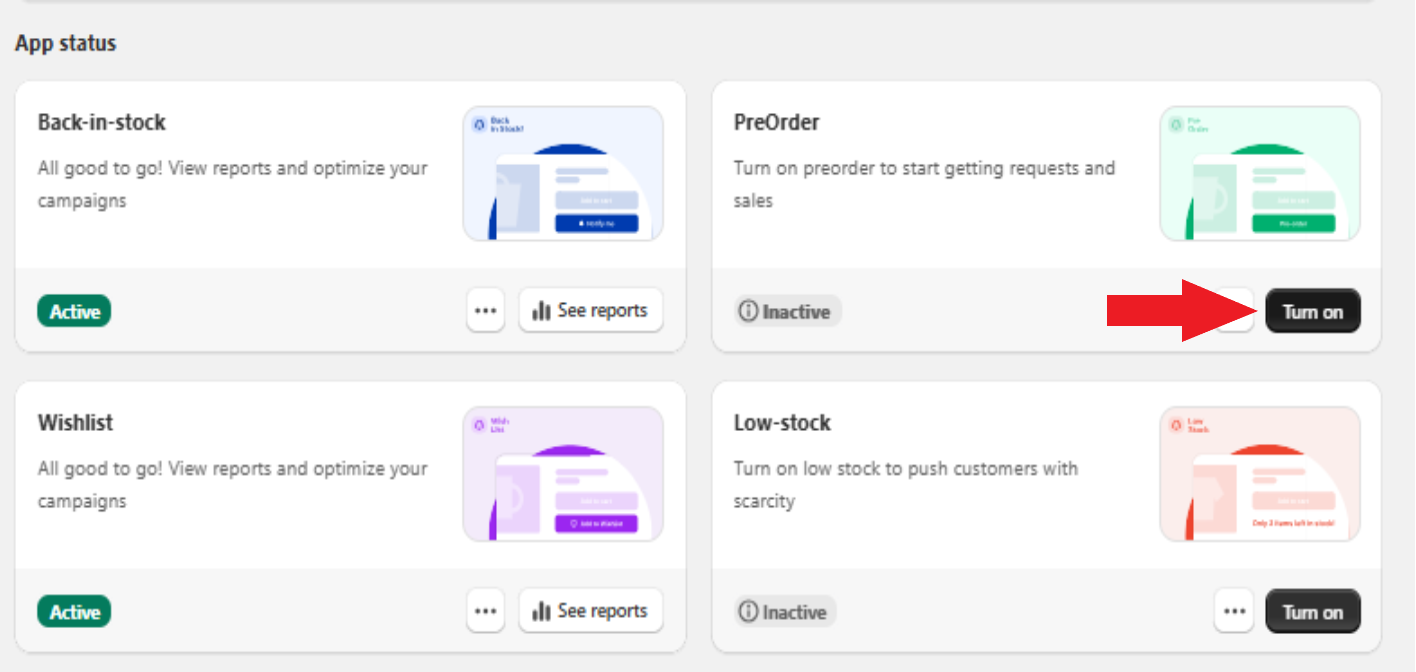
Bước tiếp theo là kích hoạt nút đặt hàng trước. Để thực hiện điều đó, có một nút chuyển đổi mà bạn phải nhấn để bật nó. Thao tác này sẽ hiển thị nút đặt hàng trước trên sản phẩm của bạn và cho phép khách hàng yêu cầu đặt hàng trước.
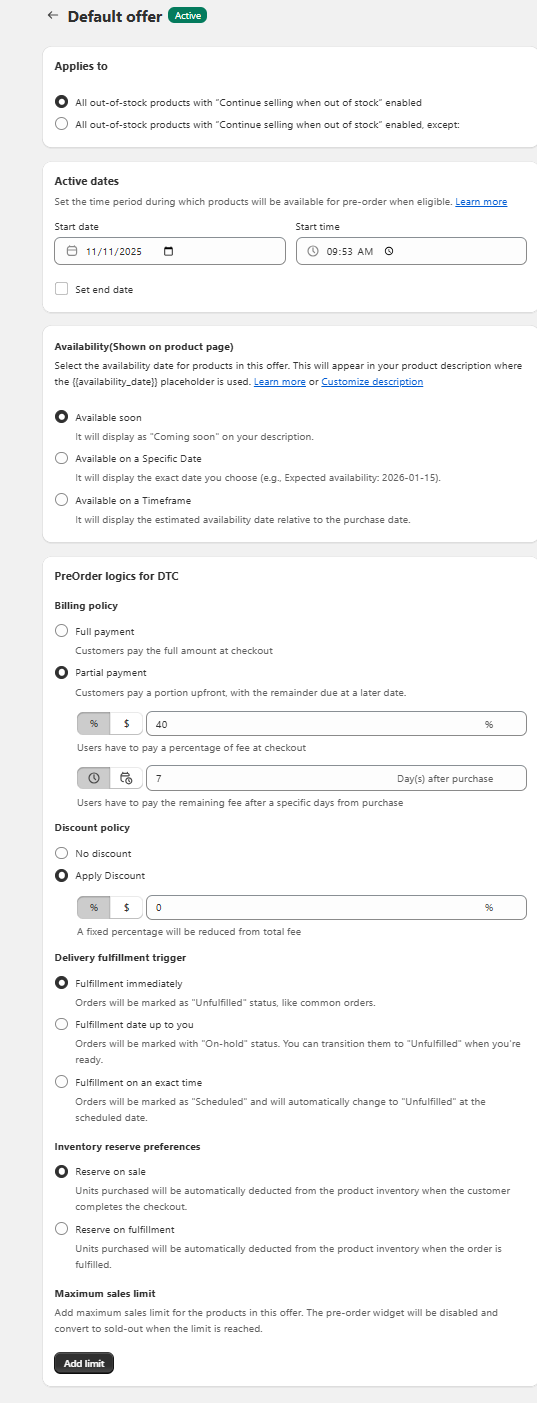
Bước 4: Thiết lập đặt hàng trước Trước khi có thể bắt đầu cung cấp dịch vụ đặt hàng trước, bạn cần đảm bảo rằng bạn đã thiết lập tất cả các cài đặt cần thiết để hiển thị nút đặt hàng trước trên cửa hàng của mình.
Về cơ bản, bạn phải có sản phẩm hết hàng để cho khách hàng đặt hàng trước. Nhưng hãy nhớ, không phải sản phẩm hết hàng nào cũng tự động hiển thị nút đặt hàng trước.
Đảm bảo rằng sản phẩm mà bạn muốn bật tính năng đặt hàng trước đã bật tùy chọn “Tiếp tục bán khi hết hàng”. Bằng cách này, sản phẩm vẫn có sẵn để mua ngay cả khi hết hàng. Để kích hoạt tùy chọn này, hãy truy cập trang sản phẩm trong Shopify của bạn và nhấp vào phần Hàng trong kho.
Ngoài ra, còn có các cài đặt cụ thể xác định thời điểm hiển thị nút đặt hàng trước, chẳng hạn như chính sách thanh toán, tùy chọn giảm giá và trình kích hoạt thực hiện giao hàng. Bạn có thể tùy chỉnh chúng để phù hợp với sở thích của cửa hàng. Chuyển đến tab Widget> Đặt hàng trước->Cài đặt. Nếu bạn muốn thiết lập rộng hơn về các cài đặt đó, bao gồm tiền đặt cọc, ngày giao hàng và điều khoản thanh toán, hướng dẫn của chúng tôi về cách thiết lập đơn đặt hàng trước trên Shopify sẽ hướng dẫn toàn bộ quy trình.
Bước 5: Theo dõi đơn hàng đặt trước
Bước cuối cùng là theo dõi và quản lý các đơn hàng bạn nhận được. Đảm bảo theo dõi các đơn đặt hàng và đảm bảo rằng khách hàng được thông báo khi đơn hàng của họ được xử lý và vận chuyển. Bạn có thể theo dõi các đơn đặt hàng từ phần báo cáo. Tại đây, bạn sẽ có được cái nhìn tổng quan về các đơn đặt hàng trước khác nhau đã được đặt và những đơn hàng đã được chuyển đi.
Thông báo cho tôi sẽ cung cấp cho bạn thông tin chi tiết có giá trị về cảm xúc của khách hàng và sẽ cho bạn cơ hội đánh giá mức độ thành công của đơn đặt hàng trước. Điều này có thể giúp bạn đảm bảo sự hài lòng của khách hàng và mở đường cho các đơn đặt hàng trong tương lai.

Kết luận
Việc thêm nút đặt hàng trước vào cửa hàng Shopify của bạn có thể là tài sản vô giá cho những doanh nghiệp muốn đi trước đối thủ. Bằng cách mang đến cho khách hàng cơ hội đặt hàng trước sản phẩm họ muốn, bạn đang cho phép họ đón đầu xu hướng và mua các mặt hàng phiên bản giới hạn trước khi bán hết.
Thông báo cho tôi cung cấp một cách dễ dàng, đơn giản để người bán thêm khả năng đặt hàng trước vào cửa hàng Shopify của họ. Với các tính năng như nút đặt hàng trước có thể tùy chỉnh, thông báo tự động và khả năng hủy đơn đặt hàng trước, ứng dụng này là một trong những công cụ dễ dàng nhất để người bán trên Shopify tận dụng.
Câu hỏi thường gặp
####Tại sao doanh nghiệp nên đặt hàng trước?
Đơn đặt hàng trước có thể mang lại lợi ích, đặc biệt đối với các mặt hàng có phiên bản giới hạn, được săn đón nhiều vì chúng cho phép khách hàng dự trù ngân sách cho một mặt hàng và cho phép bạn tiếp thị mặt hàng đó trong khi nó vẫn đang được sản xuất.
Ứng dụng Shopify nào được khuyên dùng để thiết lập đơn hàng trước?
Thông báo cho tôi! Nên sử dụng ứng dụng Restock & Pre-Order để dễ dàng cung cấp và quản lý các đơn đặt hàng trước trên cửa hàng Shopify.


